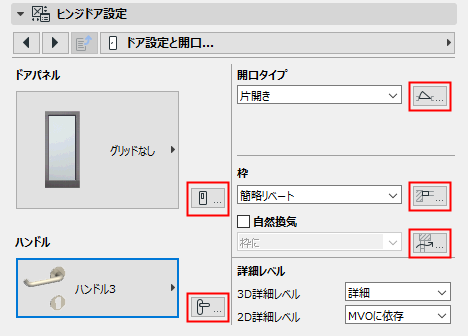
海外仕様 ARCHICAD ライブラリにある、ドアまたは窓の設定の[カスタム設定]パネルの[ドア/窓の設定と開口部]タブページについて以下に説明します。
このタブページでメインパラメータを全て設定できます。
これらの構成要素(扉、フレームなど)のいずれかに対して、より詳細な追加パラメータを設定するには、設定の右側にあるアイコンをクリックして対応するタブページにアクセスします。そこに追加パラメータが表示されます。
ドアの扉とハンドル
ポップアップを使用して、ドアの扉スタイルとハンドルスタイルを選択します。
追加パラメータを設定するには、対応するポップアップの右側にあるアイコンをクリックして、[ドア扉タイプとハンドル]タブページにジャンプします。
開口部の各構成要素に対して、ポップアップからタイプを選択します(使用可能な設定はライブラリ部品によって異なります)。
追加パラメータを設定するには、右側にあるアイコンをクリックして、[開口タイプと角度]タブページにジャンプします。
「開口タイプと角度(ドア/窓)」を参照してください。
[枠スタイル]:3つの枠スタイルのいずれかを選択します。
注記:選択したドアが両開き開口部タイプを使用している場合、最も単純なブロックスタイルが自動的に使用されます。この場合、他のオプションは使用できません。
追加のフレームパラメータを設定するには、右側にあるアイコンをクリックして、[枠スタイルと寸法]タブページにジャンプします。
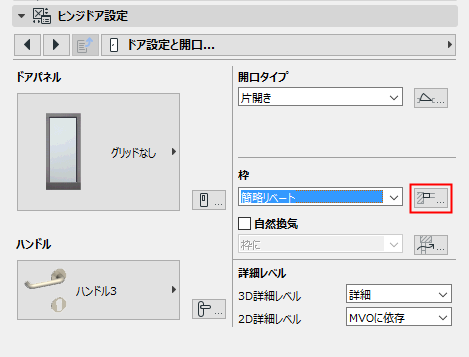
[自然換気負荷]:開口部が自然換気負荷を使用する場合はこれをチェックして、[フレーム上]または[ガラス上]のいずれかを選択します。
追加の換気パラメータを設定するには、右側にあるアイコンをクリックして、[自然換気負荷]タブページにジャンプします。
「自然換気負荷」を参照してください。
詳細レベル
開口部を2Dおよび3Dの両方で表示するための精度のオプションを選択します。
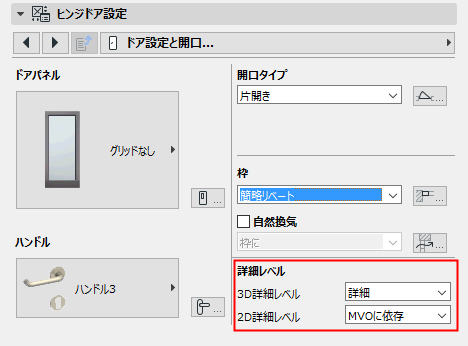
3Dシンボルの場合は、詳細、簡略、またはオフのいずれかを選択します。
注記:この設定は、[モデル属性]タブページにも表示されます。
2Dシンボルの場合:
•[MVOに依存]を選択した場合、精度は[モデル表示オプション]([ドキュメント]→[モデル]→[モデル表示オプション])で設定したオプションに対応します。
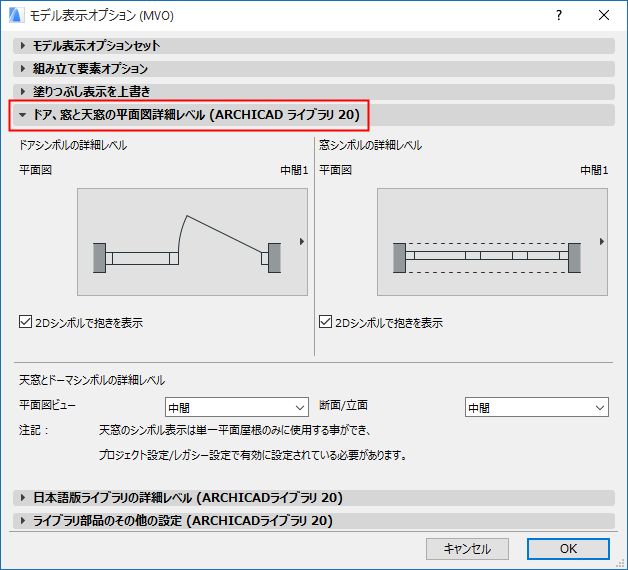
•[スケール対応]を選択すると、表示する詳細の程度がプロジェクトのスケールによって異なります。
それ以外の場合は、精度を特定のレベル(例えば、1:200)に合わせて修正するか、オフにすることができます(この場合、2D開口部シンボルはまったく表示されません)。