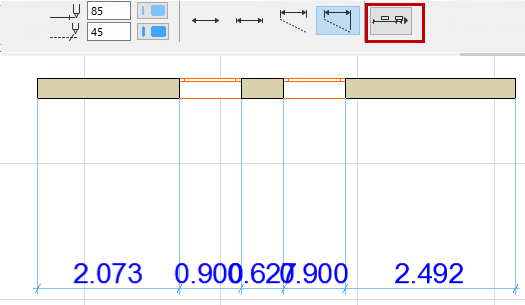
寸法タイプ
線形寸法の計算方法を定義します。
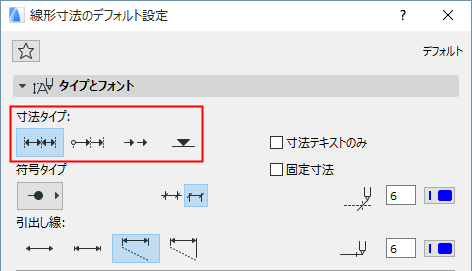
•[線形法]を使用すると、隣り合う基準点間の距離が測定されて表示されます。

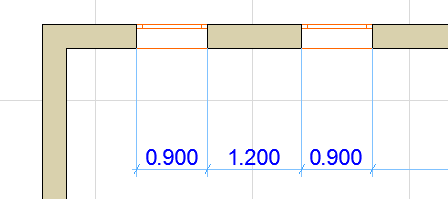
•[累積法]では、最初の基準点が寸法列の原点と見なされます。寸法列の全ての寸法値が、任意の基準点と原点の間の距離を累積して示します。

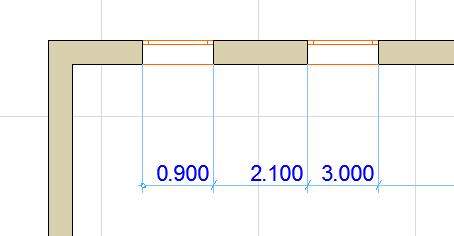
•[基線]方法では、寸法距離の測定は累計方法と同じですが、基点が表示されません。

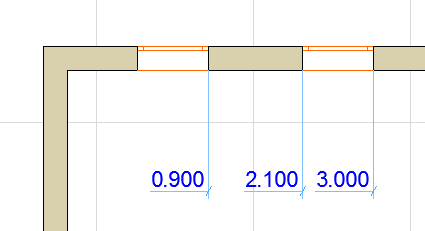

「立面寸法の設定」で具体的な設定を参照してください。
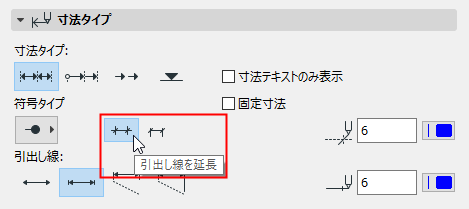
[引出し線を延長]:引出し線をノードを超えて延長するかどうかを選択します。
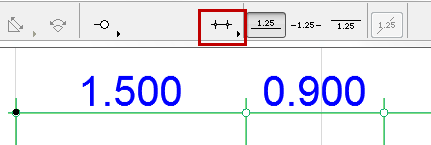
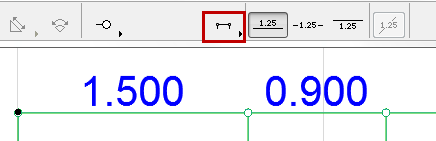
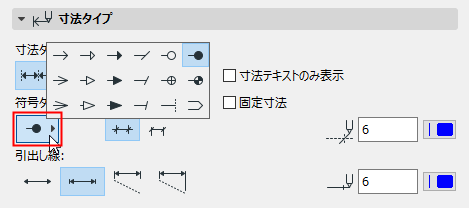
[マーカー選択]:ポップアップからマーカータイプを選択します。
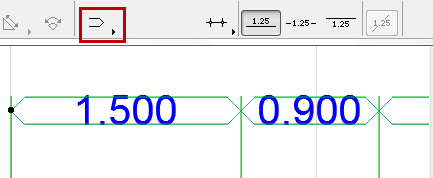
•最後の矢印タイプを選択すると、値が二重の寸法線で囲まれます。このマーカーでは、値の位置設定は適用できません。
固定寸法
プロジェクト内のどの要素にも連動していない固定寸法を作成するには、このチェックボックスをオンにします。
線を表示しないで寸法テキストのみ表示するには、このチェックボックスをオンにします。
この寸法タイプに基準線(画面上のみ)を表示させると、編集が容易になります。[表示]→[表示オプション(スクリーン)]→[寸法基準線]で、チェックボックスをオンにします。
ラジオボタンをクリックして引出し線形式を定義します。
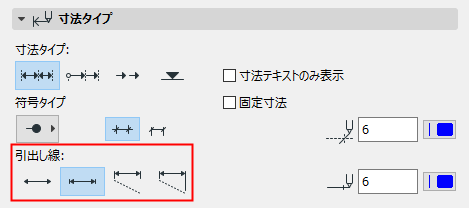
•引出し線のない寸法

•マーカーのサイズを含めた引出し線付きの寸法

注記:マーカーのサイズは、後述の「寸法マーカーと[引出し線オプション]パネル」で設定します。
•カスタム引出し線付きの寸法

注記:カスタム引出し線の長さは、後述の「寸法マーカーと[引出し線オプション]パネル」で設定します。
•動的引出し線(寸法要素に連動)付きの寸法

注記:引出し線と寸法要素の間の隙間は、後述の「寸法マーカーと[引出し線オプション]パネル」で設定します。
[寸法マーカーおよび寸法線のペン]:寸法マーカーおよび寸法線用のペンカラー/ペンの太さを選択します。
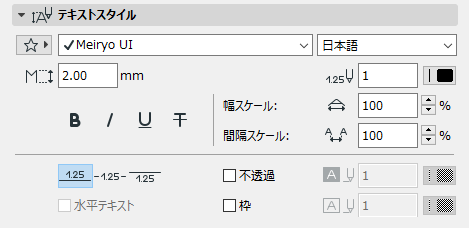
[テキストのお気に入り]:ポップアップをクリックすると、テキストツールで保存されたお気に入りが適用されます。
「お気に入りの適用」も参照してください。
[フォント]:フォントを選択します。
[エンコード](Windowsのみ):現地のフォントのエンコードを選択します。
[フォントサイズ]:フォントの高さを、[オプション]→[プロジェクト設定]→[作業単位]で定義した選択に従って、 mm (メートル単位)またはポイント(インペリアル単位)で入力します。
[フォントペン]:数値フィールドまたはポップアップコントロールでペンカラーを選択します。
[フォントスタイル]:フォントスタイル(太字、斜体、下線、取り消し線)を選択します。
[幅スケール]:パーセント値を入力して、テキスト文字幅を変更します。
寸法線を基準にした寸法テキストの配置場所を、上、同一線上、下の3つのオプションの中から選択します。
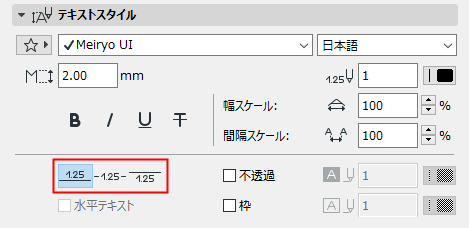
[水平テキスト]:このボックスをチェックすると、寸法テキストが水平に表示されます(3D ドキュメントウィンドウが有効の場合のデフォルト設定です)。
テキストが「水平」に設定されている寸法の場合、テキストはビューの回転に関係なく画面に対して水平のままになります。
「方向の設定」を参照してください。
[不透過]:このボックスをチェックすると、寸法テキストブロックの背景カラーを設定し、右にあるペンカラー選択の設定を有効にできます。色を選択するには、ポップアップメニューを開いてください。この塗りつぶしのペンは、0(透過)または-1(窓背景)にも設定できます。これ以降、テキストエディタでもこの背景カラーが適用されます。
[枠]:このボックスをチェックすると、寸法テキストブロック枠を表示できます。このボックスをチェックすると、右にあるペンカラー選択の設定が有効になります。枠の色を選択するには、ポップアップメニューを開いてください。
詳細は、「線形寸法」を参照してください。
これらのオプションは、上記の[タイプ]パネルで選択した引出し線のタイプに応じて、引出し線オプションを設定します(「[寸法タイプ]パネル」を参照してください)。
[マーカーのサイズ]:マーカーのサイズをここに入力します。
[引出し線との間隔]:動的引出し線の要素と引出し線の間隔をここに入力します。
[カスタム引出し線の長さ]:カスタム引出し線の長さをここに入力します。
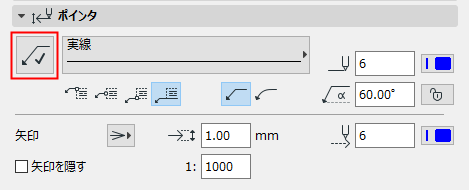
これらの設定は、寸法列のオプションの引出し線に使用します。
[参照線]ボタン(選択した寸法に使用できますが、デフォルト設定には使用できません)をクリックすると、参照線が割り当てられ、このパネル上の残りの設定が有効になります。
注記:寸法テキストの参照線をオンにしていない場合でも、寸法テキストのボックスを特定の領域を越えてドラッグすると、参照線が自動的に表示されます。
「参照線の自動表示(寸法テキストのみ)」を参照してください。
参照線を直線にするか曲線にするかを選択します。
0~90(デフォルトは90度)の値を使用して、参照線の開始角を入力します。角度は寸法線から測定されます。ロックアイコンをクリックして、角度がグラフィック上で変更されることがないようにします(誤操作などで)。
注記:[角度のロック]コントロールは、グラフィック編集の範囲に影響を及ぼします。オンにすると、参照線の開始角度は固定されたままになり、編集は制限されます。
参照線とラベルをどこで接続するかを選択します。上、中央、下、下線付きのテキストの4つから選択します。
[矢印を隠す]:特定のスケール(右側のフィールドに目的のスケールを入力)を超えるビューでは参照線の矢印を隠したい場合は、このボックスをチェックします。
「テキストボックスおよび参照線の編集」も参照してください。
[寸法の詳細]パネルには、窓とドア、および複合構造の寸法記入のオプションがあります。
注記:この機能は、ドアと窓の設定ダイアログボックスの[寸法マーカー]パネルで選択できるオプションと併用され、抱きの大小両方のサイズに対しても有効です。
[開口の高さも表示]:寸法マーカーに開口部の幅と一緒に高さも表示したい場合に、このボックスをチェックします。このボックスをチェックした場合は、右側にある3つのラジオボタンから1つを選んで、高さの値の表示方法を定義します。
•[常にオーバーサイズあり]:開口部の垂直方向のオーバーサイズがあれば、高さの値に含めます。
•[常にオーバーサイズなし]:表示される高さの値の計算時に、オーバーサイズを含めません。
•[幅に応じて]:寸法を記入した幅にオーバーサイズが含まれる場合、そのオーバーサイズと一緒に高さを表示します。オーバーサイズが含まれない場合は、表示する高さの値にオーバーサイズを含めません。
•手動方式では、寸法を配置する前に、各仕上げの端点を順にクリックします。
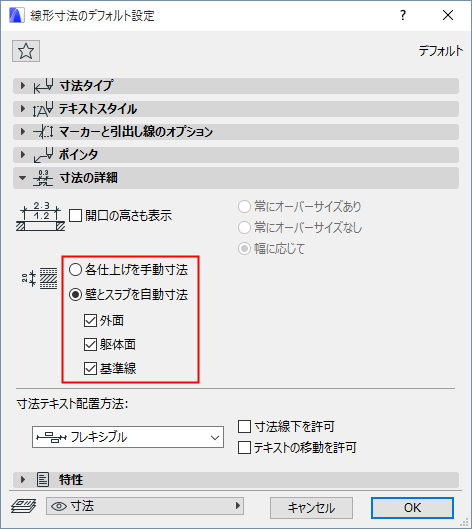
•自動方式では、寸法点は、下でチェックしたオプション(少なくとも 1 つのカテゴリをチェックする必要があります)に応じて、面や基準線に配置されます。
•外面
•躯体面
•基準線
自動方式は、平面図の壁や、断面図の壁とスラブに有効です。
「壁やスラブの厚さの寸法記入」も参照してください。
注記:
•平面図では、断面形状要素の躯体寸法が切断部分に平行に記入されます。
•断面図では、断面形状要素の躯体寸法が境界ボックスに平行に記入されます。
•複合構造または断面形状構造に躯体を含まないように編集すると、躯体のみの寸法記入は自動的に壁/スラブ厚さ全ての寸法記入に変更されます。
これらのオプションを使用して、寸法テキストが密集している場合の調整方法を制御します。
注記:これらのオプションは、寸法タイプが「直線」(累積、基線、または高度)である場合に使用できます(「[寸法タイプ]パネル」を参照してください)。
•[クラシック]:旧バージョンのARCHICADで使用されるアルゴリズムです。
寸法テキストは、測定されたセグメントの中央に、水平に配置されます。
•十分なエリアがない場合、判読できるように寸法テキストを横に移動します。隣接する寸法テキストも横に移動します。
•横に移動するスペースがない場合は、行ごとに、上方向に垂直に調整されます。
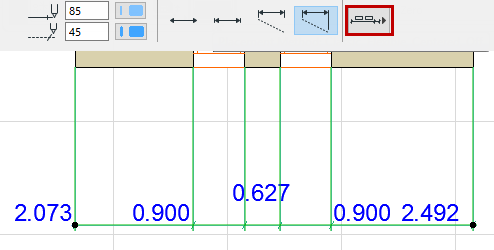
•フレキシブル(デフォルト):これはクラシックよりも洗練された方法で、寸法テキストを手動で移動した場合または寸法テキストが複数行からなる場合であっても、自動的に調整されます。
•寸法テキストは、測定されたセグメントの中央に、水平に配置されます。
•スペースが狭すぎる場合、寸法テキストを横に移動します(隣接するテキストはそのままです)。
•横に移動するスペースが十分にない場合、テキストは垂直方向に調整されることもあります。
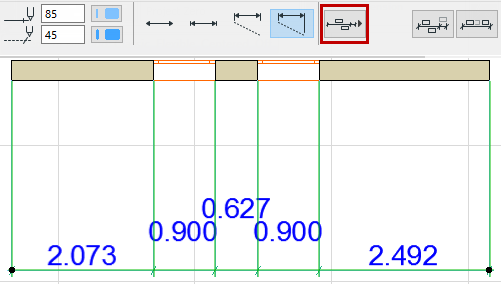
この方法では次の2つのチェックマークオプションを追加で使用できます。
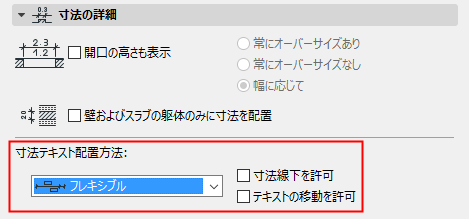
•[寸法線下を許可]:調整の一環として、テキストを寸法線の上だけでなく、下に表示することもあります。
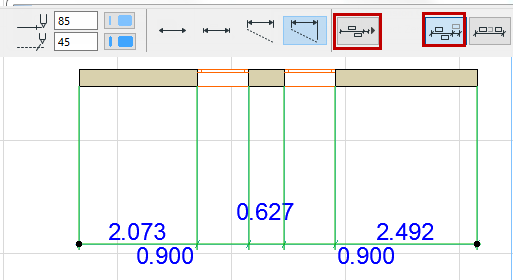
•[テキストの移動を許可]:寸法テキストを横に移動したときに、必要に応じてその隣接する寸法テキストも横に移動することがあります(残りのスペースの中央)。
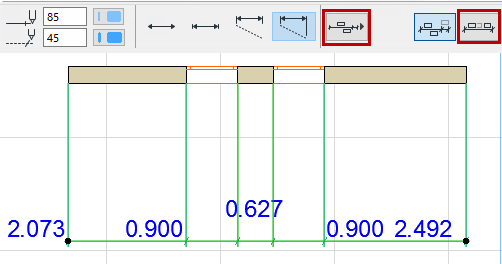
•全ての寸法テキストは、測定されたセグメントの中央に配置されます。横に調整されることはありません。
•十分なスペースがない場合は、垂直方向に調整されます。
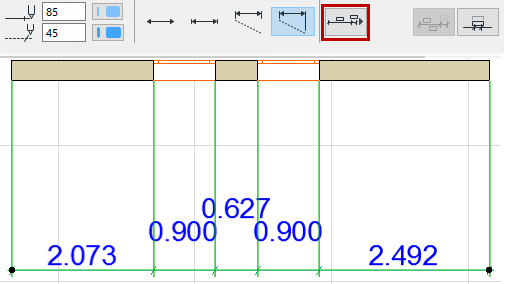

•[寸法線下を許可]:調整の一環として、テキストを寸法線の上だけでなく、下に表示することもあります。
•[マーカーの重複を許可]:テキストに寸法マーカーが重なる場合があります(これをオフにすると、テキストはマーカーと重ならないように垂直方向に調整されます)。
全てのテキストは、読みやすさに関係なく、単純に1行で、寸法線のすぐ上に配置されます。