
ツールボックスの全てのツールに共通の一般的な設定については、「ツール設定ダイアログボックス内での作業」を参照してください。
「ラベル」も参照してください。
ツールボックスでラベルツールをダブルクリックします。
[タイプとプレビュー]パネルは、要素のラベルオプションを定義し、プレビューを表示します。
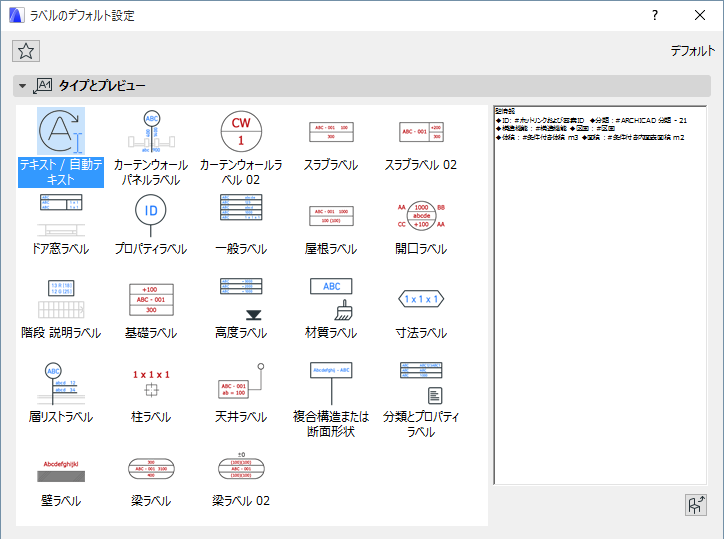
ダイアログボックスの[テキストスタイル]パネルには、「テキストツール:[テキストスタイル]パネル」のテキストツールで説明したコントロールと同じコントロールが含まれています。
ラベルの[ツールテキストスタイル]パネルには、以下の追加のコントロールがあります。
•[常に読み取り可能]オプションをオンにすると(デフォルトではオン)、テキストはビューの向きに関係なく、画面上で判読できるように(上下が逆にならないように)、自動的に「反転」します。この自動「反転」処理は、テキストの傾斜角度が90~270度の場合に実行されます。
•[テキストを折り返し]:このチェックボックスは、テキストブロックの余白を超えてテキストを追加した場合、次の行に折り返されるように、(改行なしテキストブロックとして配置されたものも含め)配置済みテキストブロックの幅を「固定」します。
注記:このボックスをチェックしないままの場合、テキストブロックのサイズは入力されたテキストの長さによって決まります。
•[不透過]:このボックスをチェックすると、ラベルに画面の背景カラーとは異なる背景カラーを使用できます。ボックスをチェックすると、右側にあるペンカラーの選択設定が有効になります。色を選択するには、ポップアップパレットを開いてください。
•[枠]:このチェックボックスをオンにするとラベルのテキストボックスを枠付きで、オフにすると枠なしで表示できます。
•[テキストオフセット]:必要に応じて、右側のフィールドにオフセット値を入力して、フレームをテキストからオフセットします。
[参照線]ボタンをクリックして、このラベルの参照線を有効にします。
注記:シンボルラベルを、[カスタム設定]パネルで定義した引出し線/枠で使用している場合、引出し線とラベルヘッドで定義されたスクリプトを使用するためには、この[参照線]ボタンを無効にする必要があります。
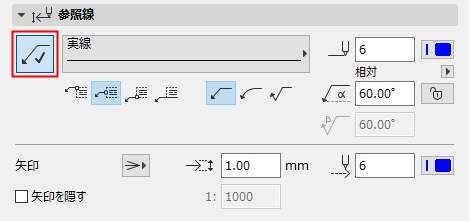
参照線の線種およびペンカラーを定義します。
[接続点]:参照線とラベルをどこで接続するかを選択します。上、中央、下、下線付きテキストの4つから選択します。
参照線を直線、曲線、または反転にするかを選択します。
0~90(デフォルトは90度)の値を使用して、参照線の開始角を入力します。
•角度はX軸から測定されます。
•ポップアップを使用して、要素を配置するときにこの角度値をどのように解釈するかを定義します。
-[相対方向](角度はビューの方向変更に基づいて測定されます)
「方向の設定」を参照してください。
-[絶対座標系](角度はプロジェクト座標の(0,0)ポイントから測定されます)
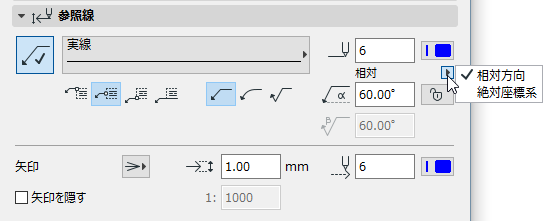
•ロックアイコンをクリックして、角度がグラフィック上で変更されることがないようにします(誤操作などで)。
注記:[角度のロック]コントロールは、グラフィック編集の範囲に影響を及ぼします。オンにすると、参照線の開始角度は固定されたままになり、編集は制限されます。
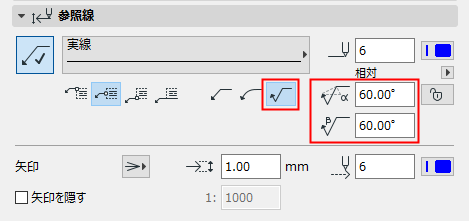
反転された参照線を使用している場合は、参照線の2番目の折れ点の角度も設定できます。
矢印ポイント(インペリアル単位)またはmm(メートル単位)のサイズを入力します。
矢印のペンカラーおよびスタイルを選択します。
[矢印を隠す]:特定のスケール(右側のフィールドに目的のスケールを入力)を超えるビューでは参照線の矢印を隠したい場合は、このボックスをチェックします。
「テキストボックスおよび参照線の編集」も参照してください。
ラベル設定の[シンボルラベル]パネルは、[タイプとプレビュー]パネルのシンボルラベルが選択されている場合のみ有効です。
パラメータをクリックしてそれを選択して、その値を修正します。
右側でラベルの幅および高さを入力します。
ラベルの配置角度を入力します。
[シンボルカラーの使用]:GDLスクリプトで定義した色を使用して、シンボルラベルを表示します(ラベル設定の[参照線]パネルで定義する色を使用したい場合は、チェックを外したままにします)。
ラベルの[カスタム設定]パネル
その他の全てのGDLオブジェクトタイプの要素について、[カスタム設定]パネルは、選択したラベルオブジェクトにユーザーインターフェイススクリプトが含まれている場合だけ有効です。
シンボルラベルの各種コントロールに関するヒントについては、「シンボルラベルのカスタム設定」を参照してください。
このパネルは、[タイプとプレビュー]パネルでテキストラベルを選択した場合にのみ使用可能になります。
「テキストラベルの内容」も参照してください。
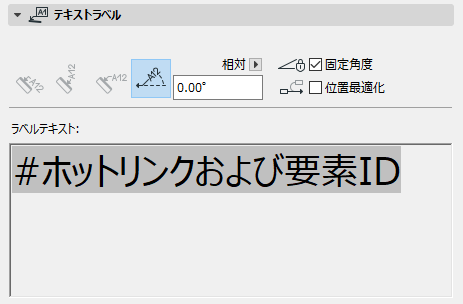
注記:テキストツールのお気に入りは、寸法、ラベル、塗りつぶしテキストのテキストタイプ項目に適用することができます。
ラベル向き
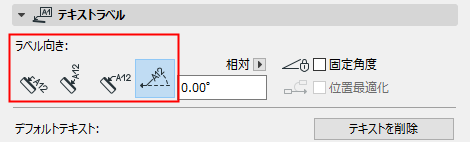
•平行方法は、ラベルをそのラベルを付ける要素に対して常に平行に配置します。
•垂直方法は、ラベルを常に垂直方向に配置します。テキストは、下から上に読みます。
•水平方法は、ラベルと常に水平に配置します。
•カスタムは、ラベルを隣の編集フィールドで定義した角度で配置します。
ポップアップを使用して、要素を配置するときにこの角度値をどのように解釈するかを定義します。
•[相対方向](角度はビューの方向変更に基づいて測定されます)
•[絶対座標系](角度はプロジェクト座標の(0,0)ポイントから測定されます)
詳細は、「方向の設定」を参照してください。
これ以降の回転にかかわらず要素の角度を固定する場合は、[固定角度]チェックボックスをオンにします。
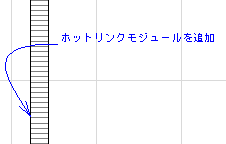
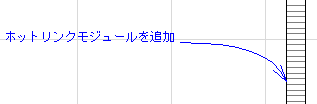
[固定角度]をオンにした場合は、[位置最適化]チェックボックスもオンにできます。つまり、ARCHICADでは、ラベルの移動後に矢印が扱いにくい位置になってしまった場合や、ビューが回転された場合には、ラベルの矢印は正常な位置に戻されます。
回転後に最適化されていないラベル:
回転後に最適化されたラベル:
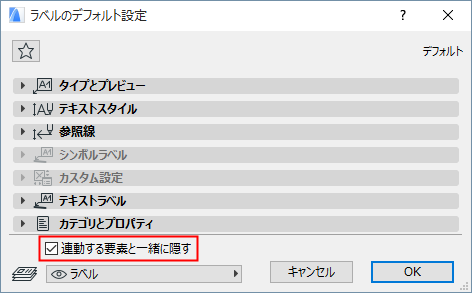
デフォルトでは、連動要素が非表示になると(非表示レイヤー上など)、ラベルも非表示になります。関連する要素が表示されているかに関係なくラベルを表示するには、このチェックボックスをオフにします。