ツールボックスの全てのツールに共通の一般的な設定については、「ツール設定ダイアログボックス内での作業」を参照してください。
このツールについての詳細は、「改訂管理」を参照してください。
[変更ID]:このIDで、レイアウトの改訂およびリスト内で、変更マネージャでの変更を識別できます。
[変更名]:[変更名]に対して、任意の記述テキストを入力します。
注記:リンクされていない変更マーカーを配置すると、ID/名前フィールドが灰色になりますリンクされていないマーカーの場合は、下の[マーカー]パネルでカスタムテキストを入力します。
[マーカータイプ]:[変更を新規作成]または[リンクされていないマーカーを配置]のいずれかを選択します。
•[変更を新規作成]を選択した場合、変更マーカーは今配置した変更にリンクされます。このマーカー名の名前が[参照先]フィールドに表示されます。
•[リンクされていないマーカーを配置]を選択した場合、リンクされていない変更マーカーが作成されます。これはリンク先のないグラフィック要素ですが、いつでも既存の変更にリンクすることができます。
[マーカータイプを選択]ポップアップ:このリストからパラメトリック変更マーカーを選択します。
選択したマーカーの2Dシンボルと対応するGDLオブジェクトのパラメータが、プレビューとパラメータリストにそれぞれ表示されます。マーカーには次のパネルに見られるように、カスタム設定が含まれる場合があります。
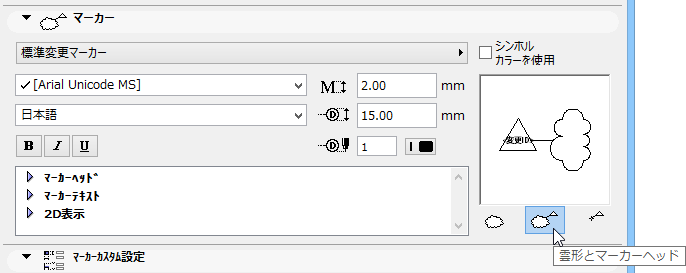
[マーカーの形式]:マーカーに適用するペンカラー、ペンの太さ、フォント、テキストサイズ、高さ、およびテキストスタイルを選択します。
[シンボルカラーを使用]:このチェックボックスは、上記のペンカラーの設定を無視し、要素の2D記号の作成時に使われたペンカラーを使用する場合にオンにします。
[変更要素コンポーネント]:配置する変更要素コンポーネントを選択します。雲とマーカーヘッドの両方、またはどちらか一方のみを選択できます。
プレビュー:右側のプレビュー領域には、配置したときにマーカーがどのように見えるかが表示されます。
[マーカーカスタム設定]パネル
これらのコントロールを使用して、雲/マーカーヘッドのパラメータを設定(上の[マーカー]パネルで選択)したり、変更マーカーのテキストを設定(必要に応じて自動テキスト項目を含める)します(変更雲のみを配置している場合は、マーカーテキストパラメータは灰色になります)。