
カメラツールは、個々のパースビューおよびフライスルーパスの設定を定義するのに使用します。
詳細は、「カメラ」を参照してください。
[カメラの設定]パレットと平面図は同時に有効になるため、ウィンドウを何度も開けたり閉じたりせずに、設定、カメラの位置および向きを変更できます。
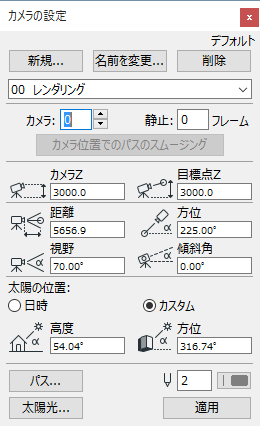
[太陽光]ダイアログボックスは、[カメラの設定]ダイアログボックスからも表示できます。
「太陽光」を参照してください。
[新規...]をクリックして、プロジェクトに新規パスを追加し、3D投影の新しい収集を開始します。[新規カメラパス]ダイアログボックスが開きます。これは、次の方法で行います。
•新しいパスの名前を入力します。
•[現在のパスのコピーを追加]:新しいパスの定義時に現在の投影セットをコピーするには、このボックスをチェックします。
現在のパスの名前を変更する場合、[名前を変更]をクリックしてダイアログボックスに新しい名前を入力し、[OK]をクリックするか、またはポップアップリストのパスを選択します。
既に1つ以上のカメラパスを定義している場合は、ポップアップメニューから目的のカメラパスを選択します。
[削除]をクリックすると、現在のパスが削除されます。パス名がリストから削除され、そのカメラが全て削除されます。
[カメラ]:現在のカメラパスから特定のカメラを選択するには、上/下矢印を使用してカメラ番号をスクロールするか、またはキーボードからカメラ番号を入力します。
[静止]:この数は静止フレーム(時間単位)の数を指します。この間、次のフレームに移動するまで、フライスルーモーションが特定のカメラに対して凍結されたままです。
選択されたカメラ用のフライスルーパスに含める静止フレームの数を入力します。
選択されたカメラ間のパスを滑らかにするには、[カメラ位置でのパスのスムージング]をクリックします。この動作はベジェカメラパスを滑らかにし、パスを定義する接線が変更されている場合には、接線を元の位置に戻します。
[カメラZ]:GLからのカメラ高さを入力します。
[目標点Z]:GLからのターゲット高さを入力します。
[距離]:カメラと目標との水平距離を入力します。
[方位]:目標へのカメラ方位角を入力します。
[視野]:カメラ視野の開口角度の値を入力します。
[傾斜角]:カメラ傾斜角の値を入力します。
[太陽の高度]:シェーディングまたはレンダリングされた画像内で使う太陽の高度をここに入力します。
[太陽の方位]:シェーディングまたはレンダリング画像で使用する太陽光の方位角を入力します。
注記:[プロジェクトの北]の値を調整すると、それに従ってここにある太陽の方位の値も変更されます。
「プロジェクトの北」も参照してください。
選択したカメラのペンカラーを指定するには、ペンカラー/ペンの太さコントロールを使用します(パスラインのカラーを修正するには、[パス]ボタンを使用して、[パスオプション]ダイアログボックスを開きます)。
[太陽光]:このボタンをクリックすると、[太陽光]ダイアログボックスを表示できます。
詳細については、[太陽光]ダイアログボックスを参照してください。
[パス]:必要な場合、現在のパスの名前を変更できます。
移動制御
[カメラ]:ラジオボタンを選択して、カメラパスの形状を設定します。
•[ポリゴン]:このボタンをクリックすると、キーフレーム(ポリゴンアニメーションパス)間の直線に沿って分割フレームを配置できます。
•[ベジェ曲線]:このボタンをクリックすると、キーフレーム(ポリゴンアニメーションパス)間の直線沿いに分割フレームを配置できます。
注記:ベジェは滑らかなアニメーションを実行しますが、ポリゴンパスは滑らかではありません。
•[開く]:連続しないパスの場合、このボタンをクリックします。
ヒント:アニメーションパスの最初と最後のキーフレームは一致する場合もあります。
•[閉じる]:連続ループパスの場合、このボタンをクリックします。
ヒント:滑らかな終わりのないループアニメーションを作成する場合、これを使用します。
[目標点]オプションは、フライスルーアニメーション時の目標点パスの形状を定義します。
•[ポリゴン]:このオプションは、2つの連続したキー目標点を接続する直線上に、分割フレームの目標点を配置します。
•[滑らか]:このオプションは、キー目標点間の滑らかなカーブに沿って目標点を配置します。
注記:[滑らか]が使用できるのは、カメラ移動にベジェを指定した場合のみです。
ヒント:カメラの動きが大きく、目標が停止しているか、ほとんど動かない場合には、[ポリゴン]目標移動制御オプションを使用します。これは、同じ箇所から目を離さずに建物の周りを移動する場合に適します。その他の場合は、両方の方法を試して、適している方を選択します。
移動精度
パスに追加する各3D投影は、キーフレームと考えられます。 ARCHICADではキーフレームの間に分割フレームを作成し、より滑らかなアニメーションを作成できます。
[パス上のカメラ数]:現在のポリゴンまたは閉じたループベジェパスのカメラの総数が表示されます。
[分割フレーム数]:各キーフレーム間の分割フレーム数を入力します。
分割フレームの数が多くなると、アニメーションパスが滑らかになりますが、使用される記憶容量およびハードディスク容量が増えます。
[総フレーム数]:キーフレームおよび分割フレームの総数が表示されます。
表示オプション
現在のパスのフレームを表示する形式を選択します(印刷出力の場合、カメラは表示されません)。
•注記:カメラはレイヤーに割り当てることができないため、ここで[表示オプション]の[なし]を選択しないと、平面図で分割フレームを隠せません。
•[カメラのみ]
•カメラとパス
•[全部]:分割フレームの位置も表示されます。
表示するフレームを選択します。
•[カメラ]ラジオボタンをクリックして、表示するキーフレームの範囲を指定します。
•[全て]をクリックして、パスの全てのフレームを表示します。
この設定は[フライスルーの作成]ダイアログボックスでデフォルトとして使用され、その結果、パスの可視の部分だけが処理されます。
カメラパスの線のペンカラーを入力します。
詳細は、「フライスルー」を参照してください。
[OK]をクリックすると、パスオプションが確定され、[カメラの設定]ダイアログに戻ります。