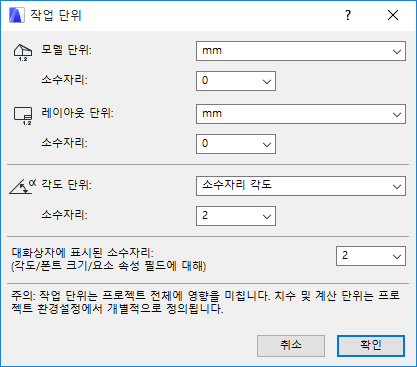
현재 프로젝트에 대한 작업 단위를 설정하려면, 옵션 > 프로젝트 환경설정 > 작업 단위 를 엽니다.
팀워크에서 작업 단위
서버에서 팀워크 프로젝트를 열면, 프로젝트의 작업단위는 팀워크 프로젝트를 생성하기 위해 사용되었던 템플릿의 기본값으로 세팅되어집니다. 팀워크 프로젝트에서 작업하는 동안 이 작업단위를 자유롭게 변경할 수 있습니다. 작업 단위 환경설정 값은 각 사용자마다 고유하고, 변경사항을 전송하거나 받을 때 서버에 저장되지 않습니다.
각각의 컨트롤에 대한 상세내용은 다음을 참조하십시오: 작업 단위.
모델 단위: 이곳을 클릭하여, 모델 뷰를 편집할 때 좌표 상자, 컨트롤 상자, 대화 상자들에서 사용된 다양한 표준 '길이 측정 단위' 에서 선택합니다. 모델이 BIMx에 저장된 경우, 이 모델 단위는 BIMx 모델이 뷰어 어플리케이션에서 열릴 경우 기본값으로 사용됩니다.
십진/분수: 이 드롭 다운 목록을 클릭하여 선택한 길이 측정 단위에 대한 소수 자릿수 또는 분수의 크기를 선택합니다.
주의:
◦작업 단위를 변경하면 (예를 들어, 미터법에서 임페리얼로), 그리드 간격이나 기본값 요소 크기와 같은, 일부 다른 기본값은 의미있는, 정수로 표시되는 값을 위해 조정해야 합니다.
◦이곳에 입력된 길이 단위는 치수 작성 기능에 적용되지 않습니다. 치수 단위를 설정하려면, 옵션 > 프로젝트 환경설정 > 치수를 사용합니다.
레이아웃 단위: 이곳을 클릭하여, 레이아웃 북과 결합된 모든 편집 기능을 위해 다양한 표준 길이 측정 단위들에서 선택합니다 (예, 레이아웃 크기, 레이아웃에 추가되는 2D 드로잉 요소).
소수/분수: 이 드롭 다운 목록을 클릭하여 선택한 길이 측정 단위에 대한 소수 자릿수 또는 분수의 수를 선택합니다.
각도 단위: 이 드롭다운 목록을 클릭하여, 다양한 표준 각도 측정 단위에서 선택합니다.
소수/정밀도: 선택한 각도 측정 단위에 대한 소수 자릿수 또는 정확도를 선택하려면 이 드롭 다운 목록을 클릭합니다.
주의: 측량자의 단위 각도는 북쪽 방향에서 측정합니다 (옵션 > 프로젝트 환경설정 > 프로젝트 위치 대화상자에서 설정). 다른 모든 각은 수평에서 반시계방향으로 측정합니다.
대화상자에 디스플레이되는 소수 (각도/폰트 크기/요소 속성 필드): 이 드롭 다운 목록을 클릭하여 대화 텍스트 상자 안의 텍스트 높이, 회전 각도, 소수 형식 요소 속성 값에서 디스플레이되는 소수의 수를 설정할 수 있습니다. 이 설정은 또한 텍스트 및 치수 텍스트의 줄간격 값에도 영향을 미칩니다.
주의: 텍스트는 길이 단위가 미터법이면 mm로, 피트와 인치이면 포인트로 측정됩니다.