예를 들면,모든 레이어를 볼 수 있는 “모두 보이기, 3D 요소 잠금" 레이어 조합을 설정할 수 있지만, 3D 모델 요소에 할당된 모든 레이어를 잠그면, 요소 편집을 할 수 없습니다. 치수 작성과 같은, 2D로만 가능한 작업을 할 때, 건물 요소의 의도치 않은 변경을 막기 위해 이 레이어 조합을 사용합니다.
각각의 뷰는 뷰 설정에서 설정한 다른 레이어 조합을 가질 수 있습니다.
뷰 설정 대화상자 참조.
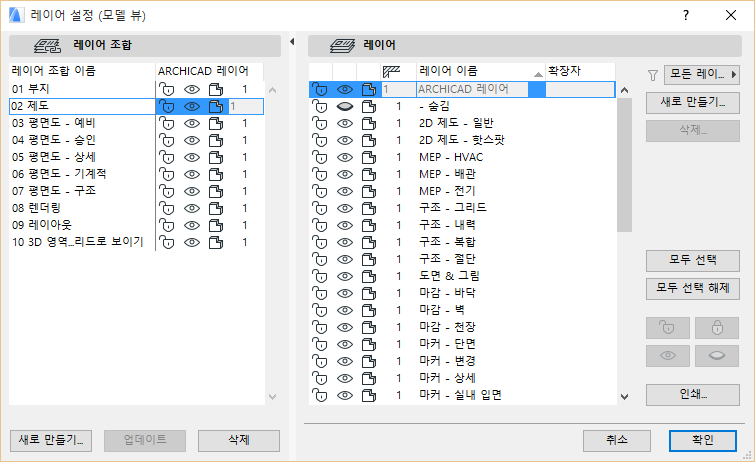
ARCHICAD는 레이어 조합의 기본값을 가지고 있습니다. 레이어 조합은 레이어 설정 대화상자의 왼쪽 패널에, 개별 레이어는 오른쪽에 있습니다.
현재 활성화 된 레이어 조합은 선택됨으로 나타납니다.
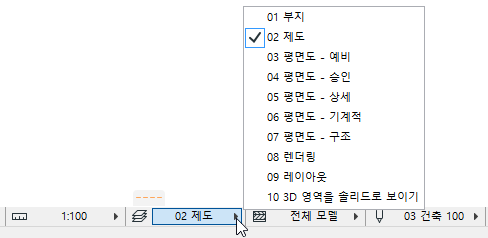
다음 중 하나의 레이어 조합을 프로젝트에 적용하기:
•모델 창 하단에 있는 빠른 옵션 바에서 레이어 조합 팝업 컨트롤을 사용합니다.
•레이어 설정 대화상자를 엽니다. 왼쪽 패널 리스트에서 레이어 조합을 선택한 후, 확인을 클릭하여 대화상자를 닫습니다.
•문서 > 레이어로 이동하여, 거기에 리스트된 레이어 조합 중 하나를 클릭합니다.
새 레이어 조합 만들기
새 레이어 조합을 만드려면:
1.레이어 설정 대화상자를 엽니다.
2.필요에 따라, 개별 레이어의 상태(잠금/잠금해제, 보이기/숨기기, 솔리드/와이어프레임)를 오른쪽 목록에서 설정합니다. 분류와 선택 컨트롤을 사용하여, 동시에 몇개의 레이어 상태를 설정합니다.
이 기능에 대한 자세한 설명은 레이어 설정 대화상자 참조.
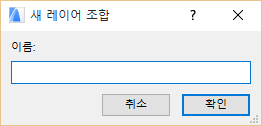
3.새로 만들기 버튼(레이어 조합 목록)을 클릭하고, 나타나는 대화상자 안에서 새로운 세트의 독창적인 이름을 부여합니다.
레이어 조합 변경하기
기존 레이어 조합 변경하기:
1.왼쪽 목록에서 레이어 조합을 선택합니다.
2.오른쪽에서 개별 레이어에 필요한 변경을 합니다.
3.업데이트 버튼을 클릭합니다.
복합 레이어 조합에서 레이어의 상태 변경하기
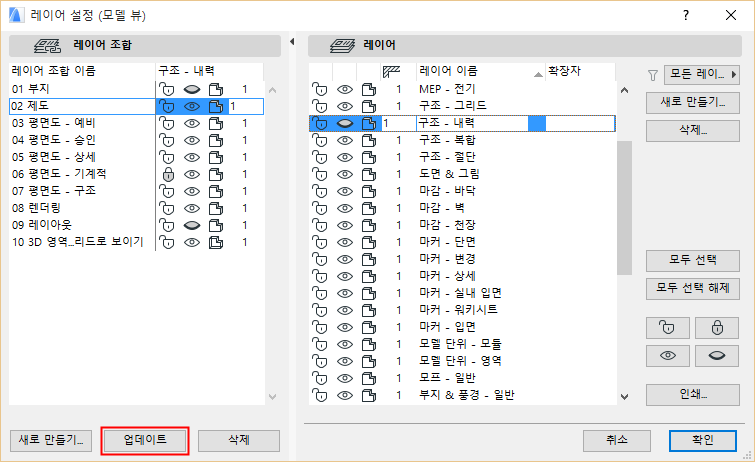
레이어 목록에서 개별 레이어를 선택하여 (레이어 설정 대화상자의 오른쪽에서), 다양하게 정의된 레이어 조합 상태를 변경할 수 있습니다 (왼쪽).
예를 들면, 오른쪽 아래에 있는 인테리어-계단 레이어를 선택했습니다 왼쪽에는 각각의 레이어 조합의 인테리어-계단 레이어 상태가 보입니다.
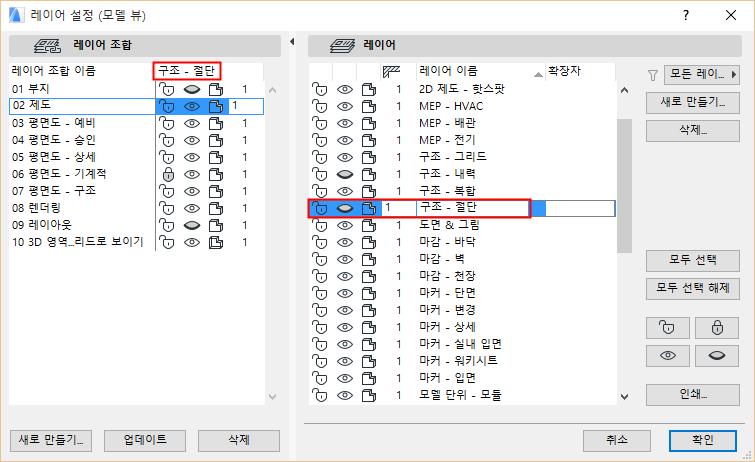
레이어 조합 면에서, 일부 혹은 모든 레이어 조합의 기초 레이어의 보여주기 ,숨기기를 직접 변경할 수 있습니다: 레이어 조합 목록을 차례로 이동하면서 수정이 필요한 기초 레이어 상태를 클릭합니다. 그에 따라서 레이어 조합이 재정의됩니다. (업데이트를 클릭하지 않아도 됩니다.)
찾기 및 선택하기 기능 (편집 > 찾기 & 선택)에서 프로젝트 요소들을 찾고 선택하기 위한 기준을 설정할 수 있습니다.
요소 찾기 및 선택하기 참조.
사용할 수 있는 기준 중 하나가 "레이어 조합” 입니다. 찾기 및 선택하기 대화상자에서 “레이어 조합” 조건을 추가한 후, 프로젝트 정의 레이어 조합 중 하나를 선택합니다. 그러면, 프로그램은 선택한 레이어 조합에 따라 시각적으로 표시된 요소들을 찾고 선택할 것입니다.