한 탭에서 다른 탭으로 전환한 후에도 각 탭의 뷰/뷰포인트 설정은 각 탭에 맞게 설정한 대로 남아 있습니다.
하지만 여러 가지 명령 및 단축키를 써서 탭 설정을 전송하거나 제어할 수 있습니다.
단축키: 탭을 전환할 때 현재 설정 사용하기
탭이 자체 설정을 유지한다는 일반적인 규칙과 달리, 새 탭을 클릭하여 열 때 이 단축키를 사용하여 현재 활성화된 설정을 적용할 수 있습니다.
•Mac에서: Cmd + 클릭
•Windows에서: Ctrl + 클릭
마지막 탭 설정 취하기
탭의 컨텍스트 메뉴에서, 마지막 취하기 명령을 사용하여 현재 열려 있는 탭에서 마지막으로 열렸던 탭의 설정을 활성화합니다.
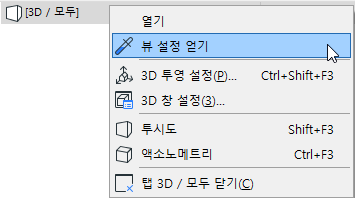
뷰 설정 가져오기/넣기
가져오기/ 넣기 명령을 사용하여 한 탭에서 다른 탭으로 뷰 설정을 이전할 수 있습니다.
1.설정을 이전하고 싶은 탭을 우클릭합니다. (현재 열려 있는 탭이 아니어도 됩니다.)
2.뷰 설정 가져오기를 클릭합니다(아니면 탭에서 Alt+Shift).
3.설정을 넣고 싶은 뷰/뷰포인트의 탭을 우클릭합니다.
4.뷰 설정 넣기를 클릭합니다 (아니면 탭에서 Ctrl+Alt+Shift).
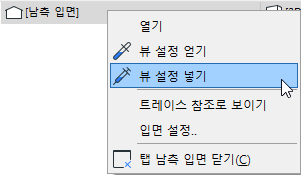
5.클릭한 탭이 이제 뷰포인트가 되며, 사용자가 넣은 뷰 설정을 사용하게 됩니다. 필요한 경우, 탭의 컨텍스트 메뉴에서 뷰 저장 명령을 사용하여 뷰로 저장하십시오.
탭 바에서 모든 설정 맞추기
1.현재 열려 있는 뷰/뷰포인트의 탭을 우클릭합니다.
2.모두 현재 설정에 맞추기를 클릭합니다. 이렇게 하면 현재 열린 탭에서 축척 설정을 제외한 뷰 설정이 열려 있는 모든 탭에 적용됩니다.