
3D 윈도우에서, 기본값 커튼월 입력 면은 현재 3D 입력 면과 동일합니다. 그러나, 보다 쉬운 입력을 위해 다른 입력 면을 사용할 수 있습니다.
추가 정보는, 3D 창에서 커튼월 입력 면 정의하기 참조.
예를 들면, 슬래브에 직교하는 면을 정의하기 위해 “지능적” 면을 사용합니다.
1.커튼월 도구 활성화와 함께, 경계 지오메트리 방법과 정보 상자에서 지능적 입력 면을 선택합니다.
2.일련의 클릭으로 입력 면을 정의합니다.
여기에, 선을 정의하기 위해 벤츠마크 커서로 (테두리를 표시) 슬래브 모서리를 클릭합니다. 피드백에 의해, 입력 면이 창에서 나타나고, 클릭한 선 주위를 회전합니다(커서를 움직이면).
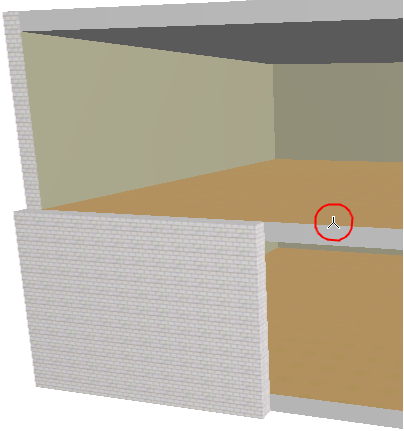
3.화살표 커서로 건물의 상부 구석을 클릭하여 입력 면의 최종 위치를 정의합니다.
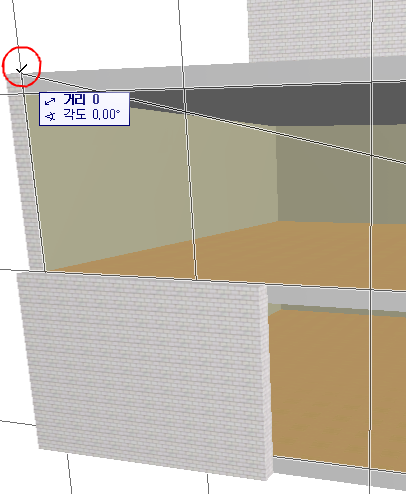
4.클릭하면 입력 면에 원하는 커튼월 경계 드로잉을 시작할 수 있습니다. 폴리라인을 드로잉할 때처럼 각 노드를 클릭합니다.
주의: 이 커튼월의 기준선이 당신이 제도한 첫 번째 경계 세그먼트입니다.
5.망치 커서를 클릭하여 더블-클릭하거나 다각형을 닫기습니다.
6.“태양” 커서가 나타나면, 다각형 표면을 클릭합니다: 커튼월의 바깥쪽이 사용자를 향해 있게됩니다.
결과를 확인합니다.
