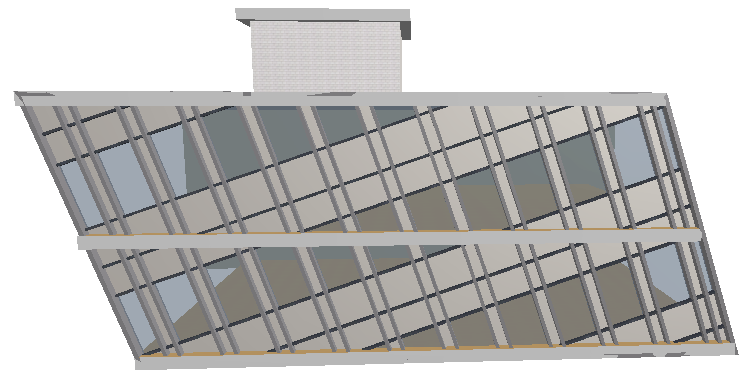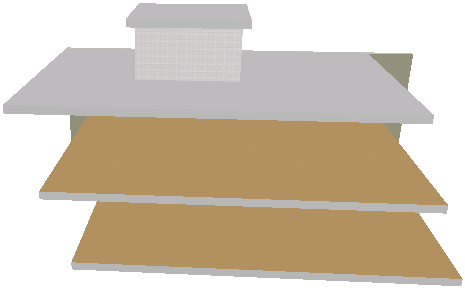
평평한 커튼월을 생성할 때, 이것은 직교 방향에서 입력 선으로 부터 돌출됩니다. 입력 면은 원래 수직이거나 수평입니다.
그러나, 3D 윈도우에서, 사용자는 입력 면을 정의할 수 있습니다.
3D에서 다음 모델 고려:
건물의 모양에 일치하는 입력면에 수직으로 돌출되도록 커튼월을 그린다고 가정해 보십시오. 대지보다는 건물의 경사에 수직적으로 입력 면이 필요합니다.
1.커튼월 도구를 활성화하고 일반 벡터 입력 면 방법과 연결된 단일 지오메트리 방법을 선택합니다.

2.3D 창에서, 건물의 경사 모양과 일치하는 일반 벡터를 그리십시오 (사용자는 입력면이 이 벡터에 수직이 되기를 원합니다). 여기에, 상부와 하부 슬래브의 남서 코너와 결합하는 벡터를 그립니다:
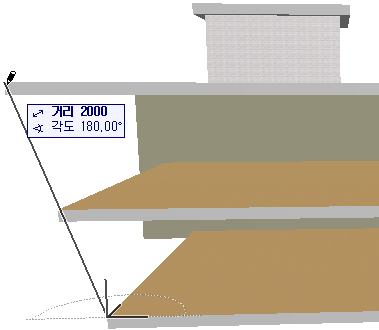
3.일반 벡터를 완성할 때, 입력 면은 직교하게 나타납니다.
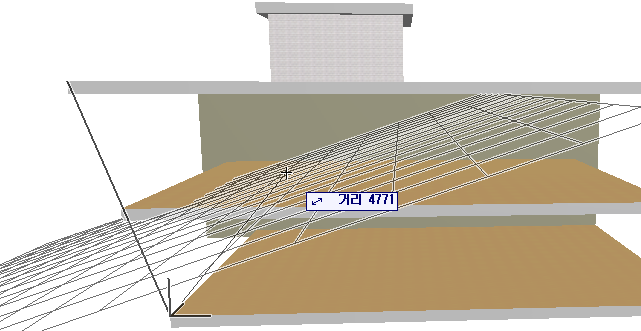
4.입력 면을 배치하기 위해 어디든 클릭합니다: 이것의 각도는 입력 선으로 부터 커튼월의 돌출을 정의할 것입니다.
5.이제 입력선을 제도할 준비가 됬습니다. 입력 선 (러버밴드 선에 의해 표시됨) 은 입력 면에 수직적으로 강압적이거나 투영됩니다. 커튼월이 시작하거나 끝나기 원하는 두 점을 클릭합니다: 슬래브의 두 개의 앞쪽 코너에.
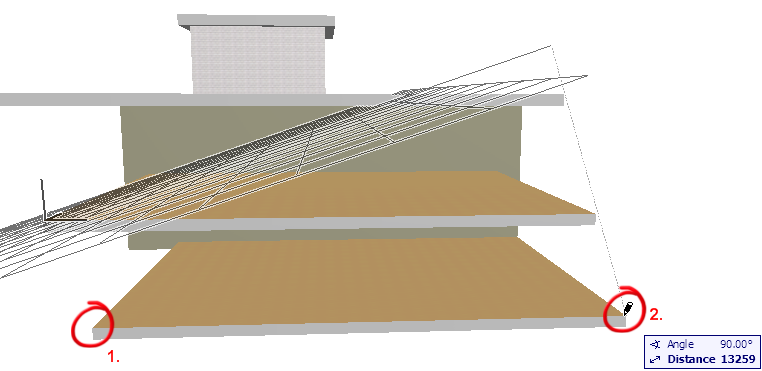
6.태양 커서가 나타납니다. 입력 선아래를 클릭하여 커튼월의 바깥쪽을 정의합니다. 커튼월 배치 대화상자가 나타납니다.
7.상부 그리고 &하단에 커튼월의 높이를 정의합니다. 하단 0 과 상부 높이값 6200을 입력합니다.
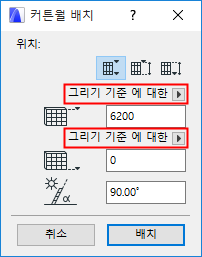
8.상단 및 하단 값에 대한 기준 레벨로서 그리기 기준을 선택합니다.이 방법을 사용하면 커튼월의 상단과 하단은 둘 다 그리기 기준에서 수평 면에 평행해질 것입니다.
9.배치를 클릭합니다.