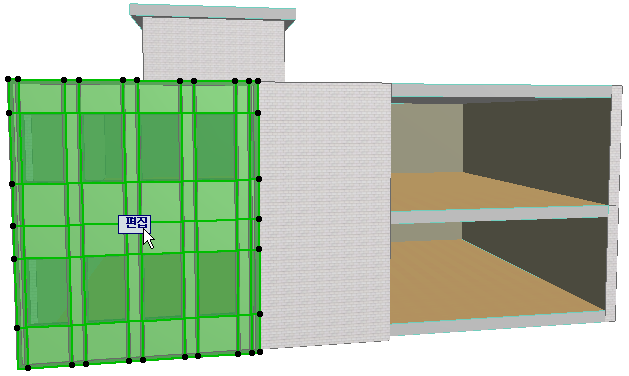
단일 커튼월은 몇몇 경계를 포함할 수 있습니다. 장점은 단일 커튼월에서 몇몇 분리된 형태 혹은 단면을 생성할 수 있지만, 아직 모든 것을 위해 동일한 계획을 사용합니다.
예를 들면, 건물의 남쪽 앞에 커튼월을 배치하기 원합니다: 두 분리 파트가 아닌 일정한 계획 설정을 사용하는 단일 커튼월.
1.일반적인 방법을 사용하여 표면 중 하나에 직선 커튼월을 그리십시오.
2.커튼월 선택하기; 편집 모드로 가기 환경 디스플레이 옵션이 켜져있는지 확인합니다.

이제 그리기를 희망하는 커튼월 세그먼트에 클릭합니다.
4.새로운 경계 그리기를 시작합니다.최근에 수정된 커튼월의 기초 표면에 그리고 있습니다.
주의: 커튼월의 바닥 표면이 하나 혹은 여러 방향으로 끝없이 뻗을수 있기 때문에, 같은 단일 커튼월에서 작업하는 동안, 새로운 경계를 마음껏 그릴수 있는 "공간"을 항상 가지게 됩니다.
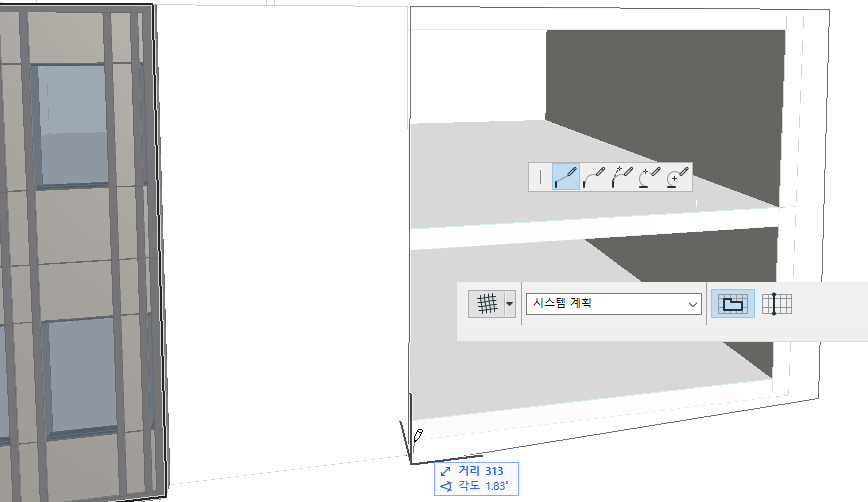
5.새로운 경계를 완성합니다.
6.계획과 함께 나타난 결과를 보십시오. 계획이 새로운 경계를 받아들이도록 확장되었음에 유의하십시오.
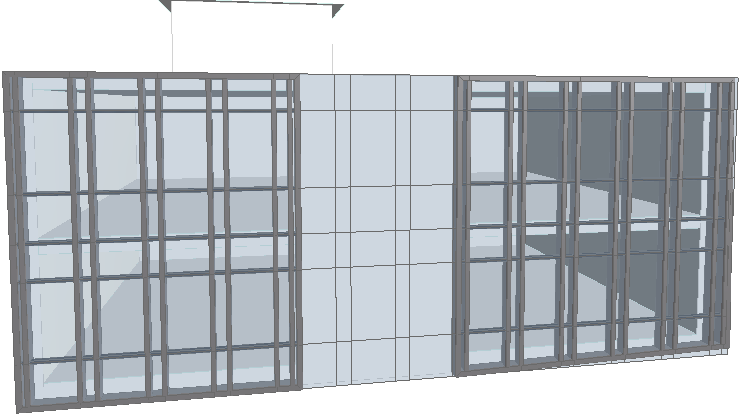
7.선택된 그리드 선 편집을 시도하거나 패널 패턴을 수정합니다. 단일 계획과 단일 기초 표면에 따라 생성되기 때문에 양쪽 커튼월 “부분”은 동시에 조정됩니다.