

그 결과로, 계단 설정에서 계단의 터닝 유형(계단참 또는 와인더)을 설정하고 그 옵션을 정의합니다.선택된 터닝 유형은 아무 계단 플라이트 세그먼트 두 개 사이에서 각 터닝(계단 베이스라인을 배치하는 동안 사용자가 클릭한 각 점)에 배치됩니다.
따라서 모든 터닝은 설정이 동일합니다.하지만 배치된 계단에서, 각 터닝 유형을 별도로 사용자정의할 수 있습니다.
아래의 계단의 터닝 유형 편집하기 참조.
계단 설정에서 터닝 유형 정의하기
계단 설정이나 정보 상자에서, 전체 계단에 대해 선호하는 터닝 유형을 선택합니다.
•계단참
•동일 각 와인더(winder)
•동일 단너비 와인더
각 유형에 대해, 팝업을 클릭하여 해당 설정을 수정합니다.각 터닝 유형마다 설정이 다릅니다.
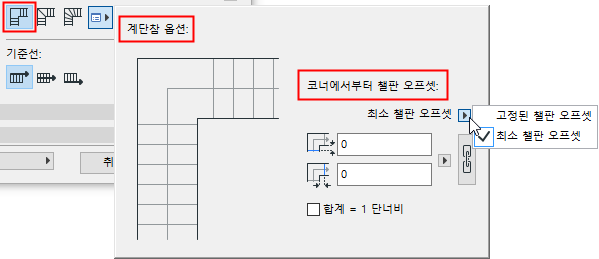
•코너에서부터 계단참 오프셋을 설정합니다(리드 및 트레일 모서리 각각에 대해).
•오프셋을 "고정됨"이나 "최소"로 정의합니다.("최소"를 택하면, 프로그램이 오프셋을 재량으로 증가시켜 계단 입력 지오메트리에 맞춥니다.)
•대칭 계단참에 대해 사슬 아이콘을 클릭합니다(양쪽 엔드에서 동일 오프셋).
주의: 사슬 아이콘은 계단의 각 터닝에 대해 대칭 계단참을 만듭니다.그러나 계단참이 여러 개인 계단은 계단참마다 다른 오프셋 값을 사용할 수 있습니다(오프셋 값이 고정되지 않고 "최소"로 정의된 경우).
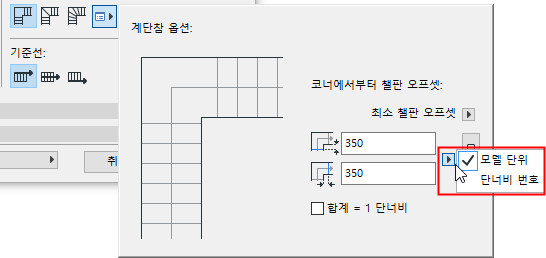
•오프셋 값을 모델 단위에 대해 정의하거나, 특정 수의 단너비로서 정의하십시오.
분할 방법 설정하기
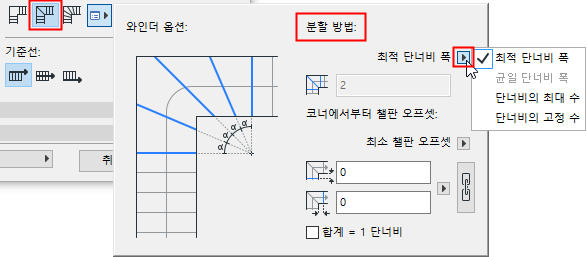
와인더를 분할하는 방법을 선택합니다.
•최적 단너비 폭: 프로그램이 자동으로 와인더에 대한 단너비 폭을 찾습니다. 그 값은 계단의 직선 플라이트에서 단너비 폭에 최대한 가깝습니다.
•단너비 최대 수: 프로그램이 현재 계단 설정의 한도 내에서 자동으로, 단너비의 최대 수를 와인더에 삽입합니다.
•단너비 고정 수: 아래의 필드에 와인더 분할의 고정 수를 입력하십시오.계단 설정에서 설정된 규칙에 상관 없이, 그 수에 따라 와인더가 분할됩니다.
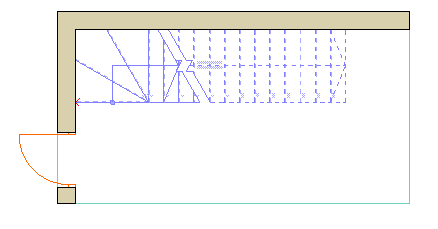
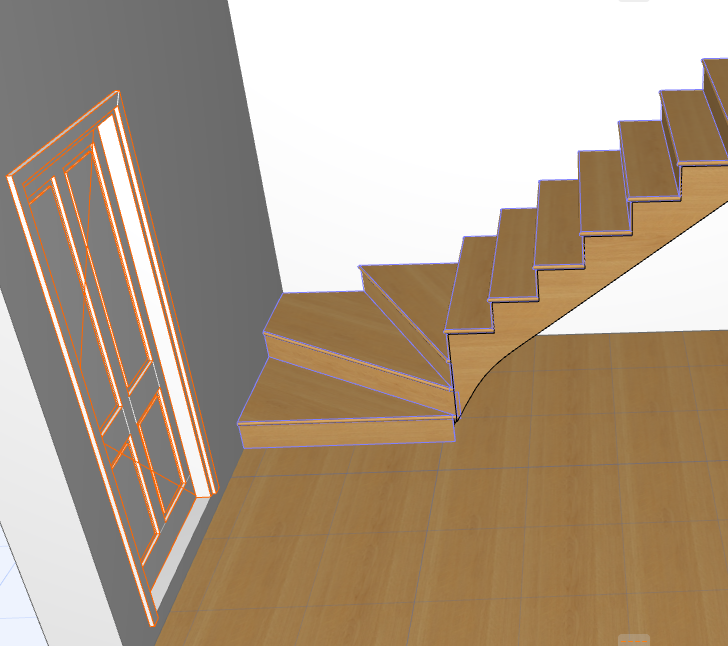
계단참에 대해서만큼은, 고정된 또는 최대 수로서 정의했던 대로 와인더의 양쪽 엔드에서 챌판 오프셋을 설정합니다.
위의 코너에서부터 챌판 오프셋 참조.
동일 단너비 와인더는 네 가지 유형이 있습니다.네 가지 유형 모두에서, 각 와인더의 단너비 값은 계단의 직선 플라이트의 단너비 값과 값습니다.
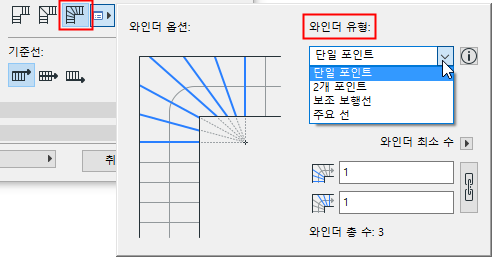
주의: 단일 계단에서, 단너비가 동일한 모든 와인더는 항상 동일한 와인더 유형을 사용합니다(예: 모두가 "투 포인트" 와인더가 됩니다).
와인더 유형
팝업에서 동일 단너비 와인더의 네 유형 중 하나를 선택합니다.
여기의 네 가지 와인더 유형은 해당 와인더의 구조에 따라 다릅니다.대화상자의 그림에서 각 유형이 어떻게 작동하는지 볼 수 있습니다.
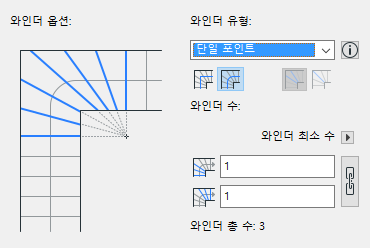
•싱글 포인트: 각 와인더의 선들이 단일 점에 수렴합니다.(이 점은 두 개의 인접한 직선 챌판이 교차하는 곳입니다.)
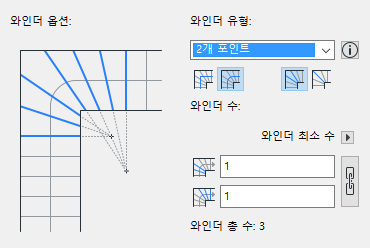
•투 포인트 와인더: 각 와인더의 선들이 두 개의 다른 점 중 하나에 수렴합니다.(이들 점의 위치: 두 개의 인접한 직선 챌판의 선을 택한 다음 이 선들을 가운데 챌판의 선(또는 가운데 디딤판의 두 선)과 교차시킵니다.)
뒤에 나오는 가운데에서 디딤판/가운데에서 챌판 참조.
다음 두 와인더 유형은 복잡한 지오메트리를 기반으로 하며, 링크된 글에서 자세히 설명합니다(액세스하려면 정보 버튼을 클릭하십시오).
도움말 센터의 글 참조: http://helpcenter.graphisoft.com/?p=64461.
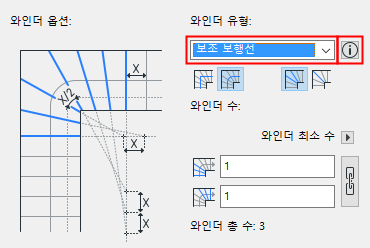
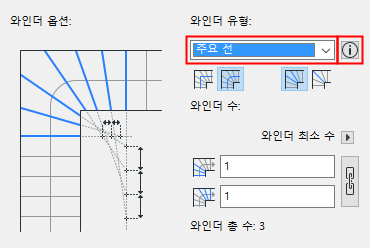
보행선: 직선 또는 곡선
직선 또는 곡선 보행선을 선택합니다.
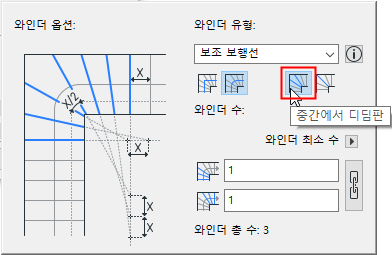
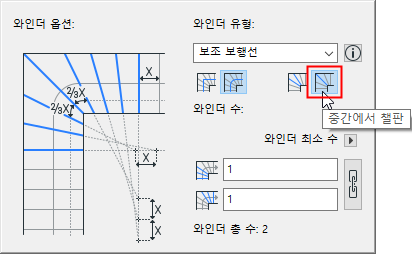
가운데에서 디딤판 또는 가운데에서 챌판을 선택합니다. 그림에서 보이는 차이를 주목하십시오.
와인더 수
가운데 챌판 (디딤판) 위 및 아래의 와인더 수를 입력합니다.그 결과 총계는 아래에 나타납니다.
체인 아이콘을 클릭하여 위와 아래에 동일한 수의 와인더를 생성합니다.
주의:
◦"가운데에서 디딤판"을 사용할 때, 아래/위의 와인더 수가 가운데 디딤판에 추가됩니다.
◦수를 "고정"이 아닌 "최대"로 정의한 경우, 실제 와인더 수는 여기에 보이는 총계에 따라 달라질 수 있습니다.
터닝 유형 vs 세그먼트 유형
(터닝만이 아니라) 계단 세그먼트는 계단참이나 와인더 유형 세그먼트 (또한 플라이트 세그먼트)로 정의할 수 있습니다.세그먼트 유형은 계단 설정에서가 아니라 계단 입력을 하는 동안 즉석에서 설정됩니다.
계단 세그먼트 유형 참조.
이들 세그먼트 정의는 사용자가 계단 설정에서 설정한 정의와 다른 터닝 유형을 생성할 수 있습니다.
어느 경우든, 계단 입력 후에 터닝 유형 옵션을 사용자정의할 수 있습니다(모든 특정 세그먼트 또는 특정 터닝에 적용).
아래 참조.
배치된 계단에서, 펫 팔레트를 사용하여 특정 터닝에 대해 터닝 유형 설정을 수정할 수 있습니다.
주의: 단일 계단에서, 단너비가 동일한 모든 와인더는 동일한 와인더 유형을 사용해야 합니다.선택한 동일 단너비 와인더에서 유일하게 편집 가능한 옵션은 와인더의 수입니다.
1.평면에서 계단을 선택합니다.
2.터닝 점을 클릭한 다음, 펫 팔레트에서 터닝 유형 옵션을 선택합니다.
3.대화상자가 나타나면, 원하는 터닝 유형과 적용되는 옵션을 선택합니다.
다음에 변경 적용: 팝업에서, 클릭된 특정 터닝, 또는 전체 계단의 모든 터닝을 선택합니다.

관련 주제: