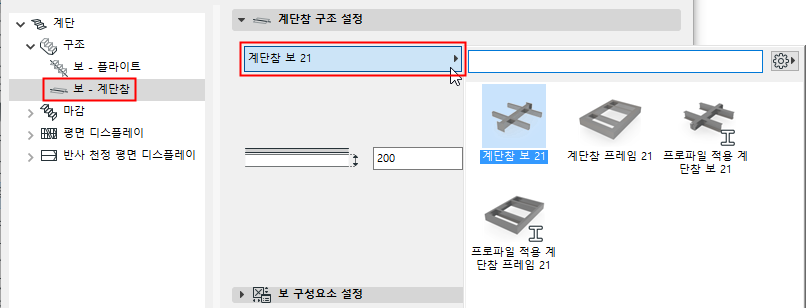
이들 설정은 사용자가 계단참에 대해 보 구조 유형을 선택한 경우에 사용 가능합니다.
선택: 구조 유형를 참조하십시오.
계단에 대한 계단참 지지 구조를 선택합니다 (보 유형 또는 프레임 유형).프로파일 계단참 구성요소 또한 사용 가능합니다.
아래의 패널에서, 선택한 구조를 설정합니다.
1차 및 2차 계단참 보
•1차 계단참 보는 플라이트 구조 설정에서 정의한 대로 플라이트 보에 자동으로 연결됩니다.
계단 엔딩 및 연결를 참조하십시오.
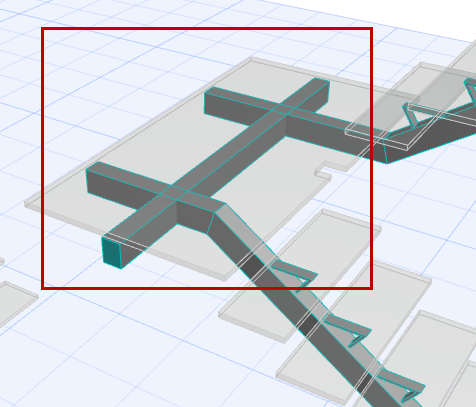
•2차 (추가) 보는 계단참의 측면에 평행으로 추가할 수 있습니다.2차 보는 플라이트 보와 자동으로 연결되지 않습니다.
추가 정보는, 2차 보 추가/편집 참조.
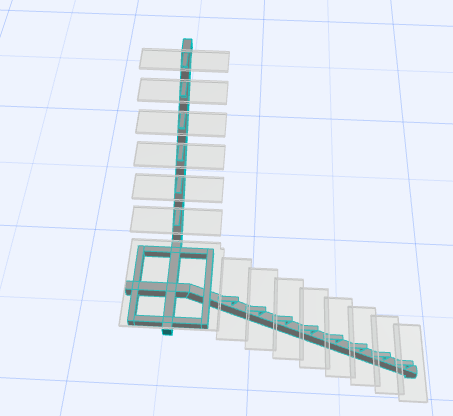
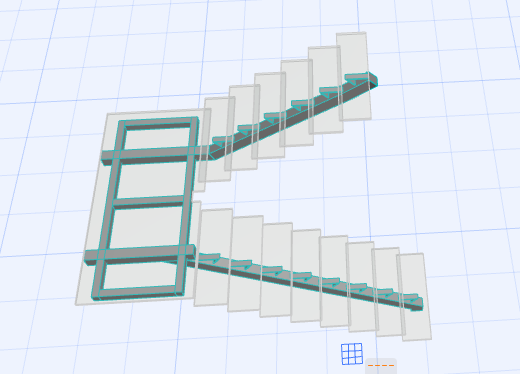
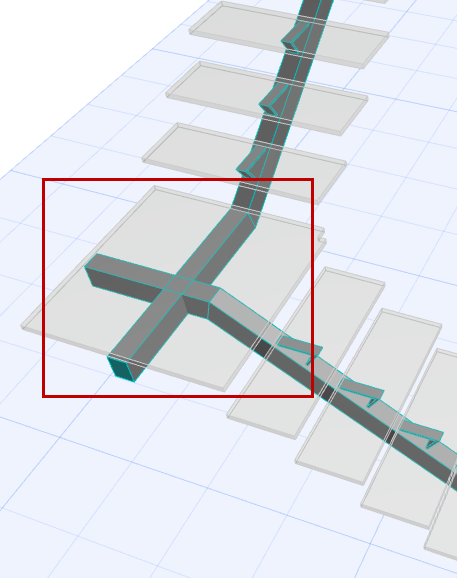
1차 및 2차 보가 있는 계단참
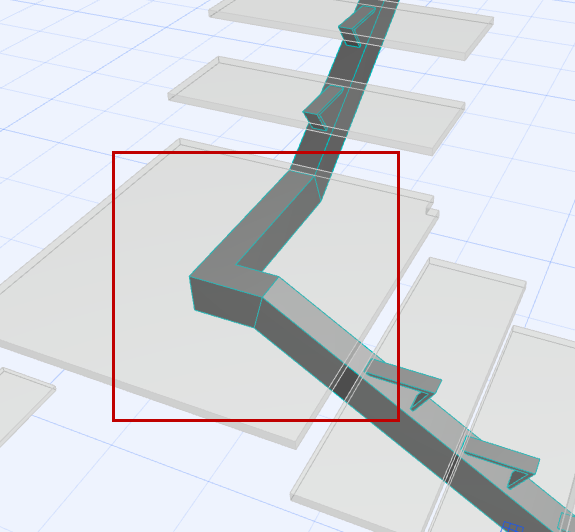
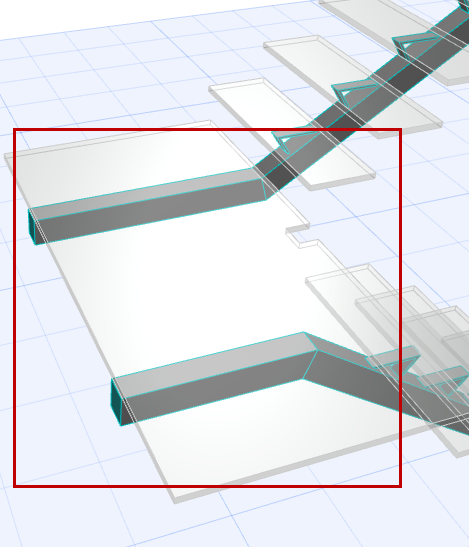
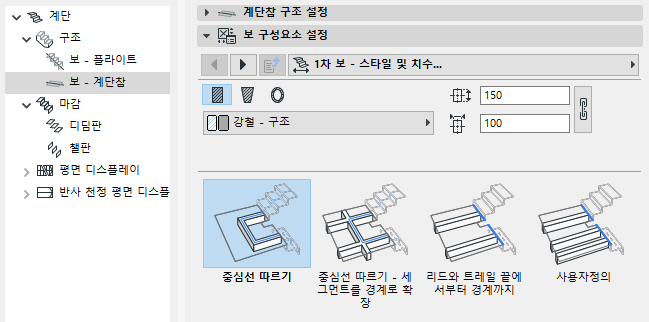
1차 보는 대개 계단 중앙선을 따르지만, 다른 보 경로를 선택할 수도 있습니다(1차 보 유형 탭 페이지를 사용하십시오).
|
1차 보 위치 |
|
|
중앙선 따르기 |
경계에 리드/트레일 엔드 |
|
중앙선 따르기 - 경계까지 확장 |
중앙선 따르기 - 경계까지 확장 |
계단 계단참을 지지하는 프레임을 선택할 수 있습니다.다른 1차 보와 마찬가지로, 계단참 프레임 구성요소는 플라이트 구조 설정에서 정의한 대로 플라이트 지지대에 자동으로 연결됩니다.
계단 엔딩 및 연결 참조.
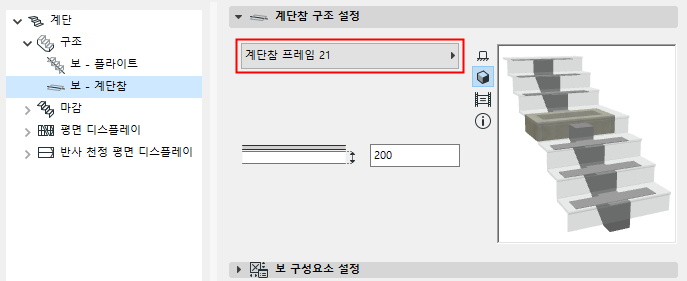
보 구성요소 설정을 사용하여 선택한 계단참 프레임을 구성합니다.
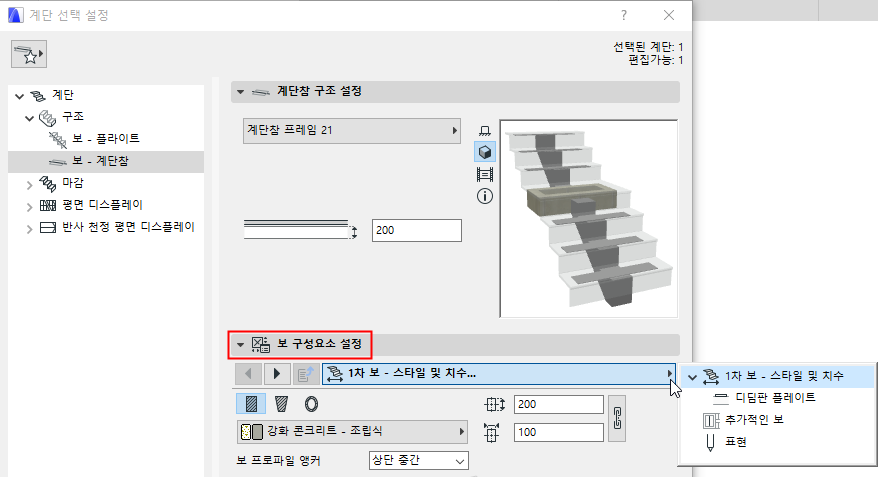
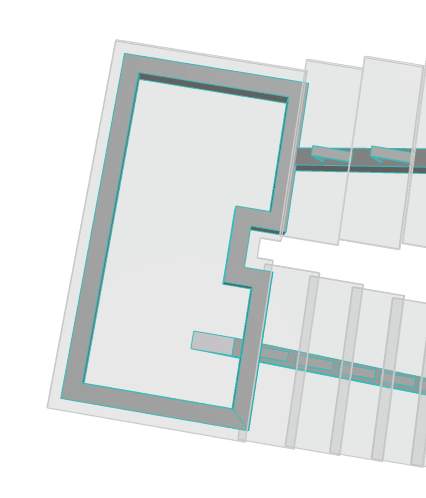
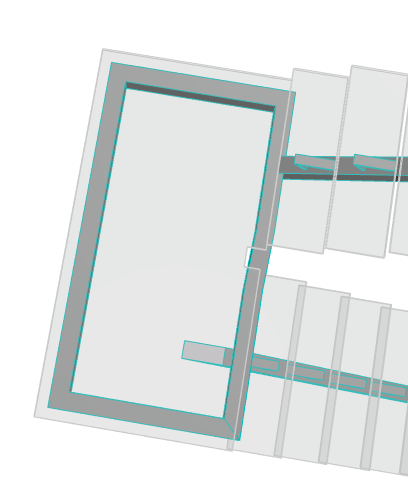
•기본 설정에서, 계단참 프레임은 계단참 윤곽선을 따라갑니다.
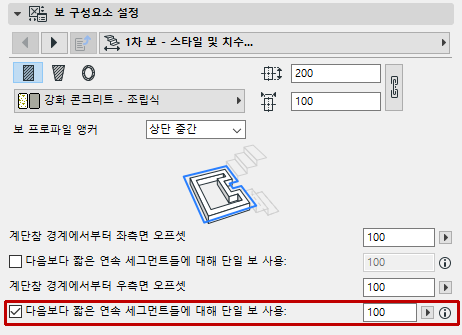
•하지만 보 설정을 사용하여 윤곽선을 수정, 특정 길이보다 짧은 계단참 세그먼트를 무시하게 만들 수 있습니다.
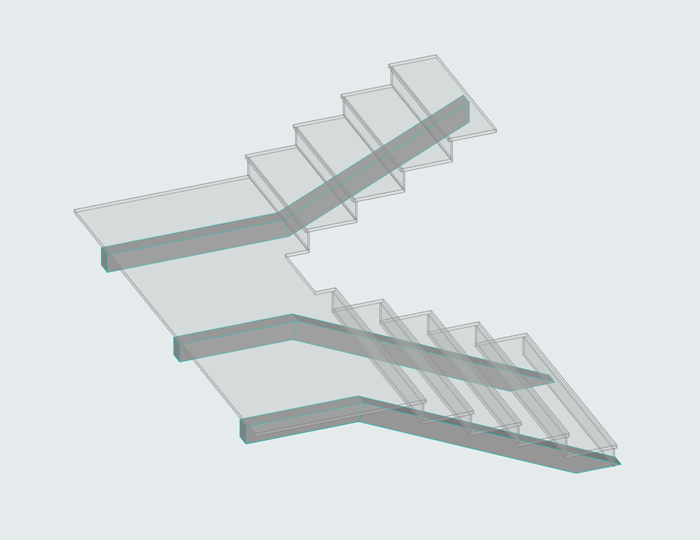
사용자정의 계단참 보 (1차 보)
계단참 아래의 계단 플라이트가 계단참 위의 플라이트와 다른 수의 보를 사용하는 경우, 이 기능을 사용할 수 있습니다.(편집 모드에서 각 플레이트 구조마다 별개로 보를 정의할 수 있습니다.)
사용자정의 계단참 보를 배치하려면,
1.보 설정 페이지에서 사용자정의를 선택합니다 (1차 보 유형 탭 페이지).
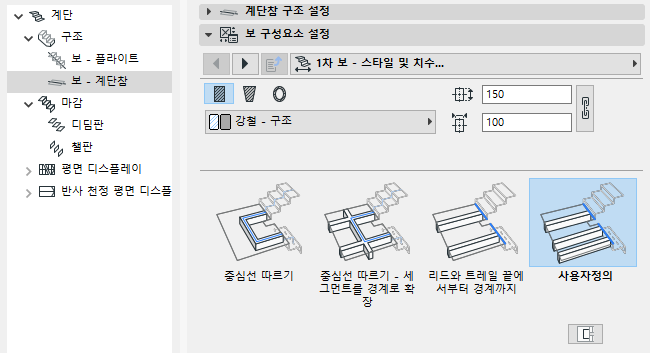
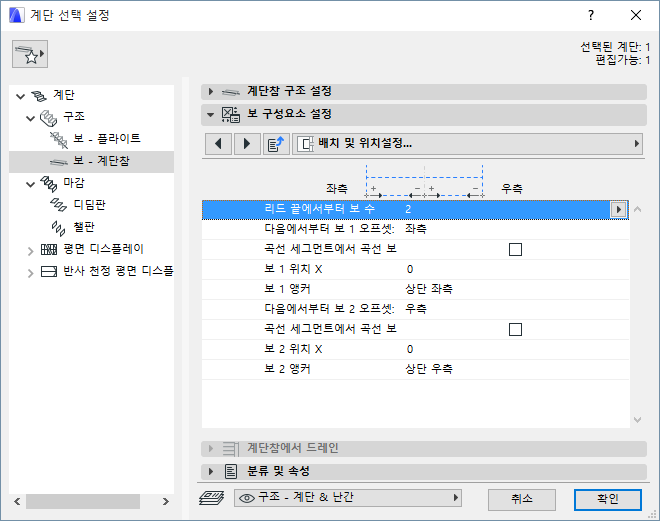
2.1차 보 - 스타일 및 치수 탭 페이지로 전환합니다.
3.배치할 보의 수를 입력합니다.
4.사용자정의 계단참 보(들)에 대한 위치 및 오프셋 값을 입력합니다.
이들 사용자정의 보는 1차 보이며, 플라이트 지지대에 연결될 수 있습니다.
스타일, 배치, 위치 설정 탭 페이지에서 가능합니다.2차 보는 미리보기에서 나오는 대로, 계단참 보에 추가됩니다.
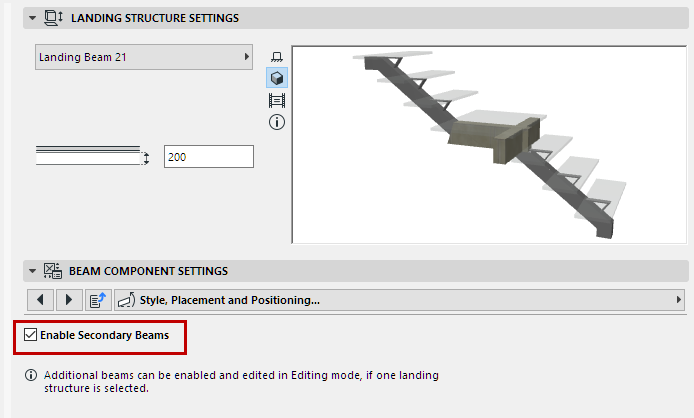
2차 보를 편집하고 추가 2차 보를 추가하려면, 편집 모드를 사용해야 합니다.(2차 보는 기존 계단참의 지오메트리에 대해 위치하므로, 배치되어 선택한 계단에 추가되어야 합니다.)
1.계단을 선택한 다음 편집 모드로 들어가십시오. (참조: 편집 모드 들어가기.)
2.계단참 구조를 선택하고, 구조 설정을 엽니다.
3.보 설정 패널에서, 스타일, 배치, 위치 설정 탭을 엽니다.
4.2차 보 활성화를 체크합니다 (체크되어 있지 않은 상태입니다).
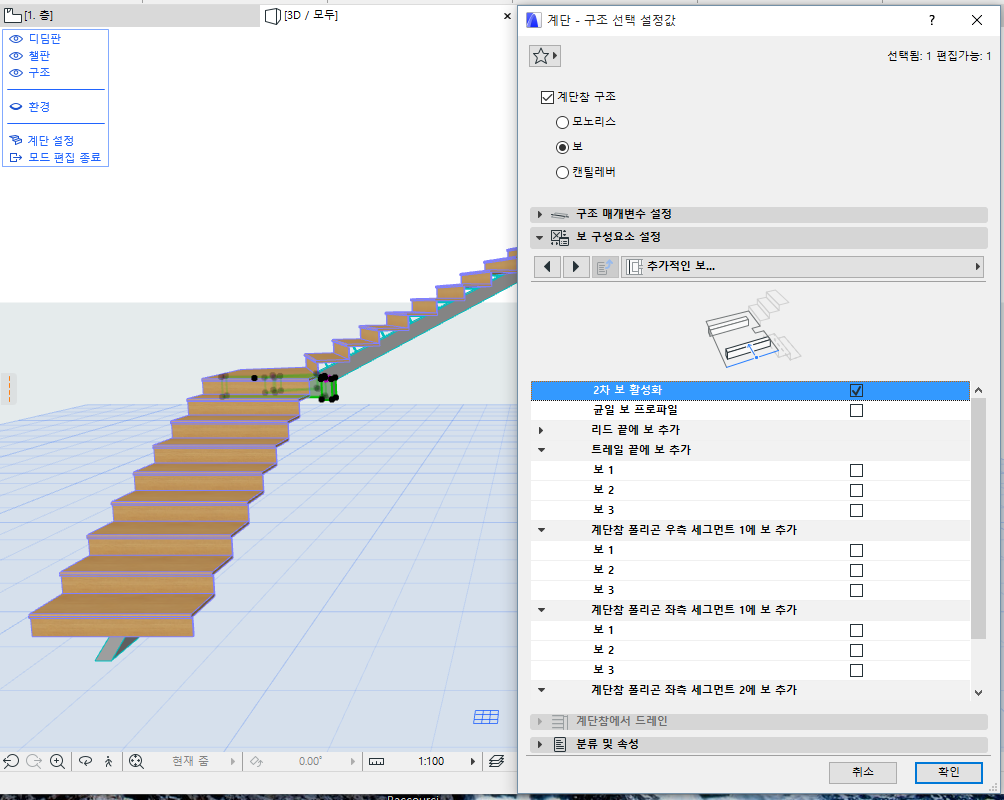
편집 모드에서 2차 보 추가
5.체크박스와 설정을 사용하여 계단참 폴리곤의 하나 또는 그 이상의 세그먼트에 2차 보를 추가합니다.
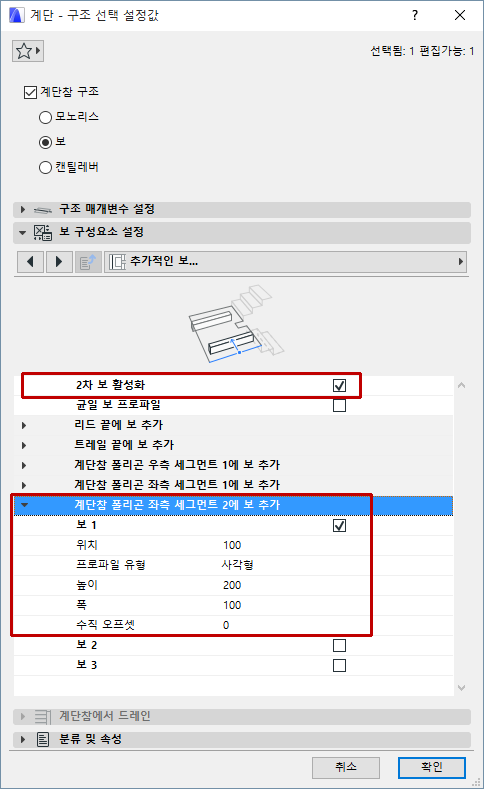
2차 보(들)이 배치됩니다.필요한 경우 편집 가능한 핫스팟을 사용하여, 편집 모드를 통해 이들 보를 연장하고 이동합니다.
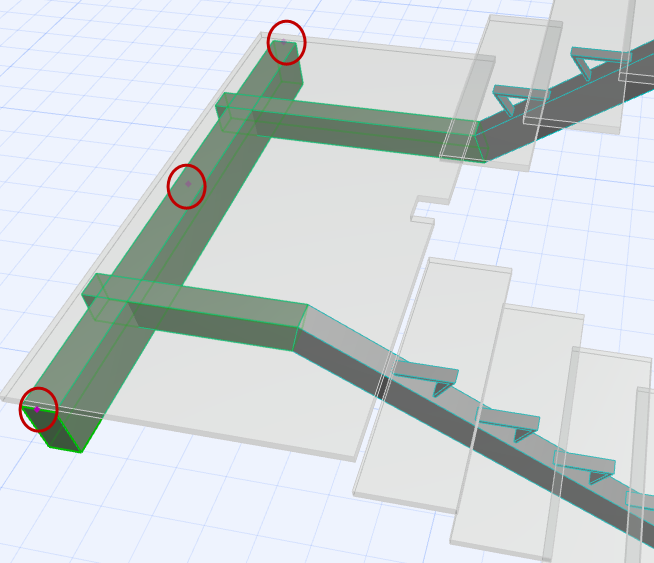
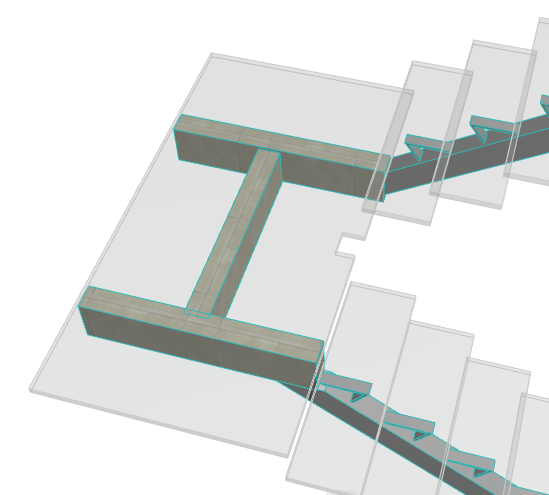
편집 모드에서 2차 보를 그래픽적으로 수정
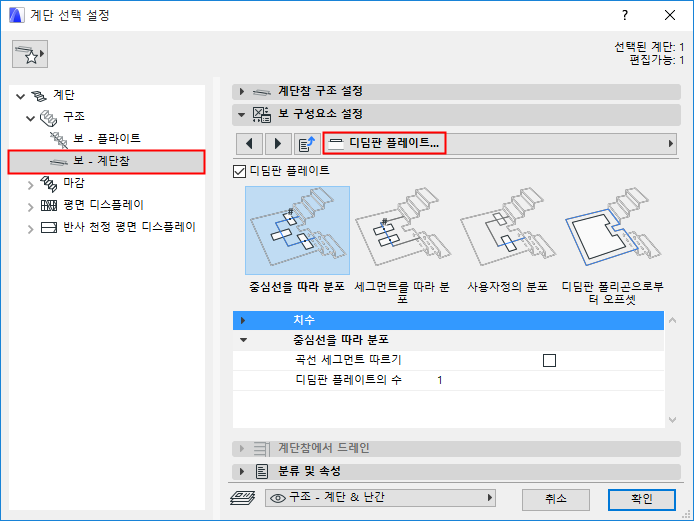
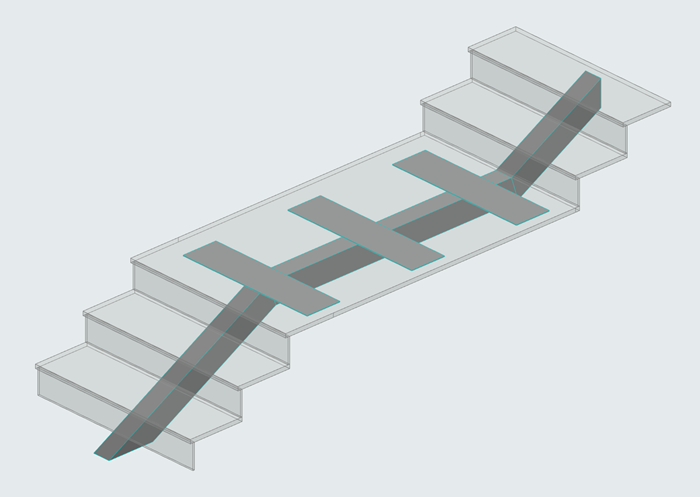
보 계단참에 디딤판 플레이트