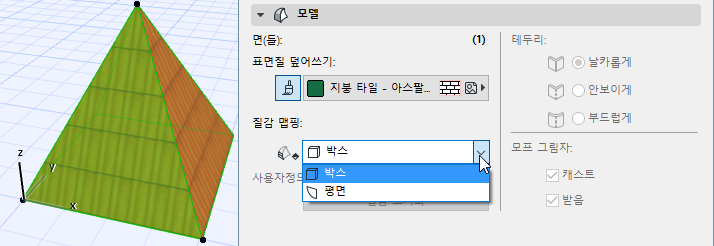
질감이 있는 표면질을 사용하는 모프라면, 모프 표면에 그 질감이 어떻게 표현되는지를 조절할 수 있습니다.
재질 맵핑 정의는 ( 상자 또는 평면) 모프 선택사항 설정의 모델 패널에서 보여집니다.
박스 맵핑: 기본설정이며, 모프 전체를 선택한 경우에만 이 옵션을 사용할 수 있습니다 (아래의 상자 맴핑 참조).
평면: 이 옵션은 선택항목에 하나 이상의 면이 포함되어 있을 때에만 선택할 수 있습니다. "평면” 옵션 정의는 질감이 선택한 면으로 투영되는 면을 달리할 수 있을 뿐만 아니라, 면에 대한 각각의 질감 정렬과 원점을 설정할 수 있다는 것을 의미합니다.
상자 맵핑
모프 전체를 선택한 경우, 그리고 기본설정 모프인 경우에 질감 맵핑은 항상 "박스"로 설정됩니다.
“박스”는 패턴이 모프의 6 면 (상자에서처럼)으로 투영된다는 뜻입니다. 임의의 면은 6면의 가장 가까운 방향에서 그 질감을 받습니다.
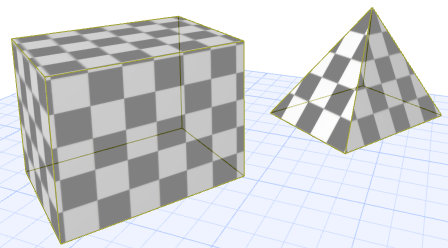
질감의 원점은 그리기기준에 있습니다.
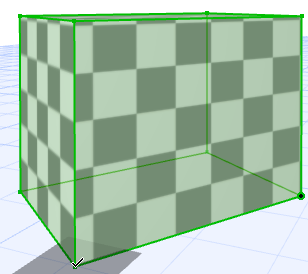
박스 맵핑의 원점 설정
1.하나 이상의 모프를 선택합니다.
2.문서 > 이미지 효과 만들기 > 3D 질감 정렬 > 원점 설정을 사용합니다.
3.질감 패턴이 시작하는 점 (예. 코너)를 클릭합니다.
4.원점이 설정되었습니다. (여러 개의 모프를 선택하였다면, 질감 원점은 선택한 모든 모프에 적용됩니다.)
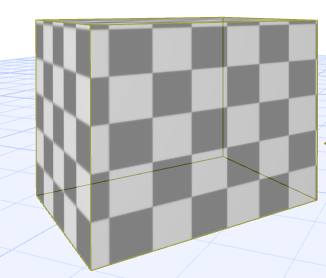
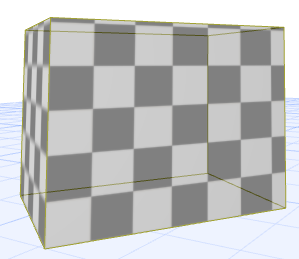
박스 맵핑 질감의 방향 설정
1.하나 이상의 모프를 선택합니다.
2.문서 > 이미지 효과 만들기 > 3D 질감 정렬 > 방향 설정을 사용합니다.
3.대화상자가 나타나면, 회전각을 입력하거나 벡터 방향을 재설정하여 벡터를 제도합니다.
박스 맵핑에서 "초기화"를 선택하면 질감 원점을 그리기 기준 값으로 되돌립니다.
1.하나 이상의 모프를 선택합니다.
2.다음 중 하나를 실행합니다:
•문서 > 이미지 효과 만들기 > 3D 질감 정렬 > 초기화를 사용합니다.
•모프 선택 설정(모댈 패널)에서 질감 초기화를 클릭하거나, 정보 상자에서 사용자 정의 질감 옆에 있는 초기화 버튼을 클릭합니다.
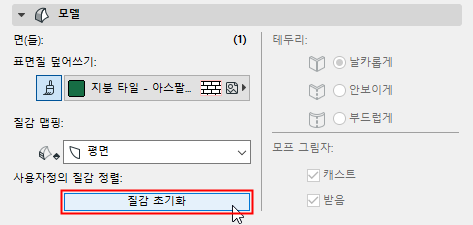
3.질감의 원점이 초기화되었습니다.
면 맵핑
이 옵션은 선택항목에 하나 이상의 모프 면이 포함되어 있을 때에만 선택할 수 있습니다. "평면"의 정의는 다음에 의해 달라질 수 있습니다:
•선택된 면에 투영되는 질감의 면으로
•임의의 면에 대한 질감 원점을 별개로
•임의의 면에 대한 질감 정렬을 별개로
면에 따른 질감 투영 설정
1.하나 이상의 모프를 선택합니다.
2.문서 > 이미지 효과 만들기 > 3D 질감 정렬 을 선택합니다. (모프 선택사항 설정에 있는 질감 맵핑 옵션이 자동으로 "평면"으로 변경됩니다.)
3.다음 메뉴를 선택합니다: 원점 설정/방향 설정.
4.모프 면에 질감 패턴의 단위가 표현 된, 편집 사각형이 나타납니다.
5.편집 평면을 다르게 설정하여 질감 투영을 변경합니다.
면에 따른 원점이나 정렬 설정
1.하나 이상의 모프를 선택합니다.
2.문서 > 이미지 효과 만들기 > 3D 질감 정렬 을 선택합니다. (모프 선택사항 설정에 있는 질감 맵핑 옵션이 자동으로 "평면"으로 변경됩니다.)
3.다음 메뉴를 선택합니다: 원점 설정/방향 설정.
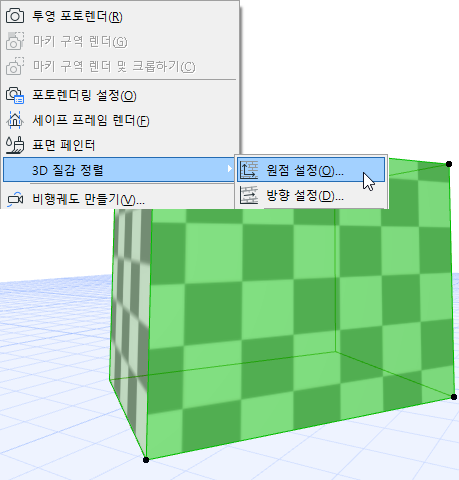
4.모프 면에 질감 패턴의 단위가 표현 된, 편집 사각형이 나타납니다.
5.사각형의 아무 점에나 클릭합니다. "이동" 및 "회전" 옵션의 펫 팔레트가 나타납니다.
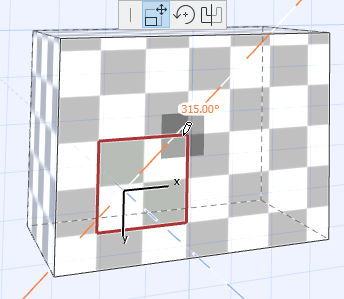
6.다음 중 하나를 실행합니다:
•사각형을 드래그하고 클릭하여 배치합니다. 클릭한 점에는 그 면에서의 질감 패턴 원점 값이 나타납니다.
•이동 아이콘을 선택하여 질감을 드래가하고 그 원점을 다시 정렬합니다 (위와 동일한 결과)
•회전 아이콘을 선택하여 그 면에서 질감의 방향을 회전시킵니다.
7.사각형의 바깥쪽 아무 곳에서 망치 커서를 클릭하여 작업을 완료합니다.