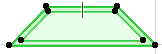
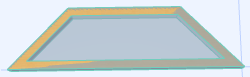
이 방법을 사용하여 사용자정의 형태를 가진 문이나 창문을 만듭니다.
사각형 형태에 대해서는, 다음을 참조: 3D 모델 요소에서 사각형 문 및 창을 저장하기.
이 과정에서 반드시 만들어야 할 것은
1.문/창문 자체로 사용될 사용자정의 형태와,
2.다른 하나는 사용자정의 문/창문이 배치될 홀(hole) 또는 니치(niche) 역할을 하는 형태입니다.
이러한 개구부의 형태는 슬래브나 지붕로 자유롭게 그려서 정의하고, 그 ID를 Wallhole 또는Wallniche로 부여합니다. 이들 ID를 포함하는 슬래브와 지붕은 벽에서 홀이나 니치로 디스플레이됩니다. (Wallhole과 Wallniche는 벽에 홀이나 니치를 만드는데 사용되는 GDL 명령입니다.)
사용자정의 형태의 문이나 창문을 저장하려면, 다음을 실행합니다:
1.앞서 설명된대로, 평면에서 사용자정의 형태를 가진 창문이나 문의 3D 모델을 만듭니다.
3D 모델 요소에서 사각형 문 및 창을 저장하기 참조.
2.슬래브나 지붕 도구를 사용하여, 원하는 벽 홀이나 벽 니치의 바깥쪽 윤곽과 일치하는 윤곽을 가진 다른 요소를 만듭니다.

3.이 슬래브나 지붕을 선택하고 설정 대화상자를 엽니다.
4.분류 및 속성 패널로 가서 ID 필드를 변경합니다. 벽에 홀을 만들고 싶다면 Wallhole로, 벽에 니치를 만들고 싶다면 Wallniche로 변경합니다.
주의: 두께에 관계없이 벽개구부 유형의 요소는 항상 그것이 위치하고 있는 벽을 통과해 뚫습니다. 하지만, 벽니치 유형 요소는 슬래브-지붕 설정에서 정의한 두께에 따라 벽 안까지 자르게 됩니다. 벽니치를 만들고 있다면, 요소의 두께가 원하는 값으로 설정되어 있는지 확인합니다.
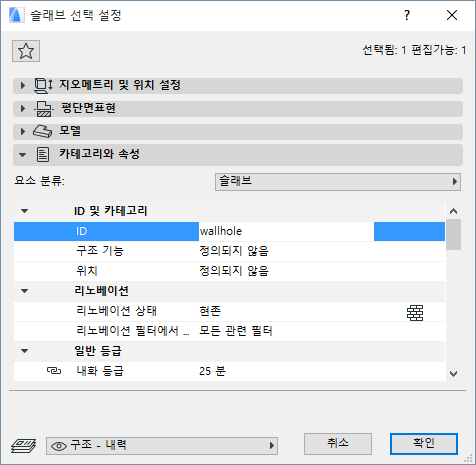
5.벽홀(벽니치) 요소를 사용자정의 창 요소 위로 옮깁니다.
6.사용자정의형 문/창문을 구성할 모든 요소들을 선택합니다: 즉, 문/창문 요소(들)에 홀/니치 요소까지 더하여 선택
7.파일 > 라이브러리와 객체 > 선택항목을 다른 이름으로 저장하기 명령을 사용하여 선택사항을 저장하고 창문이나 문을 선택합니다.
8.새 문/창문이 회전될 주 벽면(입면)을 나타내는 모델 면을 즉각 정의합니다: 현재 편집 평면이거나 아니면 수평면. 이런 경우, 모델 요소를 제도하고 그것을 사용자정의 구성요소 (예. 문 핸들)로 정의하여 라이브러리 파트로 저장할 수 있고, 그런 다음 이것을 사용자가 배치한 문과 함께 사용할 수 있습니다.
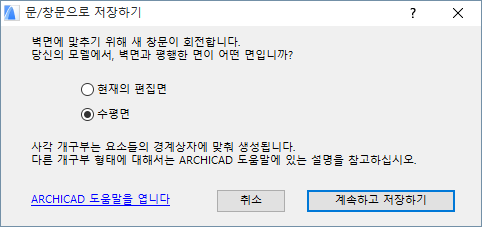
9.문 저장 (또는 창 저장) 대화상자가 나타나면, 이름을 입력하고 새로운 개구부에 대해 다음 중에서 원하는 폴더 위치를 선택합니다.
◦내장 라이브러리 (기본값 선택입니다. 사용자정의되고, 프로젝트 국한 객체를 내장 라이브러리에 저장하는 것이 좋습니다.)
◦해당 프로젝트에 추가되었던 BIM 서버 라이브러리
◦링크된 라이브러리 탐색하기
새 폴더를 클릭하여 선택한 라이브러리 폴더 내에서 새 폴더를 생성할 수 있습니다.
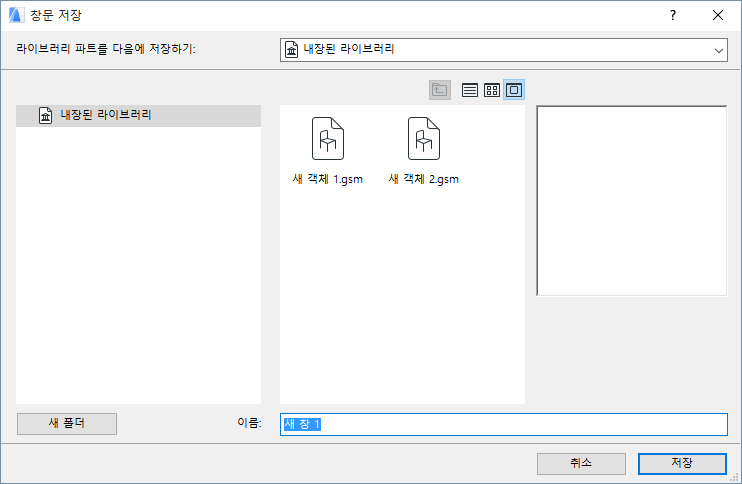
10.저장 버튼을 클릭합니다.
11.객체의 기본 설정값 변경하기 대화상자가 나타납니다. 여기에서 새 라이브러리 파트의 기본값 표면질, 채우기 및 펜을 정의할 수 있습니다.
주의: 라이브러리 파트를 배치한 후에도, 객체 설정에서 이들 속성을 더 세부적으로 조정할 수 있습니다.
또한, 새 라이브러리 파트에 정보(예를 들어, 객체 설정 또는 BIM Components에서 검색을 용이하게 하는 키워드)를 추가하려면, 좌측 하단에서 세부 정보 변경을 클릭합니다.
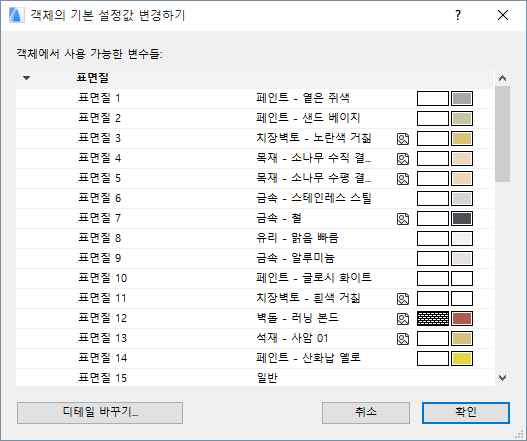
12.확인 버튼 클릭하기
13.새롭게 만들어진 창문/문을 창문 또는 문 도구를 이용해 배치합니다. 만들어진 객체는 늘여질 수 있지만, 모수적으로 스크립트되지 않았기 때문에 늘이기 후에는 변형된다는 것에 유의합니다.
복합 홀이나 니치를 만들기 위해, 다수의 슬래브 또는 지붕을 결합할 수 있습니다. 지붕에 대한 경사각을 정의할 수 있기 때문에, 벽에서 직각이 아닌 홀도 자를 수 있습니다.
GDL 라이브러리 파트 결과물 편집하기 에 대한 자세한 사항은, 사용자정의 라이브러리 파트와 구성요소 편집하기 참조.