
3D 창은 모델을 투시도나 액소노메트리로 나타냅니다: 최종 건물이 안과 밖으로 어떤 모습일지에 대한 최상의 전체적인 뷰를 제공합니다.
3D 창에서, 모델을 직접 편집할 수 있고, 구성 도구를 사용하여, 투시도 뷰나 평행 뷰에서, 새로운 구조 요소들을 만들 수 있습니다.
3D 창은 평면에 그리고 단면/입면/IE 창에 직접 링크됩니다: 평면 또는 단면/입면/IE 창에서 변경된 내용은 3D 창에서 보이고, 이 반대로도 가능합니다.
3D 문서는 3D 창 소스나 또는 평면에 의해 작성될 수 있습니다. 3D 소스 창의 투영, 절단면, 줌 레벨 또는 선택/마키 필터 항목을 변경하면, 거기에 맞춰 3D 문서를 재정의할 수 있습니다.
3D 문서 참조.
3D 창에서 특별한 내비게이션 방법들로, 모델을 다른 창들에서보다 더욱 자유롭게 탐색할 수 있습니다.
추가 정보는, 3D 창의 내비게이션 참조.
개별적인 구조 요소의 3D 디스플레이는 그것의 설정 대화상자 중 모델 패널의 옵션들에 의해 제어됩니다.
3D 창 디스플레이에 대한 매개변수에 영향을 미치는 일반 설정은 3D 스타일에 있습니다.
3D 스타일 참조.
3D에서 디스플레이된 요소의 설정에 영향주는 명령어는 뷰 > 3D 뷰에서 요소 및 뷰 > 3D 뷰 모드 계층 메뉴에서 찾을 수 있습니다.
이 명령들은 3D 시각화 툴바에서도 이용이 가능합니다.
3D 창을 열거나 활성화하려면, 다음 중 하나를 실행합니다:
•F3 키를 누릅니다
•창 > 3D 창 명령을 사용합니다
•3D 시각화 툴바 또는 미니 내비게이터 툴바에서 3D 창 컨트롤을 누릅니다.
•현재 윈도우에서 빈공간에 오른쪽-클릭에서 내용 메뉴 명령어를 사용합니다:
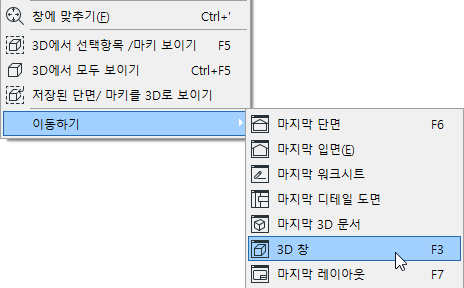
3D에서 모델 전체를 보이려면, 현재 선택에 상관없이, 뷰 > 3D 뷰에서 요소 > 모두 보이기 옵션을 사용합니다; 또는 단축메뉴에서 동일한 명령을 사용합니다.
이 명령의 단축키는 Ctrl + F5 입니다.
모두 보이기의 결과로 보여지는 전체 모델 나타내기는 3D 대화상자의 요소 필터 및 자르기에 있는 필터링 조건을 부여하여 나타내기를 제한할 수 있습니다.
특정한 3D 디스플레이 명령을 사용하지 않고, 3D 창으로 전환하면, 3D 창은 다른 창에서 선택된 것에 상관없이, 3D 창에서 마지막으로 보여진 내용을 나타냅니다.
다음 부분들에서 3D 창으로 작업하는 것에 대해 자세히 설명하고 있습니다.