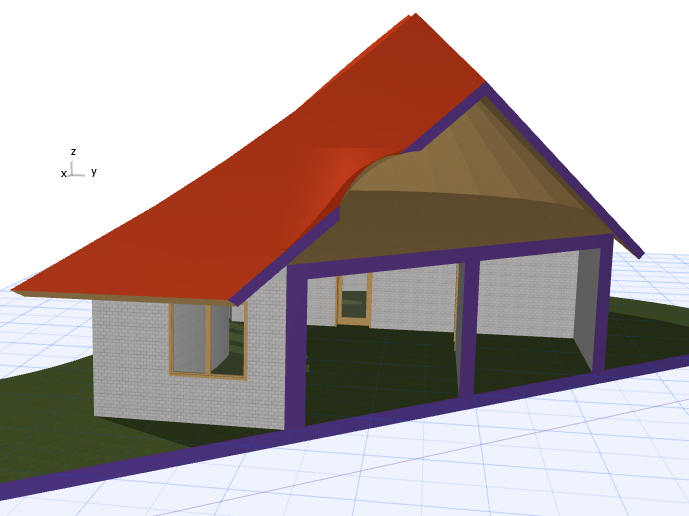
1.3D 단면도법 기능이 켜져있는지 확인하십시오.
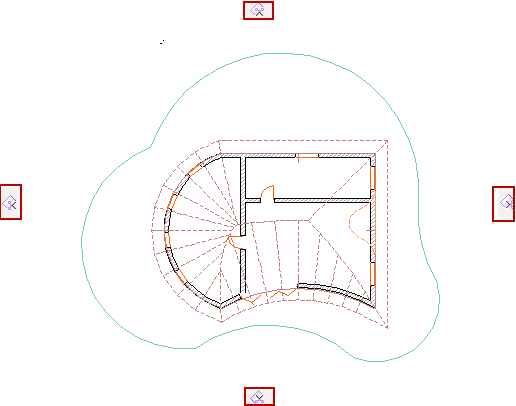
2.화면의 4면에 절단면을 나타내는 탭이 나타납니다.
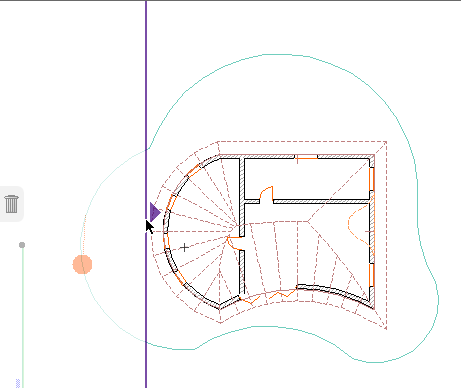
3.하나 또는 그 이상의 탭을 원하는 위치에 클릭하거나 드래그합니다. 기본설정에 의해 면을 직교하여 자르게 됩니다.
단면선을 절단면으로 사용하기도 참조.
작업 취소하기: 4면에 있는 탭들이 휴지통으로 바뀐다는 점을 알아두십시오: 드래그하는 동안 마음이 뀌어서 작업을 취소하고 싶다면, 절단면 아이콘을 아무 휴지통으로나 이동시킵니다 (또는 Esc 키 누르기).
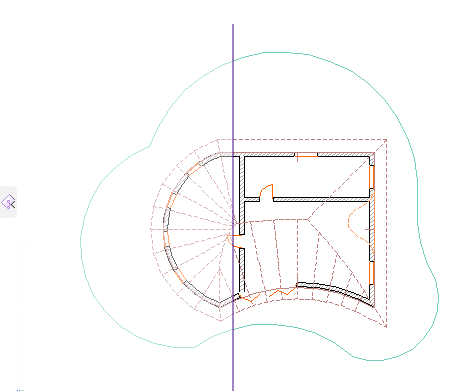
4.3D 단면도법의 결과를 보십시오.
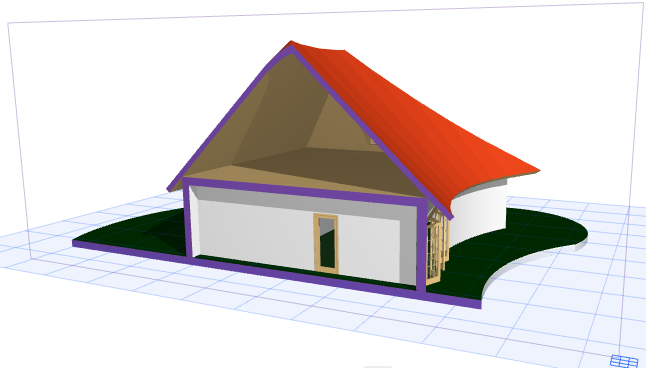
기존의 단면을 3D 단면도법의 기준으로 사용하는것이 편리할 수도 있습니다.
단면선을 선택한 다음, 여기에 절단면 만들기를 선택합니다.

절단면이 단면선과 일치하긴 하지만, 독립적으로 반응합니다. 필요하다면 절단면을 움직이거나 편집할 수 있습니다; 단면은 변경되지 않은 채로 남아 있습니다.
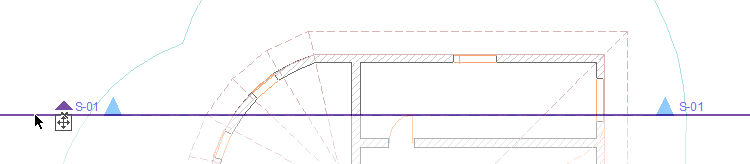
해당 모델을 사전정의된 직교 방향과는 다른 방향으로 자르려면, 사용자정의 절단면을 만드십시오.
1.4개의 절단면 탭 중 아무거나 눌러서 단축 메뉴를 불러옵니다.
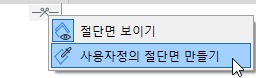
주의: 이 명령은 표준 툴바에서 사용할 수도 있습니다.
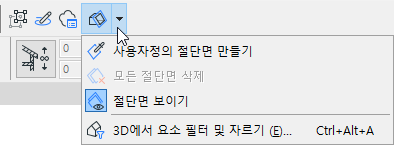
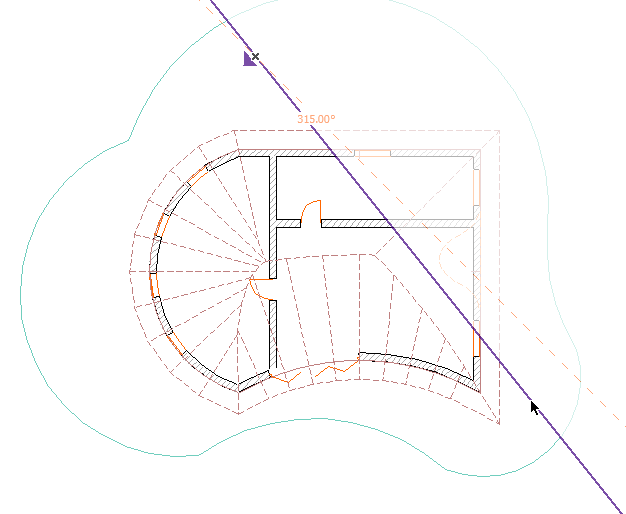
3.두 번의 클릭으로 절단선을 정의합니다.
4.절단선을 클릭한 다음, 그것을 단면도법을 만들기 원하는 위치로 드래그합니다.
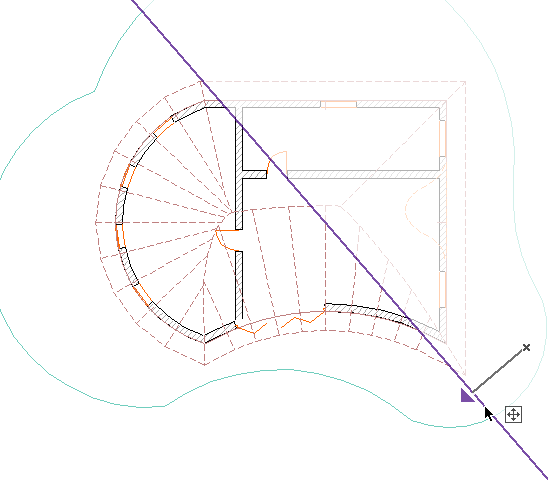
5.3D 단면도법의 결과를 보십시오.