텍스트 블럭에 입력하기 전에, 텍스트 블럭이 “끊기는” 또는 “끊기지 않는” 지를 결정할 수 있습니다.
끊기는 텍스트 블럭의 폭은 고정되고, “끊기는" 텍스트의 줄은 입력동안 한계에 이르면 자동으로 다음 줄로 넘어갑니다. “끊기지 않는" 텍스트 블럭의 폭은 텍스트를 얼마나 입력하는지에 달려 있습니다; 같은 줄에 원하는 수만큼의 문자를 입력할 수 있습니다. 텍스트가 얼마나 길지 확실하지 않으면 "끊기지 않는" 텍스트 블럭을 사용합니다.
1.텍스트 도구를 선택합니다.
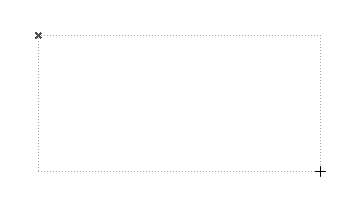
2.코너 정의를 위해 고무 밴드 사각형을 그립니다. 이 사각형은 텍스트 블럭의 폭을 정의합니다.
텍스트 편집기 창과 서식 지정 팔레트가 화면에 나타납니다.
추가 정보는, 서식 지정 팔레트와 텍스트 편집기 참조.
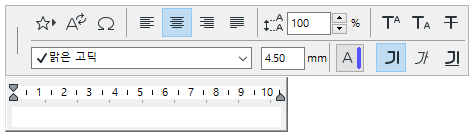
3.텍스트 편집기에 원하는 텍스트를 입력합니다. 깜빡이는 텍스트 커서는 텍스트 블럭에서 사용자의 위치를 표시합니다.
주의: 새롭게 배치된 텍스트 블럭의 스타일과 서식 지정은 텍스트 설정 대화상자와 정보 상자의 설정에 따릅니다. 입력하고 있는 특정 문자나 단락에 대해 다른 스타일이나 서식 지정을 원하면, 서식 지정 팔레트를 사용합니다.
◦텍스트를 입력하는 것과 함께, 텍스트 편집기의 컨트롤을 사용하여 다음의 사전 설정된 항목들을 텍스트 블럭에 추가할 수 있습니다
-즐겨찾기
-심볼: 이 버튼을 클릭하고 문자 맵을 이용하여 (Mac에서는 문자 팔레트) 심볼을 선택하고 삽입합니다.
◦텍스트 블럭의 끝에 도달했을 때, 추가 텍스트가 자동으로 다음 줄에 입력됩니다.
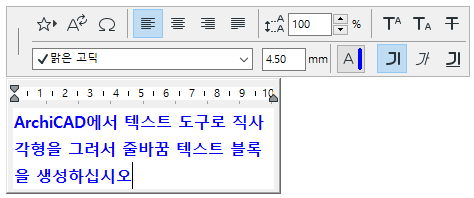
◦키보드의 리턴 키를 눌러 언제라도 새로운 줄을 시작할 수 있습니다.
◦취소 (컨트롤 상자)를 클릭하여 텍스트 편집 실행을 취소합니다.
4.작업이 끝났을 때, 컨트롤 상자에서 확인을 클릭합니다; 또는 워크시트에서 빈 공간을 클릭합니다; 또는 Ctrl-Enter (Cmd-Enter)를 누릅니다.
1.텍스트 도구를 선택합니다.
2.창을 더블 클릭합니다. 편집 창과 서식 지정 팔레트가 화면에 나타납니다.
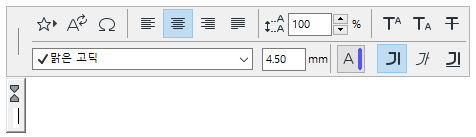
3.텍스트 편집기에 원하는 텍스트를 입력합니다. 편집 창은 (그리고 생긴 텍스트 블럭) 입력하는 동안 또는 Enter를 칠 때까지, 무한대로 연장됩니다. 텍스트 블럭의 폭은 블럭의 가장 긴 줄의 폭에 의해 결정됩니다. 깜빡이는 텍스트 커서는 텍스트 블럭에서 사용자의 위치를 표시합니다.
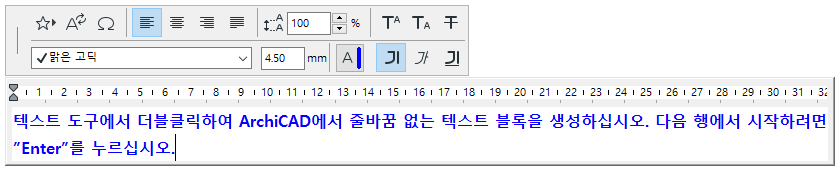
◦Enter를 누르면 언제라도 새로운 줄을 시작할 수 있습니다.
◦취소 (컨트롤 상자)를 클릭하여 텍스트 편집 실행을 취소합니다.
4.작업이 끝났을 때, 확인을 클릭합니다; 또는 워크시트에서 빈 공간을 클릭합니다; 또는 Ctrl-Enter (Cmd-Enter)를 누릅니다.
서식 지정 팔레트가 나타납니다:
◦텍스트 편집기에 텍스트를 입력할 때
◦빠른 선택 모드에서 화살표 도구로 기존의 텍스트 블럭 안쪽에서 더블 클릭하여
◦기존의 텍스트 블럭을 선택하고 (텍스트 도구 활성화로) 텍스트 안쪽을 클릭하여