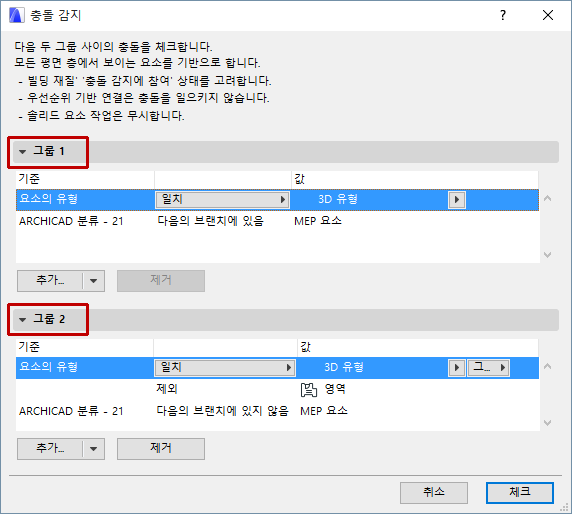

이 기능을 사용하여 모델의 3D 요소 간의 충돌을 식별할 수 있습니다.충돌 감지는 요소의 두 그룹 간의 충돌을 체크하는 방식으로 작동합니다.이 그룹들은 사용자가 선택한 기준에 따라 정의됩니다.
예를 들어, 사용자는 다음과 같은 상황에서 충돌 감지를 실행할 수 있습니다.
•구조와 MEP 요소 사이에서 (MEP 요소는 핫링크되거나 합쳐진 외부 MEP IFC 파일에서 오거나, 아니면 ARCHICAD 내에서 모델화되어 있습니다.)
•콘크리트와 강철 구조 요소 사이에서
•(Uniclass, OmniClass, UniFormat, 또는 다른 분류 시스템에 의해) 다른 제품/요소 유형으로 분류되는 요소 사이에서
•탈출로 확보 또는 장애인을 위한 출입 점검
충돌 감지는 평면 및 3D 창에서만 사용 가능합니다.
1.평면 또는 3D 창으로 갑니다.
2. 디자인 > 충돌 감지로 갑니다.
3.대화상자에서, 체크하고 싶은 3D 요소의 두 그룹에 대해 기준을 정의합니다.
• 어떤 요소를 선택하든, 충돌 감지는 선택된 요소만을 체크합니다!대화상자 상단을 보면 현재 선택에 대한 피드백이 있습니다.
자세한 정보는 충돌 그룹 정의하기 참조.
4.체크 를 눌러 충돌 감지를 실행합니다.
5.충돌 감지 리포트를 봅니다.
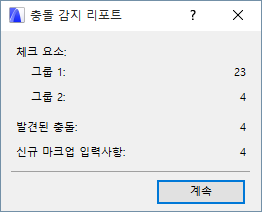
충돌이 있다면,
6.계속을 클릭하여 마크업 도구 팔레트를 엽니다(아직 열지 않은 경우).
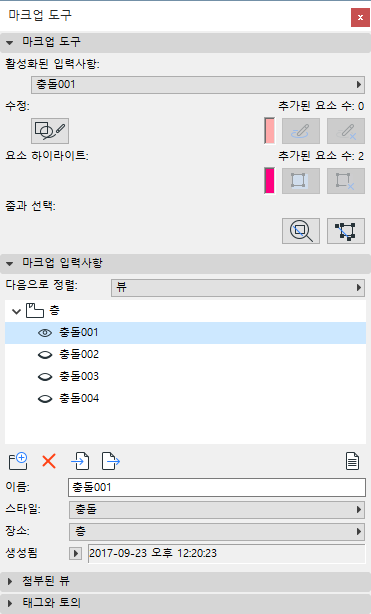
•각 충돌사항은 기본 설정에 따라 이름이 붙습니다. 즉 충돌 + 숫자입니다.
•충돌은 "충돌"이라는 이름이 붙은 마크업 스타일이 자동으로 할당됩니다.이런 스타일이 프로젝트 내에 존재하지 않으면, 자동으로 생성됩니다.
마크업 스타일 대화상자 참조.
•마크업 기능으로 충돌을 하이라이트하고 줌하거나, 편집을 하거나, 필요한 경우 마크업 주의를 추가할 수 있습니다.충돌을 교정하면, 마크업 입력사항의 목록에서 해당 충돌을 삭제해야 합니다.
프로젝트 마크업 참조.
•모든 요소 유형 간의 충돌을 체크하려면, 양쪽 그룹에 동일한 기준을 사용합니다.
•3D 요소와 MEP 요소 간의 충돌만을 체크하려면, 한쪽 그룹을 MEP로 분류된 요소로 제한합니다.
•추가를 클릭하여 대화상자를 연 다음 그룹을 제한할 속성과 매개변수를 선택합니다.
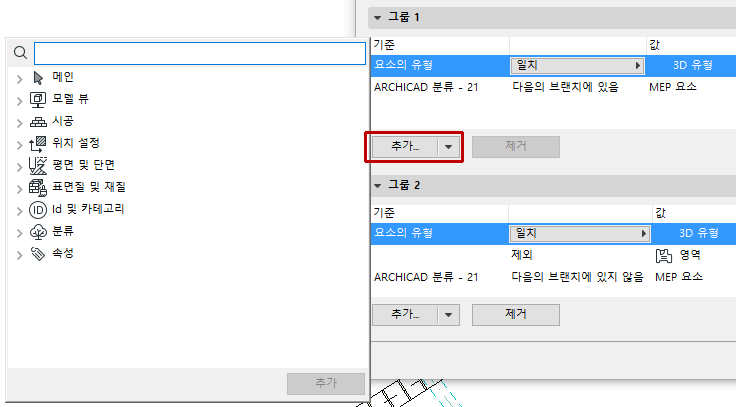
•저장된 "찾기 & 선택" 기준 세트를 사용하여 충돌 그룹을 정의합니다. "추가" 버튼의 화살표를 클릭하여 프로젝트의 기준 세트를 나열합니다.
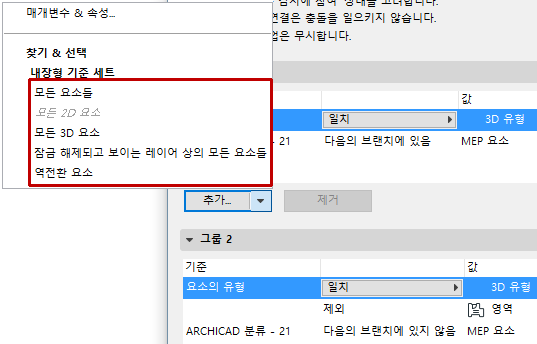
◦여기에서 기준 세트를 선택하면, 그 내용이 그룹의 현재 기준을 덮어쓰기합니다.
◦나열된 기준 세트는 해당 세트가 충돌 감지가 적용되지 않는 기준을 포함한 경우 사용하지 못할 수도 있습니다(예: 2D 요소 유형, 또는 IFC 속성).
충돌 감지는 요소의 빌딩 재질을 고려합니다.빌딩 재질은 충돌 감지에 개입하도록 설정할 수 있습니다. 옵션 > 요소 속성 > 빌딩 재질에서, 빌딩 재질의 속성 패널에 있는 "충돌 감지 개입" 체크박스를 사용하십시오.
이 체크박스가 꺼진 상태라면, 빌딩 재질은 충돌 감지에 개입하지 않습니다.
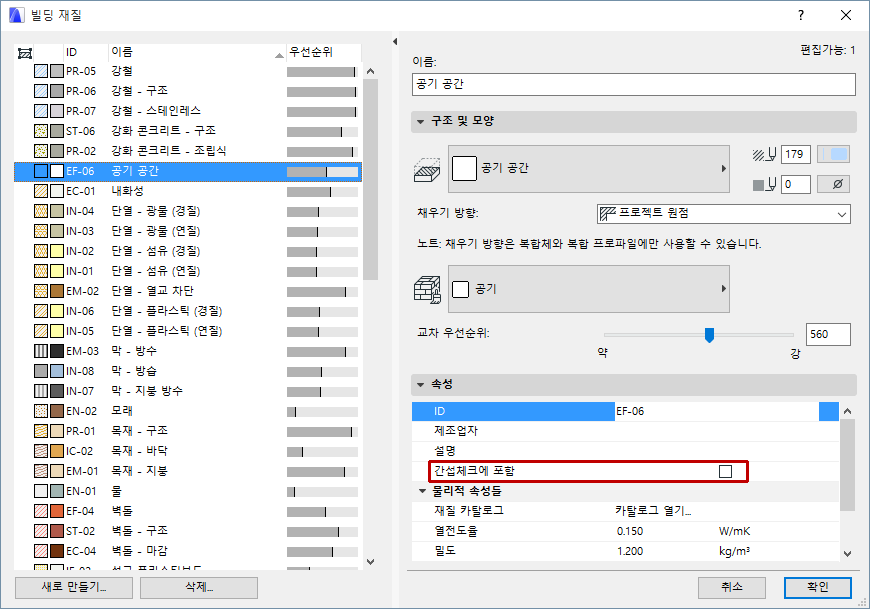
예를 들면, 공기층(air gap)으로 사용되는 빌딩 재질을 통과하는 MEP 구성요소(덕트 등)는 충돌로 간주되지 않습니다.