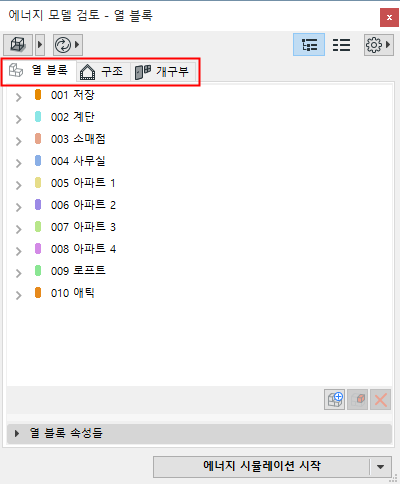
에너지 모델 검토 팔레트는 ARCHICAD 에너지 평가의 주요한 사용자 인터페이스입니다. 이 기능에는 빌딩 에너지 시뮬레이션에 대한 입력 정보를 나타내는 세 개의 탭 페이지가 있습니다. 탭 페이지를 사용하여 이 계산 입력 데이터에 정보를 추가할 뿐 아니라 편집도 합니다.
세 개의 주요 탭 페이지 외에도, 에너지 모델 검토 팔레트는 다음의 옵션들을 포함하고 있습니다:
•일반 기능 버튼:
◦BEM 시각화 옵션
◦BEM 업데이트 옵션
◦탭 페이지 뷰 스위치
◦추가적 에너지 시뮬레이션 입력 대화상자에 링크하기
•탭 페이지에 한정한 기능들: 상세한 내용은 다음 장들을 참조하십시오.
에너지 모델 검토 팔레트의 “리스트 또는 트리 뷰에서 에너지 모델 보이기" 기능 버튼을 사용하여 두 개의 사용가능한 탭 페이지 뷰 옵션 사이를 토글합니다.
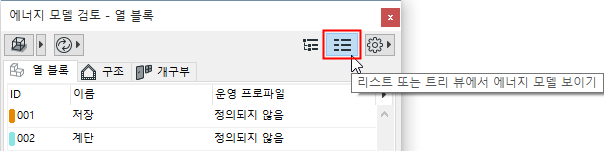
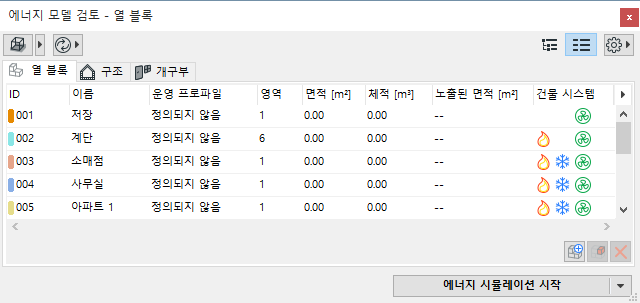
이 뷰 옵션은 폭넓게 다양한 사용자 상호작용을 고려하여 에너지 시뮬레이션 입력 데이터를 두 가지 방법으로 나타냅니다. 나머지는 뷰 한정인데 반해 (예. 속성 관련한 데이터는 목록 뷰에서만 볼 수 있으며, 영역을 열 블록으로 드래그 앤 드롭하는 것은 트리 뷰에서만 가능함), 뷰 대부분의 상호작용은 (데이터 지정, 오버라이드, 조정 등)은 두 개의 뷰 모두에서 수행할 수 있습니다.
에너지 평가의 목적으로 "열 블록"에서 ARCHICAD 영역을 함께 그룹화합니다. 열 블록은 비슷한 냉난방 요건 (온도 조절 요건이라고도 불림)을 가진 건축물 상의 하나 이상의 방이나 공간의 집합입니다. 열 블록은 ARCHICAD 빌딩 에너지 모델에서 3D 영역의 그룹에 의해 표현됩니다.
모델 검토 팔레트의 열 블록 페이지는 열 블록 및 그와 관련한 모든 속성들을 리스트합니다.
열 블록 이름의 드롭다운 화살표를 선택하면, 사용자는 열 블록들도 구성하는 영역을 트리 뷰에서 볼 수 있습니다. 열 블록이 선택되면, 그 속성은 열 블록 속성 부분의 페이지의 하단에 디스플레이됩니다.
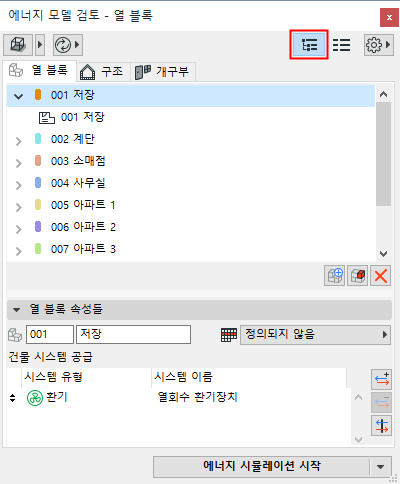
새로운 열블록 추가하기 버튼을 사용하여 새로운 열블록을 만듭니다. 그런 다음, 목록에서 새 항목의 이름과 ID 를 입력합니다.
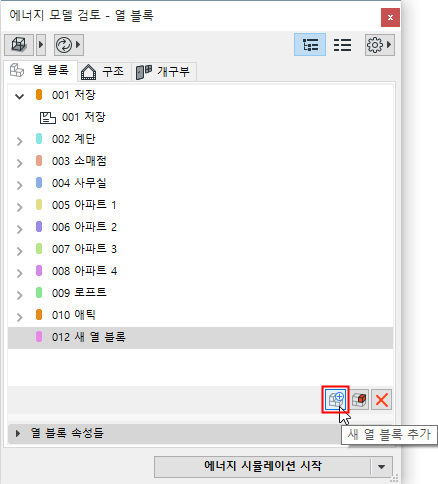
영역을 열 블록에 지정하려면:
•3D 영역을 열 블록으로 드래그 앤 드롭합니다 (트리 뷰에서)
•찾기 &선택 기능을 사용하여 영역을 선택하고, 그 영역을 열블록에 추가합니다 (리스트 뷰에서)
주의: 단일 열 블록 안에서 영역들이 결합되도록 하기 위해서 그 영역들이 꼭 인접해 있을 필요는 없습니다.
열 블록 데이터
열 블록 탭 페이지는 표로 보여지거나 또는 트리 형태로 보여질 수 있습니다. 이 페이지에서는 두 가지 데이터 유형이 있습니다:
•ARCHICAD 모델 데이터 유형 (BIM에서 직접 나온):
열 블록의 경우: 영역 번호, 바닥 면적, 체적, 노출된 면적
•추가적 데이터 유형들 (사용자가 열 블록 목록 입력개체로 지정한):
열 블록 ID와 이름, 운영 프로파일, 빌딩 시스템.
에너지 모델 검토 팔레트의 구조 탭 페이지는 건물의 외부 및 내부 구조에 있는 공간 경계를, 에너지 시뮬레이션과 관계된 모든 물리적 속성과 함께 열거합니다. 커튼월의 불투명판도 또한 구조 목록에 보여집니다.
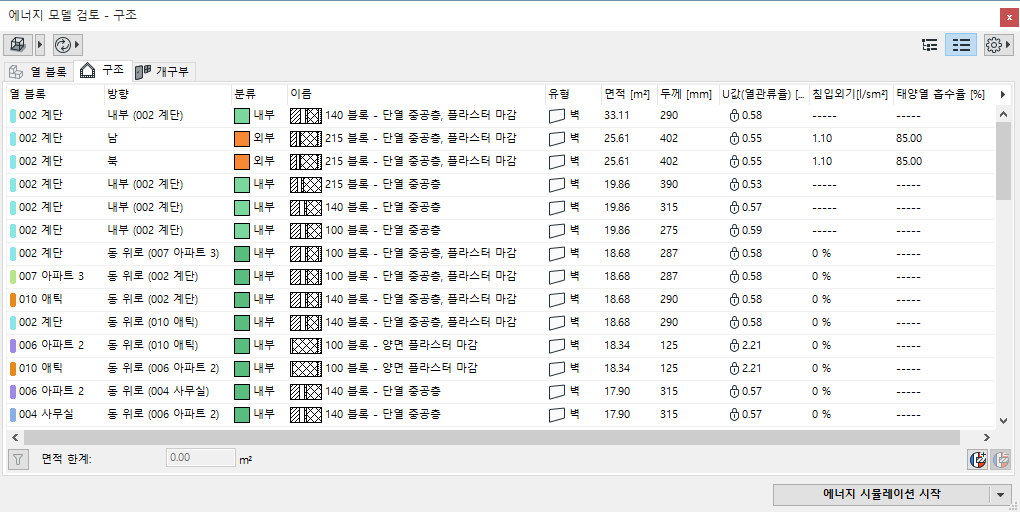
구조 페이지의 트리 뷰는 어떤 외부 및 내부 구조가 정확하게 어떤 열 블록에 속해 있는지를 그래픽적으로, 이해하기 쉽게 보여줍니다. 구조가 선택되면, 그것의 속성은 구조 속성 부분의 페이지 하단에 나타납니다.
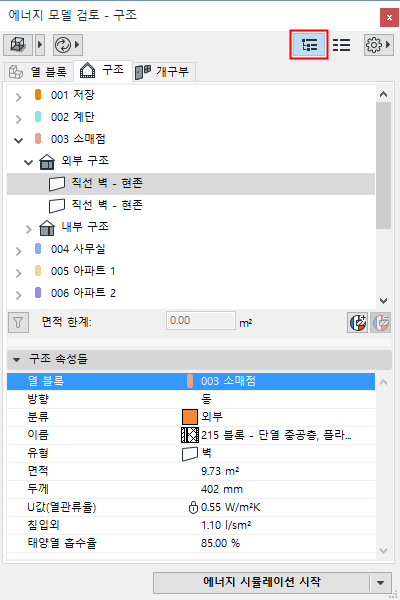
구조 데이터
이 페이지에는 두 가지 데이터 유형이 있습니다:
•ARCHICAD 모델 데이터 유형 (BIM에서 직접 나온):
구조의 경우: 열 블록 지정, 방향, 공간 경계 분류, ARCHICAD 요소 유형, 복합성, 이름, 면적, 두께, 리노베이션 상태.
•추가적 데이터 유형들 (사용자가 열 블록 목록 입력개체로 지정한):
U-값/R-값, 침기, 일사 흡수율, 수정 면적
이 데이터 유형들을 필요한대로 보이거나 숨깁니다:
•트리 뷰에서: 원하는 구조 속성 리스트 항목을 오른쪽 클릭하여 데이터 유형을 보이거나 숨깁니다
•목록 뷰에서: 오른쪽의 화살표 팝업을 클릭하여 표의 열들을 보이거나 숨깁니다.
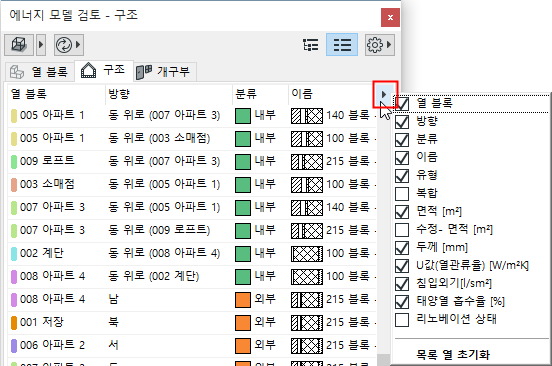
하나의 구조 목록 입력값은 일반적으로 다중 공간 경계들로 이루어집니다. ARCHICAD 의 모델 데이터 유형과 모두 동일한 모든 공간 경계들을 하나의 구조 목록 엔트리에 종합하고 목록에 그들의 총 면적을 보여줍니다.
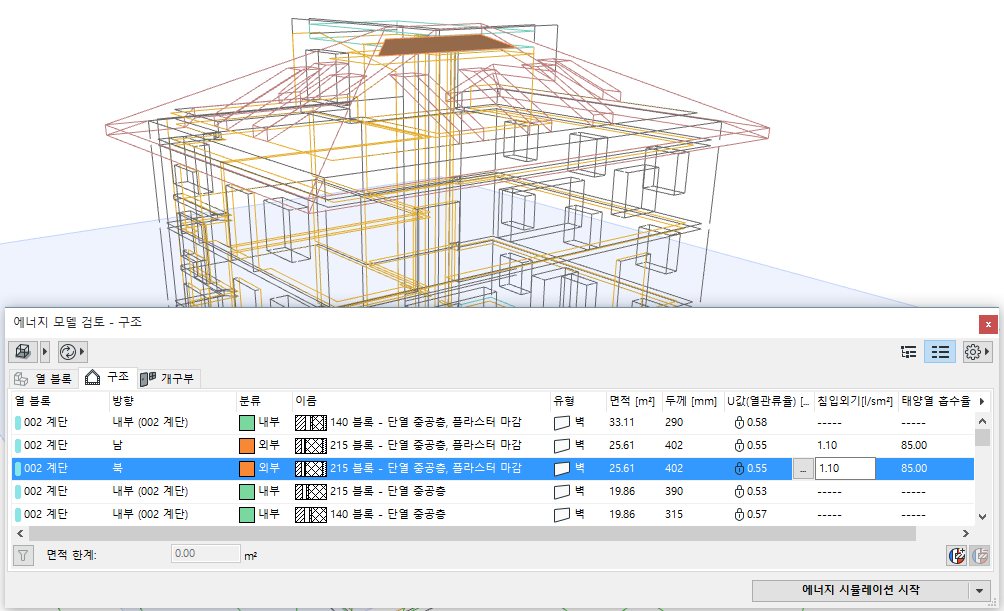
목록 뷰에서, 속성의 머리글 버튼을 클릭하여 속성에 따라 목록을 재정렬할 수 있습니다.
무시할 만한 면적의 구조 또는 개구부 목록 엔트리를 걸러내려면, 구조 목록 하단에 있는 “면적 한계” 필드에 값을 입력합니다. 이 값보다 더 적은 면적의 엔트리는 목록에 표시되지 않고, 계산 엔진이 고려하지 않습니다. (만약 이 면적 한계를 뒤에 더 낮추면, 걸러진 구조가 적용한대로 다시 나타납니다.)
면적 한계 설정은 에너지 평가에 영향을 미치지 않은 작은 면적을 걸러내는데 도움이 되며, 이로써 좀 더 관리하기 쉬운 구조 목록이 됩니다.
모델 검토 팔레트의 구조 탭 페이지에는 "수정 면적"에 대한 데이터 유형이 있습니다. 열거된 구조에 대해, 해당 열에 양수 또는 음수 값을 입력하여 면적을 조정할 수 있습니다. “면적” 열에서 이 항목의 값은 그에 맞춰 조정되며, 이 수정된 면적 값(만약 양수이면)은 계산 엔진에서 사용됩니다.
에너지 모델 검토 팔레트의 개구부 탭 페이지는 빌딩의 외부 개구부의 공간 경계들을, 에너지 시뮬레이션과 관련한 그들의 모든 물리적 속성과 함께 열거합니다.
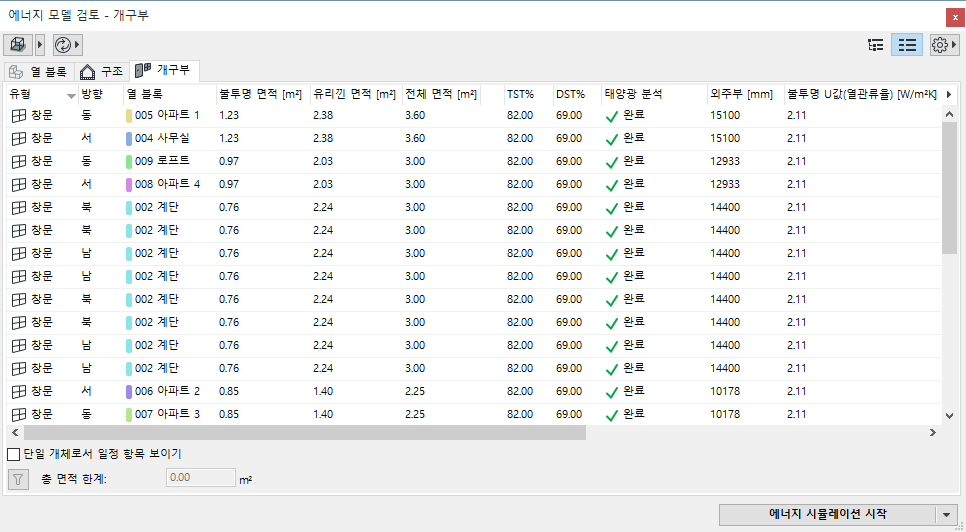
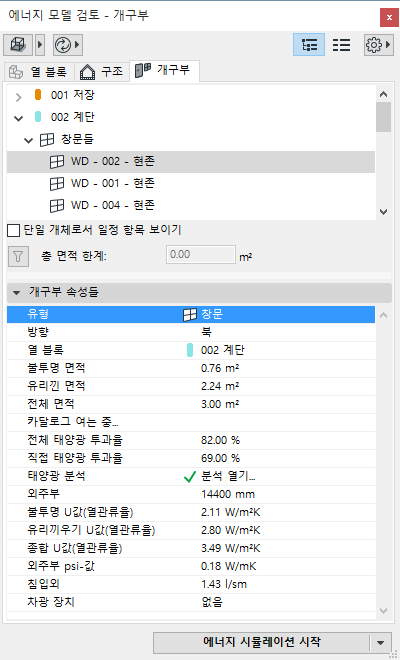
개구부 페이지의 트리 뷰는 어느 문, 창문 및 투명 커튼월 판이 어떤 열 블록에 속해 있는지를 그래픽적으로, 이해하기 쉽게 보여줍니다. 개구부가 선택되면, 그것의 속성은 개구부 속성 부분의 페이지 하단에 나타납니다.
개구부 데이터
개구부 목록은 표로 보여지거나 또는 트리 구조 형태로 보여질 수 있습니다. 이 페이지에는 두 가지 데이터 유형이 있습니다:
•ARCHICAD 모델 데이터 유형 (BIM에서 직접 나온):
개구부의 경우: 열 블록 지정, 태양광 분석 결과, 방향, ARCHICAD 개구부 유형, 면적 (유리, 불투명, 합계), 프레임 둘레, 리노베이션 상태.
•추가적 데이터 유형 (사용자가 개구부 목록 개체로 지정한):
개구부의 경우: 전체 및 직접 일사 투과율, U-값 (유리낀, 불투명한 면적, 둘레 및 전반에 대한), 둘레 Psi 값, 차광 장치, 침기
이 데이터 유형들을 필요한대로 보이거나 숨깁니다:
•트리 뷰에서: 원하는 구조 속성 리스트 항목을 오른쪽 클릭하여 데이터 유형을 보이거나 숨깁니다
•목록 뷰에서: 오른쪽의 화살표 팝업을 클릭하여 표의 열들을 보이거나 숨깁니다.
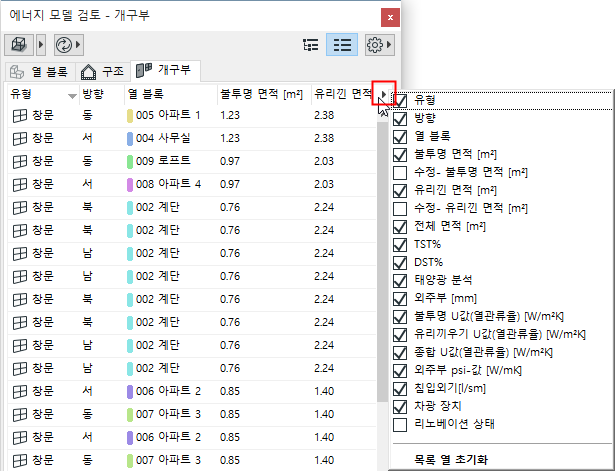
목록 뷰에서, 속성의 머리글 버튼을 클릭하여 속성에 따라 목록을 재정렬할 수 있습니다.
각 개구부 목록 항목별로, 각 행에 다음과 같은 데이터가 보여집니다:
•열 블록 지정
•방향 및 ARCHICAD 개구부 유형
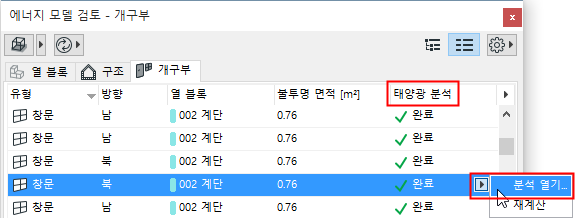
•태양광 분석 결과
태양광 분석 참조.
•개구부의 투명 패널을 설명하는 데이터:
-유리 면적, 프레임 둘레
-창유리 U값(열관류율)
-태양광 총 투과율(TST): 물체에 의해 투과된 입사 태양 광선의 비율은 직접 태양열 투과에 내부로 재방사된 태양열 흡수 부분을 더한 것을 포함합니다. TST를 100으로 나눈 값은 SHGC (일사획득계수, Solar Heat Gain Coefficient) 값이나 g-값과 동일합니다..
-직접 태양광 투과율 (DST)
•개구부의 불투명 패널과 프레임을 설명하는 데이터:
-불투명 면적, 둘레, U 와 Psi-값
-침기: 선택한 개구부의 투기율 (일반적으로 벽쪽으로 연결된 틀의 둘레 주변에 발생)
•차광 장치 지정
•리노베이션 상태
목록 뷰의 개구부 페이지 왼쪽 하단에 있는 이 체크상자를 사용하여 목록 상의 면적들의 합계로 단일 개구부 목록 항목에서 모든 ARCHICAD 모델 데이터 유형면에서 동일한, 공간 경계를 만듭니다.
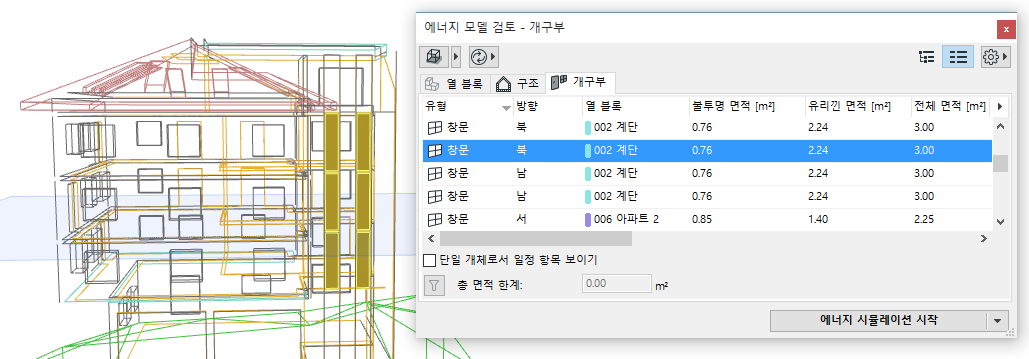
무시할 만한 면적의 개구부 목록 엔트리를 걸러내려면, 개구부 목록 하단에 있는 “총 면적 한계” 항목에 값을 입력합니다. 전체 (불투명 + 유리로된) 영역의 개구부가 이 값보다 더 적으면 목록에 나타나지 않으며, 계산 엔진이 고려하지 않습니다. (만약 이 면적 한계를 뒤에 더 낮추면, 걸러진 개구부가 적용한대로 다시 나타납니다.)
총 면적 한계 설정은 계산 엔진에 별로 중요하지 않은 작은 영역을 걸러내는데 도움이 되며, 이로써 좀 더 관리하기 쉬운 개구부 목록이 됩니다.
수동으로 개구부 면적을 수정하기 위해 두 개의 열을 사용할 수 있습니다: “수정 - 유리 면적” 과 “수정- 불투명 면적” 이 열에 양수 또는 음수 값을 입력합니다. “면적” 열에서 이 항목의 값은 그에 맞춰 조정되며, 이 수정된 면적 값(만약 양수이면)은 계산 엔진에서 사용됩니다.
모델 검토 팔레트의 개구부 페이지는 ARCHICAD 빌딩 모델의 모든 투명한 공간 경계를 개별적으로 분석 (목록화, 편집 및 시각화)하도록 허용합니다. 건물 외피의 각각의 투명 요소를 통해 얻어진 태양광을 정확하게 결정할 수 있는, 모델 기반의 태양광 투사연구를 활용할 필요가 있습니다. 건축가는 이 향상된 기술로, 일년내내 혜택은 누리되 원치않는 채광효과는 피할 수 있도록, 건물의 형상 및 주변 환경을 고려한 개별적인 하나하나의 창호 위치를 전략적으로 결정할수 있습니다.
이 기능은 빌딩 모델의 각각의 유리 개구부에 대해 직접적인 태양광 투사량을 계산하는 데 빌딩 에너지 모델 뷰에 표시되는 모든 ARCHICAD 객체와 요소를 고려합니다. 나아가, ARCHICAD 식물 객체들은 지능형 차광장치 역할을 하여, 그늘의 용량을 기준년도에 대해 정하면, 차광에 사용될 나무가 침엽수인지 낙엽수인지에 대한 감안이 가능해집니다.
개구부 목록에서 항목을 선택한 다음, 태양광 분석에서 분석 열기 메뉴를 클릭하여 모델 기반의 태양광 투사연구에 대한 전용 대화상자를 활성화합니다.
태양광 연구 대화상자에는 두 개의 탭 페이지가 있습니다. 두 개 다 기준년도를 시간단위로 나타내며, 도표의 x축은 날짜를, y축은 시간을 디스플레이합니다.

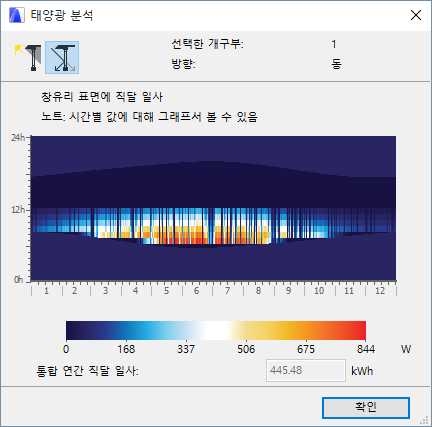
마우스를 “직접적으로 태양광에 노출된 유리 면적의 퍼센트" 다이어그램 위에서 움직여 정확한 시간별 값을 읽을 수 있게 하거나, 또는 다이어그램의 색상 코드를 사용하여 밝은 노랑은 100% 태양광 노출을, 파란색은 0% 노출을 (완전하게 차단된) 나타냅니다. 논의가 되고 있는 개구부가 태양에 의해 부분적으로만 노출되면, 짙은 노란색은 일년의 시간을 나타냅니다. 이 뷰는 날씨 파일에 정의된 흐린 날들은 무시합니다.
마우스를 "유리 면적을 통한 에너지 투과" 다이어그램 위에서 움직이여 개구부를 통해 투과된 에너지의 시간별 치수를 정확하게 읽을 수 있게 하거나, 또는 다이어그램의 색상 코드를 사용하여 에너지 투과 강도를 보여줍니다: 대부분의 강도는 밝은 빨강으로, 0 은 파랑으로, 중간 에너지 흐름은 극단적인 이 두 값 사이의 색상 변화로 나타냅니다. 이 뷰는 날씨 파일에서 정의된 흐린 날들도 고려하여 나타내며 "통합된 연간 직접 복사값"을 kWh로 보여줍니다.
주의: 개구부 목록에서 여러개의 항목이 선택되거나, 하나의 객체가 선택되었지만 단일 개체로서 동일한 항목 보이기 옵션이 활성화 되었다면, 태양열 분석 대화상자는 선택한 모든 개구부 항목에서의 태양광 투사를 반영하는 데이터를 나타냅니다.