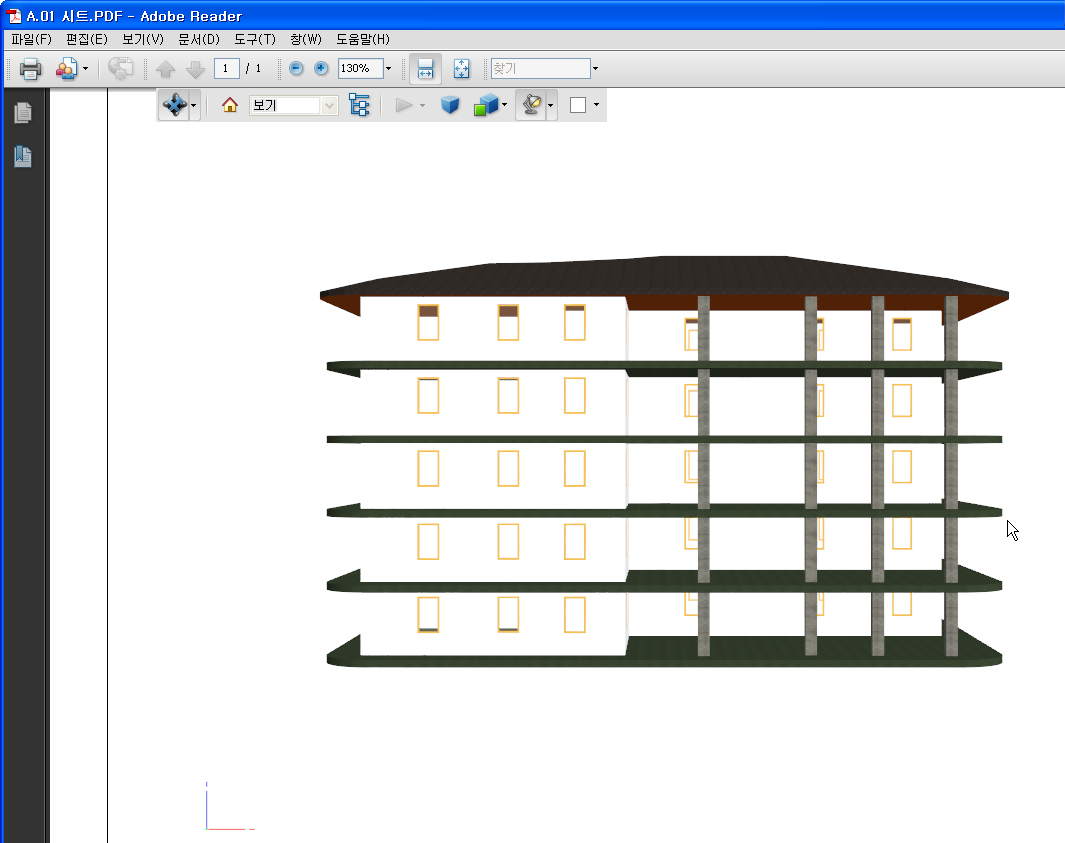
PDF를 만들 때, ARCHICAD로 U3D 파일 형식을 이용할 수 있습니다.
ARCHICAD에서 PDF문서를 출판할 때, U3D 파일을 PDF에 포함시킨 후, 뷰를 PDF 안에서 3D 모델처럼 "내비게이트"할 수 있습니다.
주의: PDF 옵션에서 PDF/A 형식 중의 하나를 선택하면 , U3D 파일 내장 옵션은 이용할 수 없습니다!
PDF 옵션 참조.
1.3D 창에서, 원하는 모델 뷰를 설정합니다. 생겨난 PDF 문서에서 네이게이션 속도를 최적화시키기 위해 3D 모델에서 불필요한 디테일을 가능한 많이 지우길 권장합니다.
2."다른 이름으로 저장하기" 명령을 사용하여 3D 창 내용을 파일로 저장합니다. 사용가능한 형식 목록에서 “U3D 파일” 형식을 선택합니다.
3.내비게이터 또는 오거나이저 팔레트에서, 3D 모델을 뷰로 저장한 후, 3D 뷰를 레이아웃에 추가합니다.
4.그 다음에, 이 레이아웃을 출판세트에 추가합니다. 출판 세트에서 레이아웃을 선택합니다.
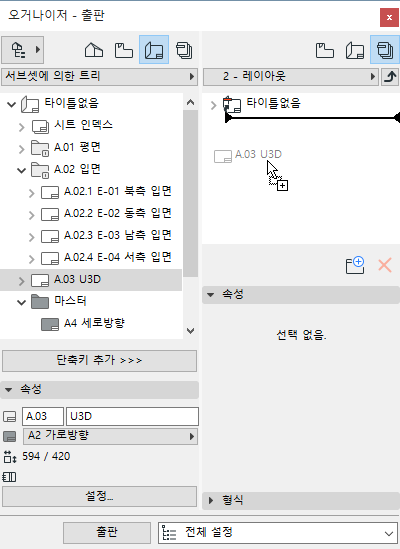
5.출판 세트 속성을 PDF 형식으로 설정합니다.
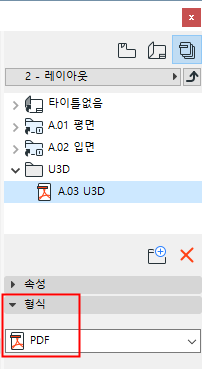
6.출판 팔레트 하단에 있는 형식 탭 페이지에서 문서 옵션, 그 다음에는 PDF 옵션을 선택합니다.
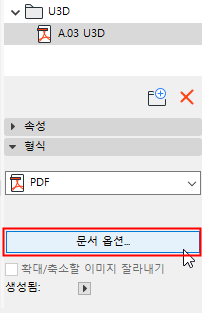
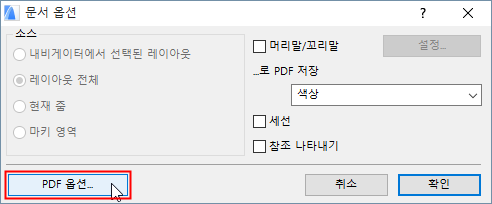
7.나타나는 PDF 옵션 대화 상자에서 “3D 콘텐츠 내장” 체크박스를 선택합니다.
8.“검색” 버튼을 클릭하여 U3D 형식으로 저장한 파일을 선택합니다 (위의 1단계에서).
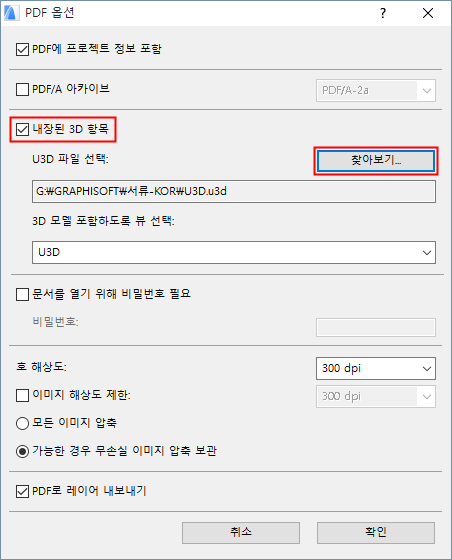
9.확인 버튼을 클릭합니다.
10.출판에서, 원하는 출판 항목을 선택하여 그것을 PDF 형식으로 출판합니다.
생겨난 PDF 파일에는 내장된, 내비게이트할 수 있는 U3D 파일이 포함됩니다.
PDF에 포함된 U3D 모델은 Adobe Reader 7.0을 사용해서만 내비게이트할 수 있습니다.