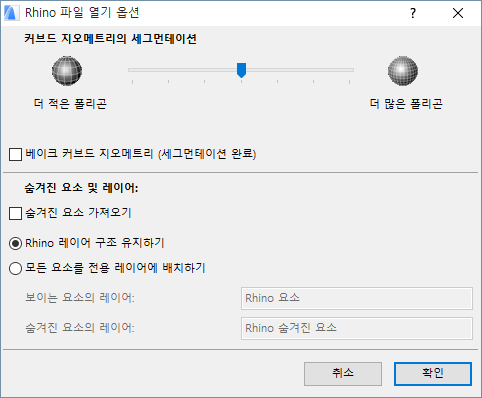
파일 > 열기 또는 파일 > 상호 운용성 > 합치기를 사용하여 ARCHICAD에서 바로 Rhino 3D 모델 파일(.3dm)을 열 수 있습니다.
가져오기한 모델은 편집 불가능한 GDL 객체로 나타나며, 원래 Rhino 모델의 로직 구조/빌드업을 유지하고 있습니다. 모델은 ARCHICAD 프로젝트의 내장 라이브러리에 위치합니다. 사용자가 선호하는 설정에 따라(아래 설명 참조), ARCHICAD로 가져오기 하기 전 그리고/또는 가져오기 한 후에 모델 분할을 수정할 수 있는 옵션이 있습니다.
이 섹션의 주제들:
파일 > 열기 또는 상호 운용성 > 합치기 대화상자에서, Rhino 3D 모델 (.3dm) 파일 유형을 선택합니다.
설정을 클릭하여 Rhino 파일 열기 옵션을 엽니다.
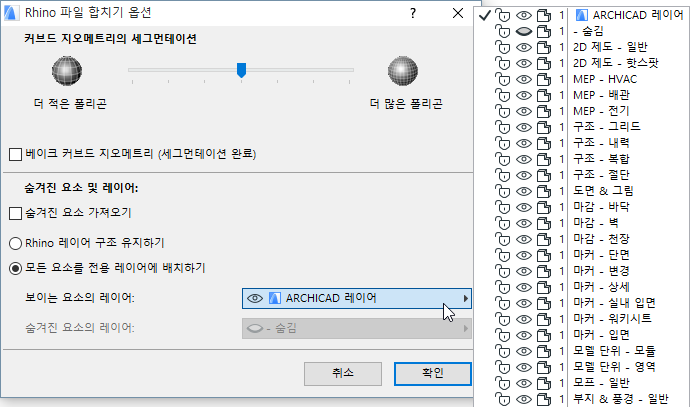
해당 슬라이더를 사용하여 Rhino에서 가져오기한 곡면형 표면의 분할을 조정합니다.
주의:
•분할 슬라이더는 곡면형 지오메트리에만 영향을 미치며 평면 요소에는 영향을 미치지 않습니다.
•분할을 증가시키면 (폴리곤의 수가 많아져서 보다 매끄러운 표면을 만들어지지만), 폴리곤의 수가 많으면 파일 크기와 성능 양쪽에 영향을 미치게 됩니다.
필요한 경우, 베이크 곡면형 지오메트리 박스를 체크하여, 가져오기하기 전에 분할 완료하기를 할 수 있습니다.그 결과는 다음과 같습니다.
•해당 모델을 ARCHICAD로 가져오기한 후에는 더 이상 분할을 조정할 수 없습니다.
•반면, 요소 스냅핑은 가능합니다.
•일반적으로, 이 방법으로 가져오기한 모델에서는 내비게이션이 더 빨라집니다.
이들 기능을 사용하여 Rhino의 "숨겨진" 요소 및 레이어 구조를 해석하는 방법을 정의합니다.
숨겨진 요소 가져오기
(ARCHICAD에서와는 달리), Rhino에서는 개별 요소의 레이어가 시각적으로 표시되는지 여부에 관계 없이 개별 요소를 숨길 수 있습니다. 기본 설정에서, 이런 숨겨진 요소는 ARCHICAD로 가져오기할 수 없습니다.
이들 요소를 가져오기하려면, 숨겨진 요소 가져오기 상자를 체크하십시오.
이 경우, ARCHICAD에서 해당 요소들에 대해 레이어를 선택하거나 별개의 레이어를 생성할 수 있습니다.
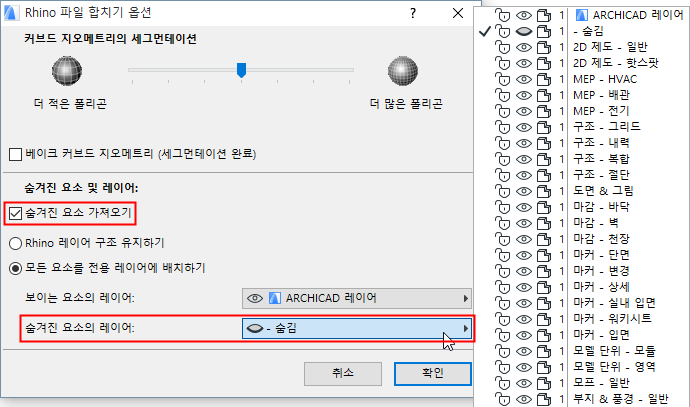
가져오기한 숨겨진 요소에 대해...
•Rhino에서 레이어는 보이지만 요소는 숨겨짐: 레이어(와 그 요소 모두)가 ARCHICAD에서 보입니다.
•Rhino에서 레이어와 요소가 숨겨짐: 레이어(와 그 요소 모두)가 ARCHICAD에서 숨겨집니다.
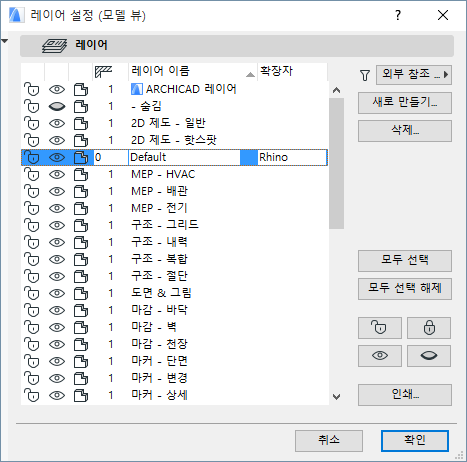
이 옵션을 사용하면 각 Rhino 레이어가 별개의 ARCHICAD 레이어로 재생성되며, 그 이름은 Rhino 레이어의 폴더 경로를 따라 "(폴더)_(하위폴더)_(레이어)" 형태가 되며, 확장자는 Rhino입니다.
ARCHICAD에서 레이어 이름 + 확장자는 최대 255자입니다. 동일한 레이어 이름이 나올 경우 확장자에 숫자가 붙어서 구분됩니다.
단일 ARCHICAD 레이어에 모든 Rhino 요소 배치하기
이 옵션을 사용하여 Rhino 모델을 통해 가져오기한 모든 요소를 배치할 ARCHICAD 레이어를 지정할 수 있습니다.
•열기를 사용하여 Rhino 모델을 가져오기했다면, Rhino 모델 전체를 배치할 레이어의 이름을 입력합니다.
•합치기를 사용하여 Rhino 모델을 가져오기했다면, 팝업창을 사용하여 Rhino 모델 전체를 배치할 ARCHICAD 레이어의 이름을 선택합니다.
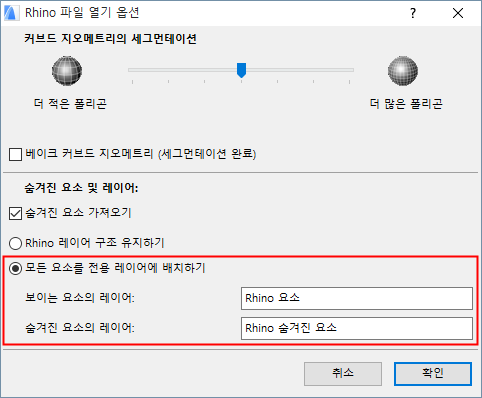
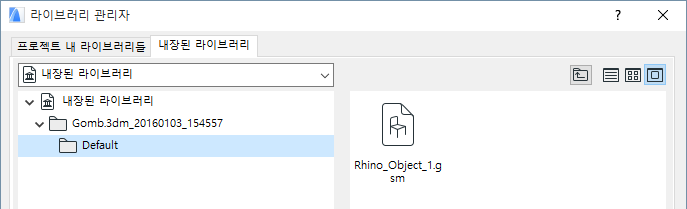
가져오기한 각 Rhino 요소는 별도의 ARCHICAD 객체(.gsm)가 되며, 파일 이름은 앞에 접두어로 “Rhino”가 붙습니다. 이들 요소는 ARCHICAD의 내장 라이브러리에 저장됩니다. 가져오기한 각 Rhino 파일마다 별도의 폴더가 있으며, 각 레이어마다 별도의 하위폴더가 있습니다.
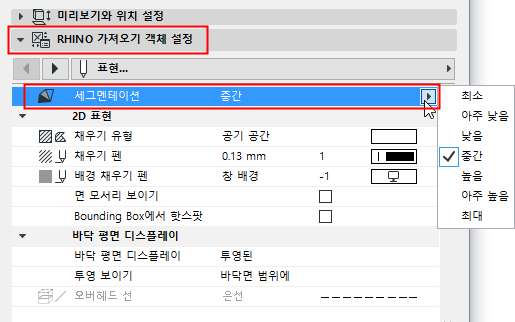
객체 설정의 Rhino 가져오기 객체 설정 패널을 사용하여 2D 및 3D 외양을 설정할 수 있습니다.
다음은 Rhino 전용 매개변수입니다.
이 기능은 Rhino에서 가져오기한 객체에서 사용 가능합니다(가져오기할 때 다음 옵션을 체크하지 않았을 경우에만: 곡면형 지오메트리 베이크하기). (위의 베이크드 곡면형 지오메트리 참조.)
주의: (Rhino에서 객체를 가져오기하지 않고) 객체 도구를 사용하여 ARCHICAD에서 선택한 객체를 배치했다면, 분할은 사용할 수 없습니다.
분할 팝업을 사용하여 선택한 곡면형 객체의 매끈함을 조정할 수 있습니다. 폴리곤 수가 많으면 파일 크기와 성능에 영향을 미칠 수도 있습니다.
2차원 표현
•면 테두리 보이기: 2D에서 내부 표면 테두리를 보려면 이 기능을 선택합니다.
•경계상자에서 핫스팟: 2D에서 객체의 경계상자에 추가 핫스팟을 보려면 이 기능을 켭니다. 커튼월 같은 직교 객체를 치수 작정할 때 유용합니다.
3D로 표현
이 기능은 Rhino에서 가져오기한 객체에서 사용 가능합니다(가져오기할 때 다음 옵션을 체크하지 않았을 경우에만: 곡면형 지오메트리 베이크하기). (위의 베이크드 곡면형 지오메트리 참조.)
•면 테두리 보이기: "매끈한 테두리"가 켜져 있을 때에는 사용할 수 없습니다. 3D에서 내부 표면 테두리를 보려면 이 기능을 선택합니다.
•매끈한 테두리: 기본 설정에서 켜져 있습니다. 이 기능이 꺼져 있으면, 이들 테두리가 (보이는 윤곽선이 아니라) 숨겨진 테두리가 되지만, 여전히 쉐이딩에 영향을 미칩니다.
•핫라인 보이기: 이 기능이 켜져 있으면, 테두리 핫라인으로 스냅하여 선택이 용이해집니다.
Rhino에서 가져오기하여 ARCHICAD에 배치된 모든 요소는 객체 설정 분류 및 속성 패널에서 Rhino라고 하는 "요소 속성 그룹"에 할당됩니다.
주의: (Rhino에서 객체를 가져오기하지 않고) 객체 도구를 사용하여 ARCHICAD에서 선택한 객체를 배치했다면, Rhino 요소 속성은 사용할 수 없습니다.
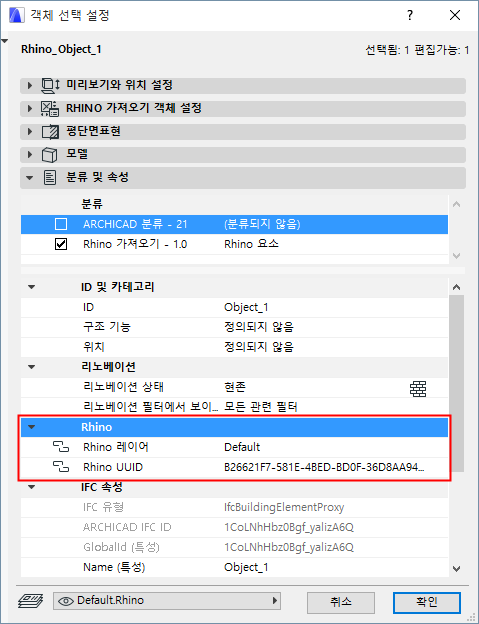
이들 속성은 해당 요소의 원래 레이어 및 원래 ID를 Rhino에 저장합니다. (모든 Rhino 요소를 ARCHICAD에 있는 단일 레이어에 배치할 것을 선택해도 마찬가지입니다.)
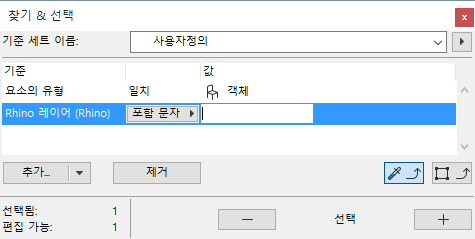
이들 속성을 사용하면 ARCHICAD 레이어 구조를 수정한 후에라도 레이어로 Rhino 요소를 찾아 선택할 수 있습니다.
열기를 실행한 후, 가져오기한 Rhino 모델의 뷰는 액소노메트리 뷰가 되어 ARCHICAD의 뷰 맵에 열거됩니다. 이 뷰의 디스플레이 모드(3D 창 설정)는 Rhino에서의 원래 디스플레이 모드에 따라 달라집니다.
|
Rhino에서 뷰의 디스플레이 모드 |
ARCHICAD에서 뷰의 디스플레이 모드 |
|
와이어프레임(Wireframe), 고스트화(Ghosted), X-Ray, 테크니컬(Technical) |
와이어프레임(W) |
|
쉐이드화, 렌더화, 아티스틱, 펜 |
쉐이드화 |