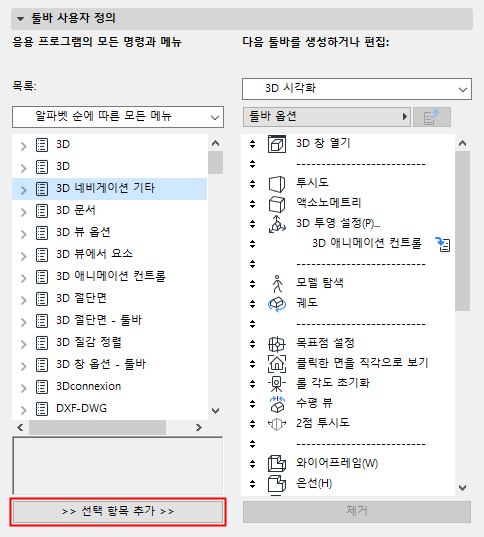
옵션 > 작업 환경 > 툴바 대화상자를 열어 새 툴바를 만들거나, 사용 가능한 것들 중에서 사용자 정의합니다.
새 툴바를 만들려면, 툴바 옵션 팝업 메뉴에서 새 툴바 명령을 사용합니다.
툴바를 사용자 정의하려면, 대화상자 오른쪽 상단에 있는 팝업 목록에서 하나를 선택합니다.
대화상자의 좌측에 (프로그램 명령과 메뉴) 모든 ARCHICAD의 명령들과 메뉴가 열거됩니다. 이 목록을 4가지 형식 중 하나로 나타낼 수 있습니다: 현재 메뉴 구조; 주제별 모든 명령; 가나다 순에 따른 모든 명령; 또는 가나다 순에 따른 모든 새 메뉴.
이 목록의 마지막 항목은 분리자 바입니다.
명령이나 메뉴를 목록 창에서 선택하여 원하는 툴바에 추가한 후, 하단의 선택한 것 추가 버튼을 클릭하거나, 그것을 간단히 오른쪽으로 드래그합니다. 같은 명령이나 메뉴를 하나 이상의 툴바에 배치할 수 있습니다.
툴바 안에서 항목들의 순서를 (구분선을 포함하여) 변경하려면, 각 명령 왼쪽에 있는 위/아래 화살표를 사용합니다.
예를 들어, 3D 내비게이션 부가기능 메뉴를 사전 설정된 3D 시각화 툴바에 추가할 수 있습니다.
메뉴를 툴바에 배치했다면, 그것은 특수 아이콘으로 표시됩니다 .
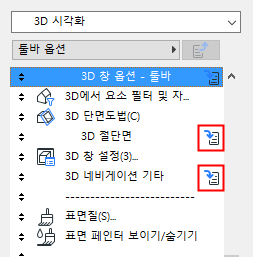
그것을 클릭하면 (또는 메뉴 이름을 더블 클릭), 그 메뉴가 열려 사용자가 원하면, 그것의 내용을 (명령들) 수정할 수 있도록 합니다.
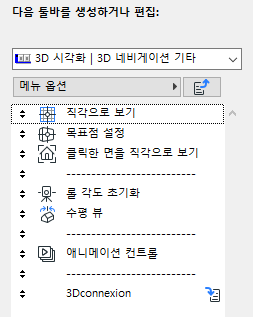
이에 따라 옵션 버튼은 툴바 옵션 대신 “메뉴 옵션”으로 변합니다.
삭제 버튼을 클릭하여, 선택된 툴바에서 명령이나 메뉴를 삭제합니다. (툴바 항목의 목록에서 메뉴를 삭제하면, 인터페이스에서 완전히 그 메뉴가 삭제됩니다.)
툴바 옵션
툴바 옵션 팝업 메뉴를 사용하여, 다음의 작업을 할 수 있습니다:
•이름 변경, 삭제, 복사, 또는 새 툴바 만들기
•선택된 툴바를 위해 뷰 모드를 설정: 툴바에 있는 모든 명령에 대해, 그것의 아이콘이나 이름, 또는 아이콘과 이름을 모두 보일 수 있습니다. “아이콘과 이름 선택적으로” 를 선택할 수도 있습니다.
주의: '아이콘과 이름 선택적으로'는 모든 명령에 대한 아이콘을 볼 수 있지만, 이름은 추가 옵션 패널에서 설정한 것에 따라, 선택적으로 볼 수 있다는 것을 의미합니다.
이 패널의 설정은 선택된 명령에 개별적으로 적용됩니다.
“선택적인” 옵션의 경우 명령 이름 보이기: 이 체크상자는 툴바 옵션에서 “아이콘 & 이름 선택적으로”을 선택했을 때만 관련됩니다. 이 경우, 아이콘과 이름을 모두 보이고자 하는 명령을 목록에서 선택한 후, 이 체크상자에 표시합니다.
이 상자에 체크하지 않은 명령은 그것의 아이콘만 나타납니다.
붙어있는 팝업 메뉴:이 옵션은 툴바에 메뉴를 항목으로 배치한 후, 그것을 선택한 경우에만 사용 가능합니다. 이 상자를 체크하여, 선택된 팝업을 툴바의 이전 항목과 결합시킵니다. 효과: 붙어있는 메뉴가 검은 팝업 화살표로 툴바에 나타나게 됩니다.
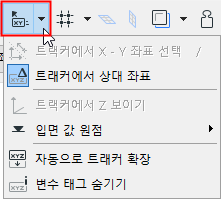
예를 들어, 표준 툴바의 트래커 명령은, 검은색 팝업 화살표로 표시되는, 결합된 (붙어있는) 팝업 메뉴를 포함하고, 이것은 차례로 트래커 관련 명령을 접근합니다.