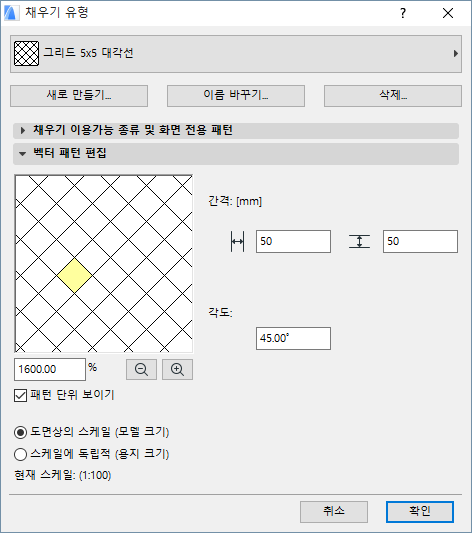
벡터 채우기를 생성하거나 편집하면, 채우기 유형 대화상자에 이 패널이 나타납니다(옵션 > 요소 속성 > 채우기 유형).
채우기 유형의 벡터 패턴을 변경한다면, 대화상자의 상부 팝업 목록에서 수정하기위해 채우기를 선택합니다.
하단에 설명된 컨트롤을 사용하여 벡터 패턴 편집 패널에서 속성을 편집합니다:
패턴 단위 보이기: 미리 보기 윈도우에서 하이라이트된 심볼 단위에 배치하기 위해 박스를 체크합니다.
스케일 창: 이 상자에 퍼센트로 뷰 스케일을 입력하여, 벡터 해칭 영역에서 뷰를 컨트롤합니다.
채우기와 프로젝트 스케일 사이의 관계를 결정하려면, 두 라디오 버튼을 사용합니다:
•드로잉 상의 스케일 (모델 크기): 현재 채우기 유형이 모든 출력에 모델처럼 같은 스케일로 디스플레이되도록 하려면 이 옵션을 사용합니다.
주의: 왜곡될 수 있기 때문에, 만약 프로젝트 스케일이 선 유형과 다르다면 스케일된 선 유형을 편집하는 것을 피합니다.
•스케일에 독립적 (용지 크기): 이 버튼을 클릭하여, 출력 스케일과 상관없이, 현재 채우기 유형 정의를 고정된 크기로 나타내고, 플로트하고 인쇄합니다.
줌 축소: 이 버튼을 클릭하여 벡터 해칭 영역에서 뷰를 줌 축소합니다.
줌 확대: 이 버튼을 클릭하여 벡터 해칭 영역에서 뷰를 줌 확대합니다.
간격: 여기에 벡터 해칭 패턴을 가로와 세로로 간격을 주기 위한 값을 여기에 입력합니다.
각도: 샘플 창에서 보이는 벡터 해칭나 심볼 채우기를 회전시키기 위해 이곳에 값을 입력합니다.
끝마쳤을때 확인을 클릭합니다. 채우기 패턴을 사용하는 모든 요소들은 편집된 하나로 디스플레이될 것입니다.