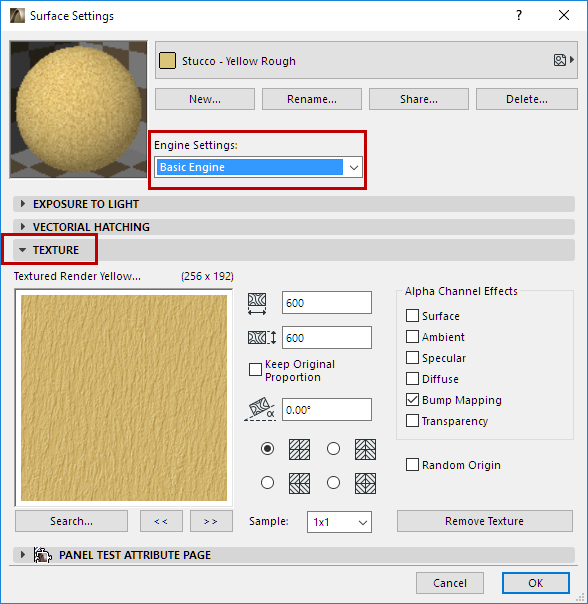
(옵션 > 요소 속성 > 표면)
이 기능은 Open GL 3D 엔진으로 만들어진 벡터 3D 엔진 및 3D 뷰가 생성하는 포토렌더링(PhotoRenderings)에 영향을 줍니다.
텍스처 선택과 편집
텍스처 패널에서, 하나의 텍스처을 표준 또는 사용자정의 표면질에 연결할 수 있습니다.
선택한 표면질이 이미 그것에 연결된 텍스처을 가지고 있다면, 텍스처의 파일명과 미리보기 그림은, 픽셀로 된 이미지 크기와 함께 나타납니다.
텍스처을 표면질에 지정하려면:
•찾기 버튼을 클릭하여 라이브러리에서 이미지 로드 대화상자를 열고 필요한 텍스처 맵을 찾습니다.
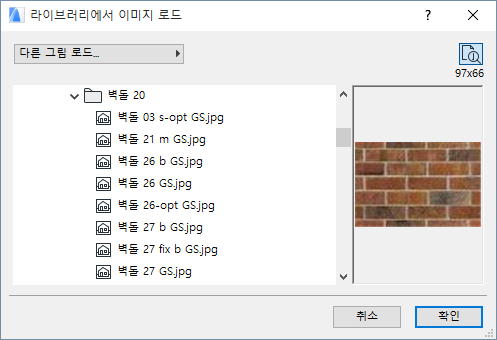
텍스처 이름 관례 참조.
•OK를 클릭하여 해당 텍스처를 할당합니다.
•선택하기 위한 다른 방법은 미리보기 윈도우 아래에 이전/다음 화살표 버튼을 클릭합니다. ARCHICAD는 로드된 라이브러리로 부터 이전/다음 재질 모따기로 로드될 것입니다.
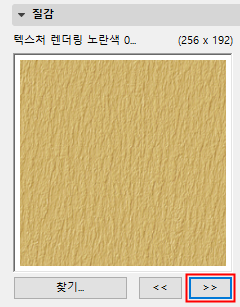
주의: 프로젝트 라이브러리에 있는 파일만을 선택에 사용할 수 있습니다. 프로젝트를 아카이브로 저장하면, 결합된 모든 텍스처는 연결된 텍스처 포함 체크상자를 체크하여, 평면과 함께 저장될 수 있습니다. 연결된 텍스처가 활성화된 라이브러리에서 빠지면, 그것의 이름은 '빠진 라이브러리 항목' 목록에 나타납니다.
텍스처 제거를 클릭하여 표면에서 해당 텍스처를 링크해제합니다.
대화상자 중간에서, 많은 컨트롤로 텍스처 나타내기를 정의할 수 있습니다.
•첫번째 두 개의 편집 필드는 3D 표면에 적용된대로 텍스처의 수직/수평적 크기를 정의합니다. 예를 들어, 이미지가 두 장의 벽돌을 보인다면, 그것의 크기를 벽돌의 물리적인 크기와 일치하도록 설정합니다.
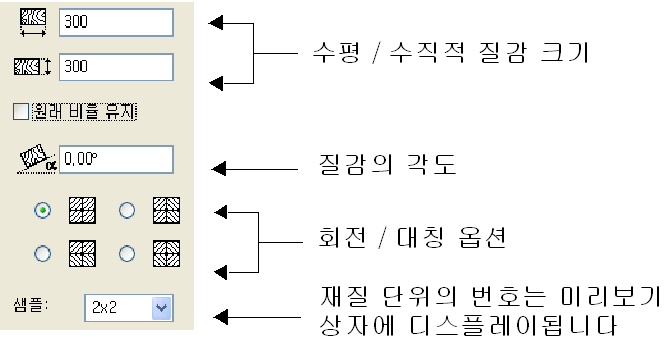
•모든 요소에 대해 원래 텍스처 파일의 비율을 유지하길 원하는 경우, 원래 비율 유지 를 체크합니다.
•텍스처가 요소에 적용되는 각도를 정의합니다.
•4가지 회전과 대칭 라디오 버튼을 사용하여 텍스처 순서를 배열합니다.
주의: 좋은 결과를 얻으려면, 고르게 반복되는 패턴 생성을 위해 준비된 텍스처가 필요합니다. 이것은 연결된 모서리에서 명확한 선이 없이 매트릭스로 배치될 수 있는 이미지들입니다.
•무작위 원점 체크상자를 활성화시켜 텍스처을 적용하는데 무작위로 시작점을 사용합니다. 이 옵션은 외양상 다르게 보여야 하는 모델에서 몇 개의 동일한 요소가 있는 경우 유용합니다.
재질 단위의 번호를 미리보기 상자에 디스플레이하기 위한 번호를 적용하기 위해 샘플 팝업 목록을 사용합니다 - 이 도움말은 재질이 보여질 것보다 더 향상된 아이디어를 얻을 수 있습니다.
표면질 설정 대화상자의 우측에서, 알파 채널 컨트롤에 대한 옵션이 제공됩니다.
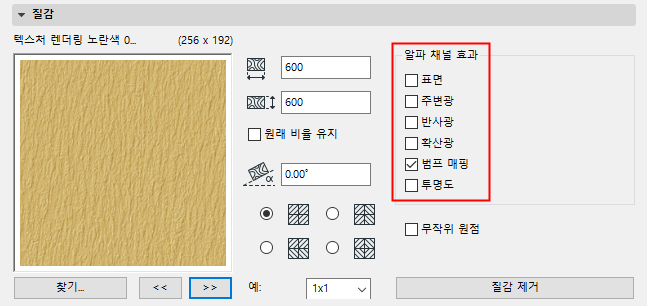
32 비트 색상 이미지에서, 알파 채널은 Adobe Photoshop과 같은 이미지 편집 프로그램에서 편집될 수 있는 추가 채널 (RGB 구성요소들과 함께) 입니다. ARCHICAD는 알파 채널에 배치된 정보를 다음과 같은 여러 방법으로 이용할 수 있도록 합니다:
•포토렌더링에서 요소를 마스킹하는데.
•투명도나 범프 매핑하는데.
•텍스처의 어떤 표면질 속성을 모델링 하는데.
표면질: 만약 알파 값이 흰색이면, 텍스처의 색을 얻고, 반면 검은 색이면, 주어진 표면의 주어진 픽셀로 표면의 원래 색상이 유효하게 됩니다. 값이 회색 빛이라면, 두 가지 색상이 혼합되여 그 결과가 포토렌더링에 나타납니다.
주변광: 위와 같으나, 표면 색 대신에 주변광 색상에 적용됩니다.
반사광: 반사광 효과가 어느 정도 고려되는지 컨트롤합니다. 알파 값이 흰색이면, 반사광 효과는 주어진 픽셀에서 모두 고려됩니다. 알파 값이 검은색이면, 반사광 효과는 주어진 픽셀에서 완전히 무시됩니다. 여기에 다시, 중간 값들이 허용됩니다.
확산광: 위와 같은 방법으로 확산광의 효과를 컨트롤합니다.
범프 매핑: 표면에 볼록한 효과를 허용하며, 주어진 픽셀에서 일반적인 표면을 컨트롤합니다. 흰색 값들은 범프를 나타내고, 검은색 값들은 구멍을 나타냅니다.
투명도: 값이 흰색이면, 텍스처의 색이 보입니다; 검은색이면, 텍스처는 주어진 픽셀에서 완벽하게 투명하게 됩니다. 중간 값들이 허용됩니다.