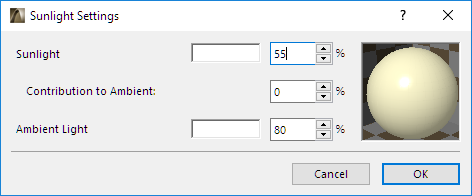
태양 대화상자는 다음 위치에서 접근할 수 있습니다:
•태양... 버튼을 클릭하여, 카메라 도구 설정 대화상자에서
•태양 추가... 버튼을 클릭하여, 뷰 > 3D 뷰 오션 > 3D 투영 설정 대화상자에서.
태양 대화상자는 일련의 태양광/그림자 설정을 포함하며, 이것은 다음과 관련있습니다:
•포토렌더링
•태양 연구
•3D 투영 (그리고 여기에서 생성된 뷰)
빛 변수
빛의 각 구성요소를 위한 변수를 설정합니다: 태양광 (지향성의 표준), 주변광, 안개
◦태양광 색상을 선택하는데 내부 색상 샘플 박스를 더블 클릭합니다.
◦태양광 색상 강도를 1 부터 100% 사이에서 선택합니다. 이 농도 값은 태양광 색상의 밝기 구성요소를 증가시킵니다.
주의: CineRender 렌더링 엔진은 태양광 색과 강도 설정을 고려합니다.
•주변광은 일반적인, 비방향성 광원으로, 이미지의 전반적인 밝기에 영향을 주고, 어두워진 표면을 밝게 할 수 있습니다.
주의: 주변광 매개변수는 기본 렌더링 엔진으로 생성한 3D 창과 포토렌더링에만 영향을 미칩니다!
◦색: 주변광 색상을 선택하는데 내부 색상 샘플 박스를 더블 클릭합니다.
◦주변광 색상 강도를 0 부터 100% 사이에서 선택합니다. 렌더링에서 특별한 효과를 얻으려면 이 값에 변화를 줍니다 .
◦주변광에 기여 (%): 얼마나 많은 태양광에 대한 퍼센트를 무지향성, 주변광에 나타내야 하는지 선택합니다.
프로젝트 위치에서 태양 위치
태양 효과가 적용되어야할 날짜와 시간을 입력합니다( 프로젝트 위치에 기반한).
사용자 컴퓨터의 날짜/시간 설정에서 정의된 현재 데이터를 사용하려면, 검정 화살표에서 이 옵션을 선택합니다. (이것은 데이터를 한 번에 입력하는데 편리하며, 자동으로 업데이트되지 않습니다.)
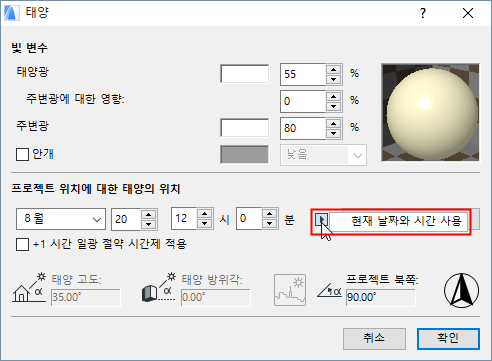
프로젝트의 위치를 정의하는데 프로젝트 위치 를 클릭합니다 (프로젝트 북쪽을 포함하여).
+1 시간 서머타임 적용: 서머 타임 적용을 위해 시간을 앞으로 조정하려면 이 박스를 체크합니다.
태양 위치: 아래에서, 태양 위치 데이터를 살펴 봅니다.
•태양 방위각: ARCHICAD의 극좌표로 태양 방위각을 나타냅니다.
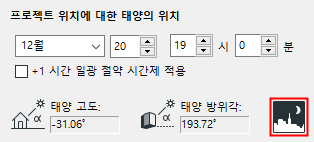
•태양 고도: 지평선 위의 태양 고도를 '각도'로 나타냅니다. 마이너스 고도각은 태양이 지평선 아래에 있다는 것을 (밤) 나타냅니다. 이것은 완전히 검은 이미지를 만들어낼 수 있습니다.
주의: 처음 태양 대화상자를 열때는, 태양 방위각/고도 값은 편집할 수 없습니다 - 값은 카메라 설정이나 아니면 3D 투영 설정에서 가져옵니다. 만약 태양 위치에 영향을 주는 다른 데이터를 편집하면 (예. 날짜나 시간을 변경하거나 프로젝트 위치 대화상자에서 데이터를 수정합니다), 태양 방위각/고도 항목을 수정하고, 편집할 수 있게됩니다.
프로젝트북쪽 참조.
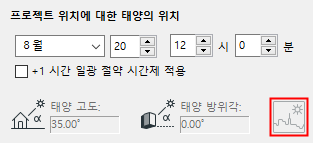
오른쪽 아이콘은 날짜/시각/위치가 낮의 이미지나 밤의 이미지 중 어떤 것을 만들지 나타냅니다.
이 컨트롤은 현재의 프로젝트 북쪽 정의에 대한 정보를 알려줍니다. 프로젝트 북쪽을 정의하려면, 파일 > 프로젝트 환경설정 > 프로젝트 위치 메뉴에서 지정합니다.
태양 대화상자를 닫고 그 설정을 적용하려면 확인 버튼을 클릭합니다.
3D 모델에 카메라-정의한 뷰를 적용하려면, 카메라를 선택하고 3D 창을 활성화합니다.