
다음은 INT ARCHICAD 라이브러리에서 문 또는 창 설정의 사용자 정의 설정 패널의 평단면 탭 페이지에 대한 설명입니다.
이 탭 페이지에는 개구부의 다양한 파트에 대한 모든 2D 디스플레이 변수가 사용자 인터페이스 스크립트에서 이 GDL 객체에 대해 정의한 대로 포함되어 있습니다. 사용 가능한 변수는 개구부의 구성요소 및 그 지오메트리에 따라 달라집니다.
주의: 또는, 2D 개체속성을 사용할 수 있습니다(문/창 설정의 평단면 패널에서). 이 방법은 간소화를 위해 축소된 변수를 포함하고 있습니다. 아래의 문/창의 GDL 객체 개체속성 참조.
변수를 설정하는 동안 문/창 설정에서 미리보기를 디스플레이하면 해당 디스플레이가 설정에 어떤 영향을 미치는지를 알 수 있습니다.
일부 디스플레이 매개변수는 "“MVO 기준”이므로, 모델 뷰 옵션(문서 > 모델 뷰 > 모델 뷰 옵션)에서 설정한 옵션에 상응하지만, 편집 중인 특정 개구부의 경우 이들 개체속성 일부를 오버라이드할 수 있습니다.
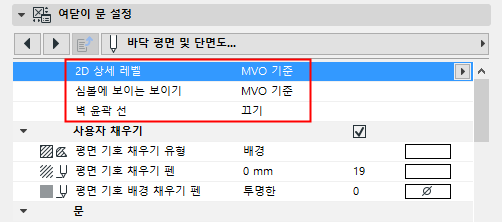
처음 나오는 변수 세 개는 전체적으로 개구부에 적용됩니다.
2D 디테일 레벨: 개구부의 2D 디스플레이에 대해 선호하는 디테일 레벨을 선택합니다.
•MVO 기준을 선택하면, 디테일 레벨이 모델 뷰 옵션에서 설정한 옵션에 상응합니다(문서 > 모델 뷰 > 모델 뷰 옵션):
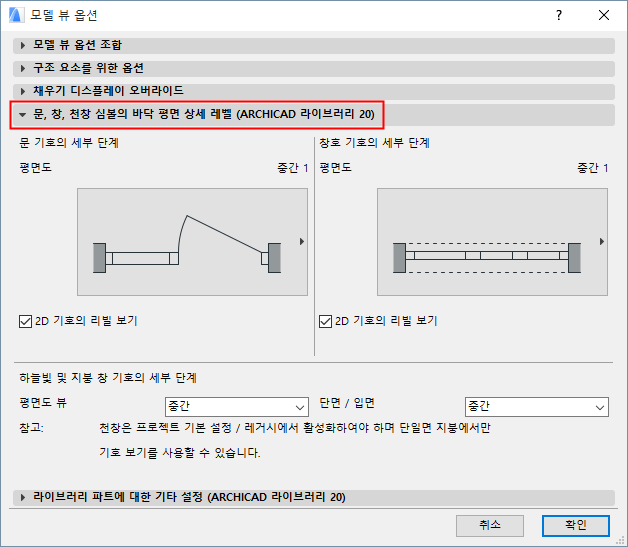
•스케일 민감도를 선택하면, 보여지는 디테일의 정도가 프로젝트 스케일에 따라 달라집니다.
그렇지 않으면, 주어진 레벨에 디테일 레벨을 고정하거나(예. 1:200), 이 부분을 끌 수 있습니다(이 경우, 2D 심볼이 전혀 보이지 않습니다).
심볼로 문설주 보이기: 평면에서 문설주가 나타나야할 곳의 스케일을 선택합니다. (문설주는 만약 스케일이 선택한 값보다 더 크면 나타나지 않습니다.)
벽 윤곽선: 개구부 디스플레이의 벽 윤곽선을 설정합니다. 윤곽선을 켜면, 숨겨진/보이는 선의 개별 선 유형을 설정할 수 있습니다.
문/창문의 채우기 사용
채우기를 문/창에 적용하려면, 채우기 사용 상자를 체크하여 모든 채우기 변수를 활성화합니다. 만약 채우기 사용이 꺼져 있으면, 개구부 디스플레이는 어떤 구성요소에서도 채우기를 사용하지 않습니다.

일반적으로, 위에서 설명한 사용자 정의 설정 패널의 평단면 탭 페이지를 사용하여 평면에서 창/문의 각 구성요소에 대한 2D 개체속성(선 유형, 펜, 채우기)을 정의합니다.
하지만 문/창 설정의 평단면 패널에서 간단 설정을 사용하여 이런 개체속성을 덮어쓰기할 수도 있습니다.

절단, 자르지 않은, 그리고 오버헤드 선과 펜에 대한 개체속성을 필요에 따라 문/창문 설정의 평단면 패널에서 설정합니다.
이런 설정이 영향을 미치게 하려면, 적용 가능한 객체의 덮어쓰기 /선 유형/펜/속성 체크상자(들)이 켜짐 상태인지 확인하십시오. 그렇지 않으면, 문/창문은 GDL 객체 속성과 함께 보여줍니다.
주의:일부 문/창의 경우, 관련된 GDL 변수가 정의되어 있지 않습니다. 이 경우, 해당 객체는 평단면 패널에서 정의한 개체속성을 사용하여 디스플레이됩니다(덮어쓰기 체크상자와 상관 없음).