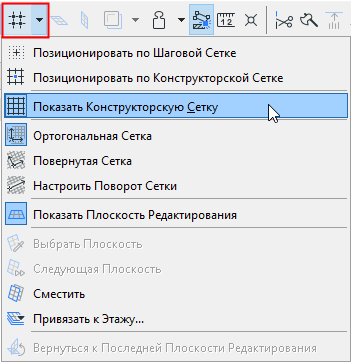
В ARCHICAD применяются две системы сеток, предназначенные для облегчения операций построения: Конструкторская Сетка и Шаговая Сетка. Настройка этих сеток осуществляется при помощи команды Вид > Сетки и Плоскость Редактирования > Сетки и Фон.
Для получения дополнительной информации см. Диалоговое окно Сетки и фон.
Многие элементы данного диалога дублируются в Стандартном табло команд и в панели Координат.
Можно настроить индивидуальные параметры для сеток, используемых в окнах Плана Этажа, Разрезов/Фасадов/Разверток, 3D-документов, Деталей, Рабочих Листов и Макетов. Обратите внимание, что параметры сеток, используемых на Плане Этажа, применяются на всех Этажах проекта.
Примечание: Вы также можете создавать, размещать и использовать специальные сетки осей при помощи инструмента Ось.
См. Инструмент Сетка.
Активировать показ Конструкторской Сетки можно при помощи:
•Команды меню Вид > Показать Конструкторскую Сетку.
•выпадающим меню Сетки, находящемся в Стандартном Табло Команд
•Воспользовавшись командой меню Вид > Сетки и Плоскость Редактирования > Сетки и Фон и активировав маркер Показ Конструкторской Сетки.
Позиционирование по Конструкторской Сетке
Активация функции Позиционирования (клавишная команда Alt+S) приводит к позиционированию курсора по вершинам Конструкторской или Шаговой Сетки, в зависимости от выбранного варианта позиционирования.
См. Функция Позиционирования Курсора.
Для быстрого переключения между Конструкторской и Шаговой Сетками можно использовать клавишную команду Shift+S.
Эта команда циклически активирует следующие варианты позиционирования: Позиционирование Отсутствует; Позиционирование по Конструкторской Сетке; Позиционирование по Шаговой Сетке.
Повернутая Конструкторская Сетка
Чтобы повернуть конструкторскую сетку, задайте Угол Поворота в диалоге Вид > Сетки и Плоскость Редактирования > Сетки и Фон.
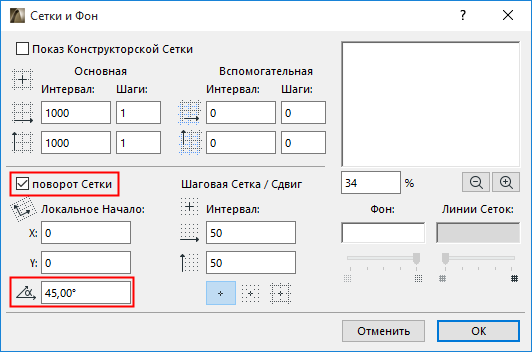
Чтобы задать угол поворота графически, активируйте в Стандартном Табло Команд команду Настроить Поворот Сетки, а затем двумя щелчками начертите линию вектора поворота сетки или сделайте щелчок мышью на каком-либо прямолинейном сегменте любого элемента.
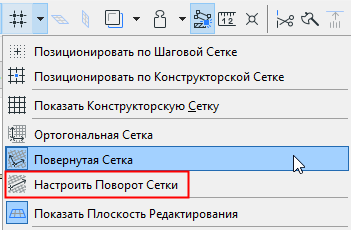
Для отображения повернутой Конструкторской Сетки убедитесь, что ее показ включен, а затем активируйте команду Повернутая Сетка, воспользовавшись:
•меню Вид > Сетки и Плоскость Редактирования > Повернутая Сетка
•выпадающим меню Сетки, находящемся в Стандартном Табло Команд
•командой меню Вид > Сетки и Плоскость Редактирования > Сетки и Фон и отметив маркер поворот Сетки.
Вспомогательная Конструкторская Сетка
Вы также можете использовать Вспомогательную Сетку, настраиваемую при помощи команды меню Вид > Сетки & Плоскость Редактирования > Сетки и Фон. Вспомогательная сетка часто используется, например, для указания толщины основного фундамента и несущих стен; она определяется указанием интервала и шагов.
Шаговая Сетка
Шаговая Сетка, никогда не отображаемая на экране, предназначена исключительно для позиционирования курсора. При настройке Шаговой Сетки в диалоге Сетки и Фон, как правило, указывается наименьший (кратный) размер проекта, например, 5 мм. Значения шага сетки по горизонтали и по вертикали могут отличаться друг от друга.
Активация функции Позиционирования (клавишная команда Alt+S) приводит к позиционированию курсора по вершинам Конструкторской или Шаговой Сетки, в зависимости от выбранного варианта позиционирования.
См. Функция Позиционирования Курсора.
Примечание: Значения Приращения Шаговой сетки могут также использоваться в операциях Сдвига - перемещения элементов с определенным шагом при помощи клавишных команд.
См. Сдвиг Элементов.
Для быстрого переключения между Конструкторской и Шаговой Сетками можно использовать клавишную команду Shift+S.
Эта команда циклически активирует следующие варианты позиционирования: Позиционирование Отсутствует; Позиционирование по Конструкторской Сетке; Позиционирование по Шаговой Сетке.