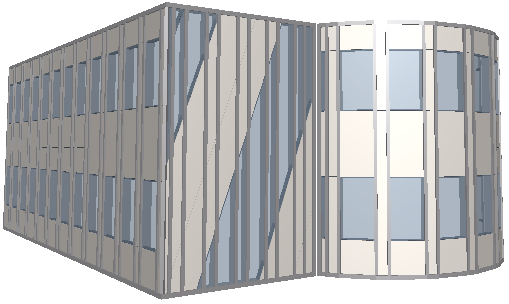
Создание Многосекционной Навесной Стены на Плане Этажа
Многосекционный геометрический вариант Многосекционная позволяет создавать многосегментные Навесной Стены на основе полилиний привязки.
•Для каждого сегмента многосекционной Навесной Стены можно настроить отдельную Схему с индивидуальным образцом сетки.
•В местах соединения соседних сегментов Навесной Стены всегда размещается Рама, которая не может быть удалена. При необходимости для этой Рамы можно выбрать в Режиме Редактирования Невидимый Тип, чтобы отключить ее отображение.
•Количество Схем Многосекционной Навесной Стены определяется количеством ее сегментов. Каждая из этих Схем может иметь собственные настройки.
Пример Создания Многосекционной Навесной Стены
В следующем примере мы создадим многосекционную Навесную Стену вдоль перекрытия сложной формы.

1.Активируйте инструмент Навесная Стена и выберите в Информационном Табло Многосекционный геометрический вариант.
2.Создайте полилинию привязки Навесной Стены по контуру перекрытия, используя те же кнопки Локальной Панели, что и при создании обычной полилинии. Двойным щелчком в последней точке завершите построение линии привязки.

3.При помощи курсора, принявшего форму солнца, укажите наружную сторону Навесной Стены.
4.В открывшемся диалоге Размещения Навесной Стены введите значение высоты: 6200 мм.
При создании многосекционной Навесной Стены нельзя задать угол наклона, поскольку она всегда располагается вертикально.
Примечание: Три кнопки, находящиеся в разделе Расположение диалога Размещения Навесной Стены, позволяют выбрать способ определения Высоты Навесной Стены.
Для получения подробной информации см. Диалог Размещение Навесной Стены: План Этажа и 3D-окно.
5.Нажмите кнопку Разместить, чтобы закрыть диалог и завершить создание Навесной Стены.
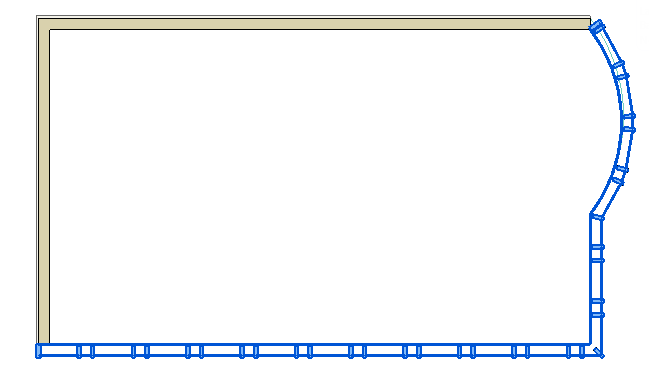
Полученный результат: единая Навесная Стена, созданная по трехсегментной Линии Привязки.