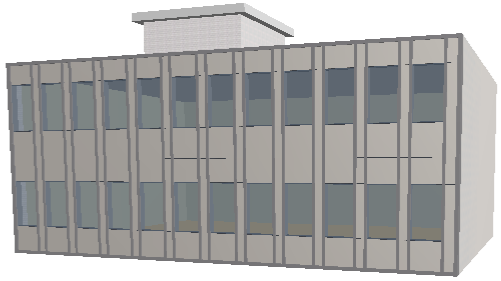
Создание Отдельной Плоской Навесной Стены в 3D-окне
Процесс создания Навесной Стены в 3D-окне ничем не отличается от работы на Плане Этажа, но следует обратить внимание на особенности обратной графической связи в 3D.
В 3D-окне плоскость ввода Навесной Стены по умолчанию совпадает с текущей 3D-плоскостью ввода (проходящей через Проектный Нуль или через Пользовательское Начало Координат).
Для получения информации о способах определения плоскости ввода см. Определение Плоскости Ввода Навесной Стены в 3D-окне.
1.Активировав инструмент Навесная Стена, выберите в Информационном Табло геометрический вариант Прямолинейная - Отдельная и расположение плоскости ввода По Умолчанию.
2.Сделайте первый щелчок мышью, чтобы начать построение Линии Привязки Навесной Стены. Место, в которым вы сделаете щелчок, не имеет значения, так положение плоскости ввода является фиксированным. Созданная Линия Привязки будет располагаться на плоскости ввода.
В данном примере:
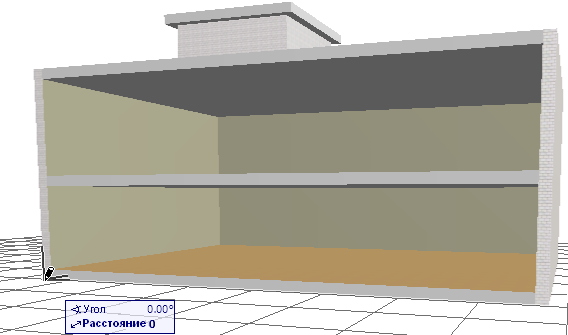
3.Щелчками в нижних углах стен здания задайте длину Линии Привязки.
4.При помощи курсора, принявшего форму солнца, укажите наружную сторону Навесной Стены.
5.В результате откроется диалог Размещения Навесной Стены:

По умолчанию отметки верха и низа Навесной Стены измеряются относительно Линии Привязки, а Навесная Стена располагается перпендикулярно плоскости ввода, однако эти параметры можно изменить при помощи выпадающих меню:
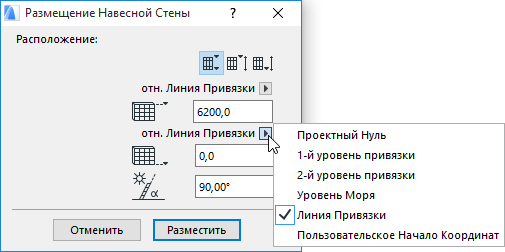
Примечание: Три кнопки, находящиеся в разделе Расположение диалога Размещения Навесной Стены, позволяют выбрать способ определения Высоты Навесной Стены.
Для получения подробной информации см. Диалог Размещение Навесной Стены: План Этажа и 3D-окно.
6.Нажмите кнопку Разместить и
проверьте полученный результат.