Темы данного раздела:
Удаление Сегмента Размерной Линии
Перемещение Сегмента Размерной Линии
Разрыв и Смещение Размерной Линии
Перемещение/Вращение/Зеркальное Отражение Размерной Цепочки
Выравнивание Размерной Линии по Ребру
Изменение Длины или Перемещение Радиального Размера
См. также:
Редактирование Текстового Блока и Линии-Выноски
Выбор Размерной Цепочки
Наведите курсор на размерную линию и сделайте щелчок в любой ее “свободной точке”, когда рядом с курсором появится значок Мерседес.
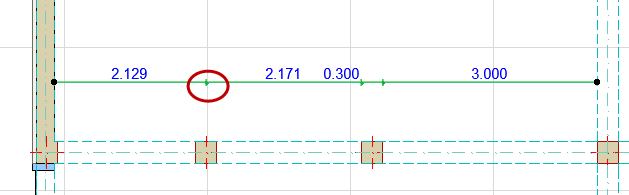
Выбор Сегмента Размерной Линии
Наведите курсор на размерную линию и сделайте щелчок в ее центре, когда рядом с курсором появится значок Галочки.
Выбор Размерного Текста
• Воспользуйтесь курсором с функцией Быстрого Выбора
•Шелкните нижний левый угол текстового блока курсором, изображающим стрелку с галочкой.
См. Параметры текста размера. См. также Редактирование Текстового Блока и Линии-Выноски.
1.Выберите всю размерную цепочку (сделайте щелчок в “свободном пространстве” размерной линии).
2.Выполните одно из следующих действий:
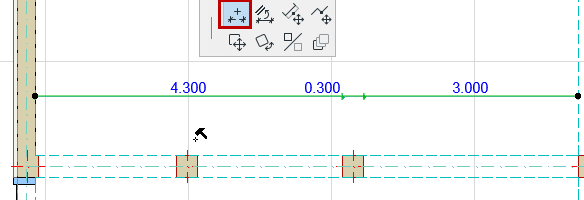
◦Активируйте при помощи Локальной Панели команду Вставки/Объединения Размерных Точек, а затем щелкните на узловой точке любого элемента, которую хотите добавить в размерную цепочку.
◦Активируйте инструмент Линейный Размер, затем сделайте Ctrl/Cmd-щелчок на узловой точке элемента, которую хотите добавить в размерную цепочку.
Редактирование Размерной Точки
Сделайте щелчок на точке и выполните одно из следующих действий:
•Сделайте на ней еще один щелчок для вызова Локальной Панели.
•Откройте диалог Параметров Размера для выбранной точки: в этом случае можно изменить только длину выносной линии.
Выберите Размерную Точку и удалите ее.
Альтернативный вариант:
1.Выберите всю размерную цепочку (сделайте щелчок в “свободном пространстве” размерной линии).
2.Нажав и удерживая клавишу Ctrl (Cmd), сделайте щелчок на точке, которую хотите удалить.
1.Выберите Размерную Точку.
2.Выполните одно из следующих действий:
◦Воспользуйтесь командой Перемещения Размерной Точки, присутствующей в Локальной Панели. Переместите выбранную точку.
◦Нажав и удерживая клавишу Ctrl (Cmd), сделайте щелчок в новом месте для перемещения Размерной Точки.
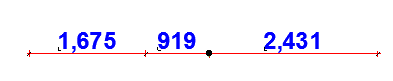
Удаление Сегмента Размерной Линии
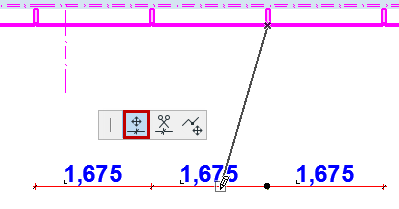
Выполните одно из следующих действий:
•Нажав и удерживая клавишу Ctrl/Cmd, сделайте щелчок на том сегменте, который требуется удалить:
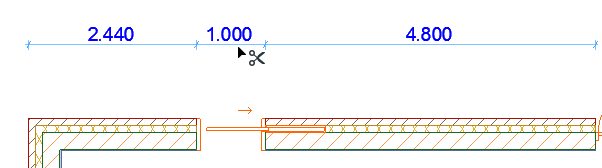

•Выберите Размерный Текст и удалите его.
Перемещение Сегмента Размерной Линии
1.Выберите всю размерную цепочку (сделайте щелчок в “свободном пространстве” размерной линии).
2.Сделайте щелчок на сегменте, который хотите переместить.
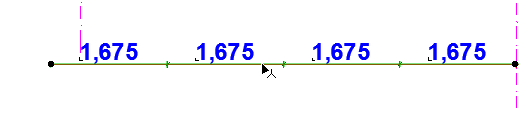
3.Воспользуйтесь командой Перемещения Сегмента Размерной Линии, присутствующей в Локальной Панели.

4.Переместите сегмент. Исходная размерная цепочка будет разделена соответствующим образом.

Разрыв и Смещение Размерной Линии
Эта команда доступна для внутренних точек или сегментов линейных размеров.
1.Сделайте щелчок на сегменте или в точке, где хотите разорвать размерную линию.
2.Воспользуйтесь командой Разрыва Размерной Линии, присутствующей в Локальной Панели.
◦Если щелчок был сделан на сегменте: Размерная линия будет разорвана в конечной точке указанного сегмента. Вы можете переместить новую разделенную линию в нужное место расположения.

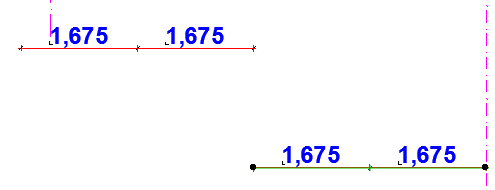
◦Если щелчок был сделан на точке: Размерная линия будет разорвана в указанной точке. При помощи курсора, принявшего форму глаза, выберите часть размерной линии, которую хотите переместить.

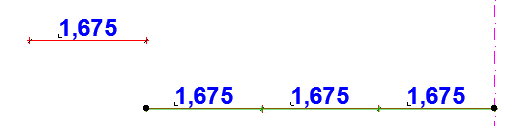
Эта команда доступна для внутренних точек линейных размеров.
1.Сделайте щелчок в точке, в которой хотите разделить размерную линию.

2.Воспользуйтесь командой Разделения Размерной Линии, присутствующей в Локальной Панели.
3.При помощи курсора, принявшего форму глаза, выберите часть размерной линии, которая должна остаться выбранной.


Для объединения двух размерных цепочек (прямолинейных или дуговых) выполните одно из следующих действий:
•Выберите первую цепочку (щелкнув в “свободном пространстве” размерной линии) и сделайте щелчок на второй цепочке, нажав и удерживая клавишу Ctrl/Cmd.
•Выберите первую цепочку (щелкнув в “свободном пространстве” размерной линии), активируйте команду Вставки/Объединения Размерных Точек, присутствующую в Локальной Панели, и сделайте щелчок на второй цепочке.


Перемещение/Вращение/Зеркальное Отражение Размерной Цепочки
1.Выберите всю размерную цепочку (сделайте щелчок в “свободном пространстве” размерной линии).
2.Воспользуйтесь командой Перемещения, Поворота или Зеркального Отражения, присутствующей в Локальной Панели.
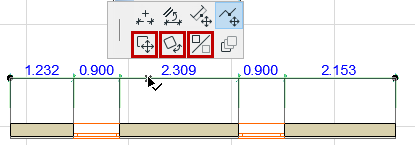
Примечания:
◦Вы можете перемещать или поворачивать размерную цепочку как единое целое. ARCHICAD не позволяет перемещать, поворачивать и зеркально отражать отдельные элементы цепочек.
◦Ассоциативные Размерные цепочки можно только перемещать вдоль направления их выносных линий.
◦После поворота все точки привязки будут автоматически спроецированы вдоль нового направления.
Выравнивание Размерной Линии по Ребру
1.Выберите всю размерную цепочку (сделайте щелчок в “свободном пространстве” размерной линии).
2.Активируйте команду Выравнивания Размерной Линии, присутствующую в Локальной Панели
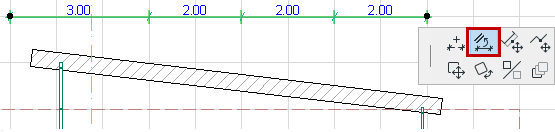
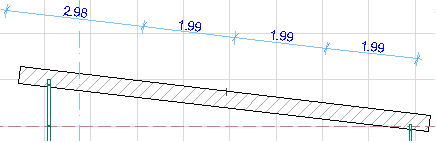
3.Сделайте щелчок на прямолинейном ребре или линии. Выбранная Размерная цепочка будет расположена параллельно указанному ребру.
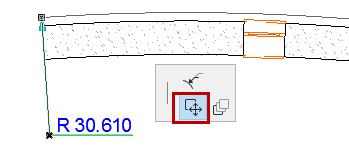
Изменение Длины или Перемещение Радиального Размера
Вы можете изменить размещенный радиальный размер с помощью локальной панели.
С помощью пиктограммы Изменение расположения радиального размера можно удлинить или укоротить радиальный размер.
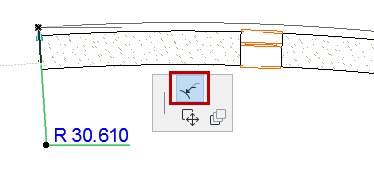
С помощью пиктограммы Перемещение радиального размера можно его переместить.