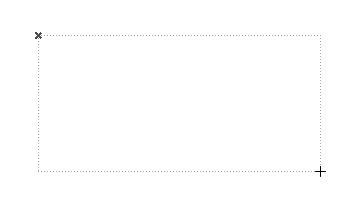
Прежде, чем приступить к созданию текстового блока, следует принять решение, будет ли он с фиксированной шириной или с изменяющейся шириной.
У текстовых блоков с фиксированной шириной их размер по горизонтали остается фиксированным, а текст автоматически переносится на следующую строку при достижении правого края блока. Размер по горизонтали текстового блока с изменяющейся шириной зависит от размера вводимого текста в одной строке. В одной строке можно ввести любое количество символов. Используйте этот тип текстового блока, если Вы не знаете заранее, насколько длинным будет текст.
Для размещения текстового блока с фиксированной шириной:
1.Выберите инструмент Текст.
2.Нарисуйте двумя щелчками рамку на чертежном листе. Она определяет расположение и ширину текстового блока.
Появляется окно текстового редактора и панель форматирования текста.
Для получения дополнительной информации см. Управляющие элементы панели форматирования и текстового редактора.
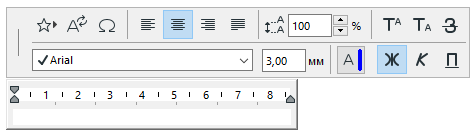
3.Введите необходимый текст в окно текстового редактора. Мигающий текстовый курсор указывает на текущую позицию в текстовом блоке.
Примечание: Характеристики стиля и форматирования размещенного текстового блока зависят от диалогового окна установки параметров текста и информационного табло. Если Вы хотите изменить стиль и форматирование отдельных символов или абзацев, воспользуйтесь панелью форматирования.
◦Помимо ввода текста Вы можете использовать управляющие элементы текстового редактора для добавления следующих предварительно определенных элементов текстового блока:
-Символы. Нажмите эту кнопку для открытия диалога Таблица символов (Панель символов в Mac), в котором можно выбрать символ для его вставки в текстовый блок.
◦После достижения правого конца текстового блока происходит автоматический переход на новую строку.
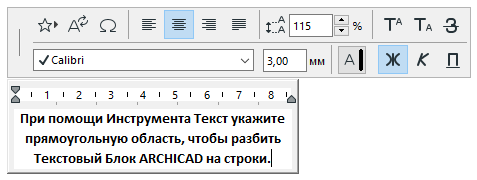
◦Кроме того, Вы можете сами начать новую строку, нажав клавишу Return
◦Нажмите кнопку Отменить (панель управления) для прекращения ввода текста.
4.После ввода всего текста нажмите кнопку ОК на панели управления; или сделайте щелчок на пустом месте окна; или нажмите Ctrl-Enter (Cmd-Enter).
Для размещения текстового блока с изменяющейся шириной:
1.Выберите инструмент Текст.
2.Сделайте двойной щелчок в любом месте окна. Появятся окно редактирования и панель форматирования.
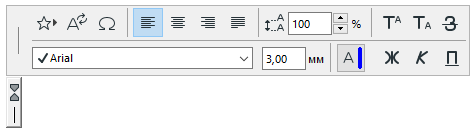
3.Введите необходимый текст в окно текстового редактора. Окно редактирования (и результирующий текстовый блок) будет изменяться по ширине по мере ввода текста в строку до нажатия клавиши Enter. Ширина текстового блока определяется самой длинной строкой в блоке. Мигающий текстовый курсор указывает на текущую позицию в текстовом блоке.

◦Вы можете самостоятельно перейти на новую строку, нажав клавишу Enter на клавиатуре.
◦Нажмите кнопку Отменить (панель управления) для прекращения ввода текста.
4.После ввода всего текста нажмите кнопку ОК на панели управления; или сделайте щелчок на пустом месте окна; или нажмите Ctrl-Enter (Cmd-Enter).
Панель форматирования текста появляется:
◦при вводе текста в текстовом редакторе;
◦при двойном щелчке внутри существующего текстового блока, когда инструмент Указатель находится в режиме быстрого выбора;
◦при выборе существующего текстового блока (при активном инструменте Текст) и щелчке внутри текста.