Импорт/Экспорт Значений Свойств Электронных Таблиц
Эти функции позволяют передавать смежным специалистам данные Свойств Элементов в виде автоматически создаваемых файлов Excel, а затем импортировать введенные значения назад в проект ARCHICAD.
Для получения общей информации о Свойствах Элементов ARCHICAD см. также Свойства Элементов и Классификации.
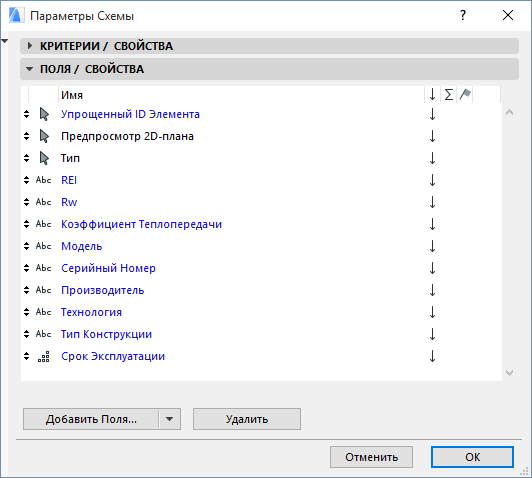
1.В ARCHICAD настройте Интерактивный Каталог, который будет использоваться для обмена информацией. Поля Параметров Схемы Каталога должны содержать параметры, позволяющие идентифицировать элементы (например, ID Элементов) и Свойства Элементов, значения которых необходимо получить от смежных специалистов. В качестве значений Свойств Элементов лучше всего использовать вариант “Не Определено”, тогда вашим коллегам будет проще найти поля, которые они должны заполнить.
См. Назначение Классов/Свойств в Каталогах Элементов.
2.Активируйте команду меню Файл > Взаимодействие > Классификации и Свойства > Экспорт Значений Свойств из Каталога.
3.В открывшемся диалоге выберите ранее подготовленную Схему Каталога Элементов. Эта схема будет служить основой для всего процесса обмена данными.
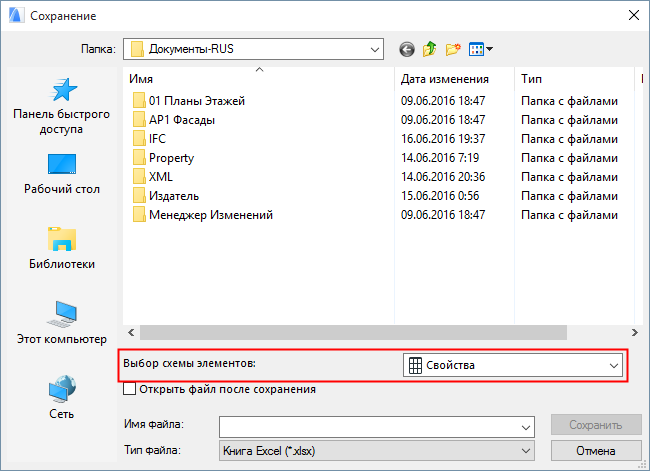
4.Введите имя файла и нажмите кнопку Сохранить, чтобы создать электронную таблицу Excel (в формате XLS или XLSX).
5.Передайте данную таблицу смежному специалисту (при этом ему не требуется использовать ARCHICAD или какое-либо иное BIM-приложение).
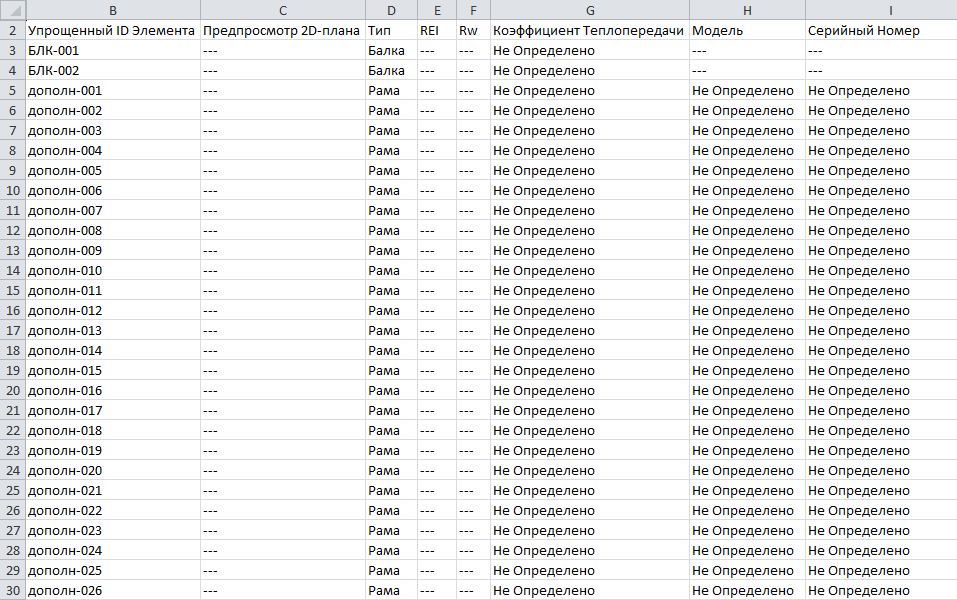
6.Получив файл Excel, ваш коллега может заполнить все необходимые поля, а затем передать вам измененный файл.
Примечание: Отображение в ячейках таблицы прочерков (черных штриховых линий) означает, что данные свойства недоступны для элемента и для них не требуется вводить никаких данных.
7.Получив измененный файл, активируйте в ARCHICAD команду Файл > Взаимодействие > Классификации и Свойства > Импорт Значений Свойств в Элементы.
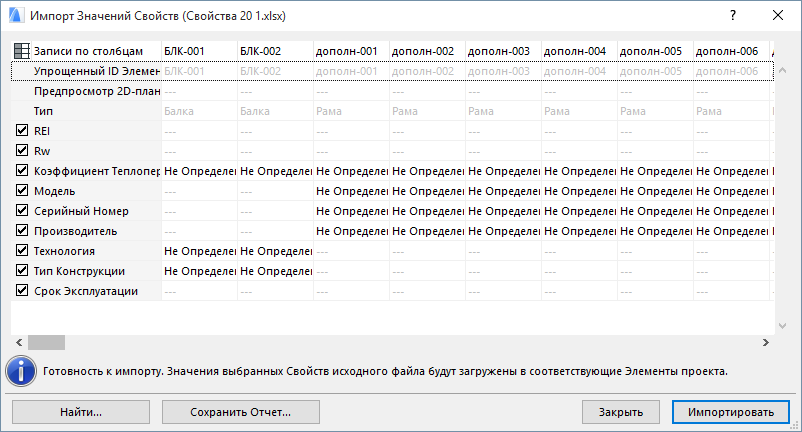
8.Открывшийся диалог Импорта Значений Свойств позволяет выполнить предварительный просмотр импортируемых данных. Здесь можно отфильтровать свойства и выбрать значения, которые не требуется импортировать.
Примечание: В ARCHICAD можно импортировать только Свойства Элементов. Все прочие параметры игнорируются в процессе обмена данными (они отображаются в режиме предпросмотра серым цветом).
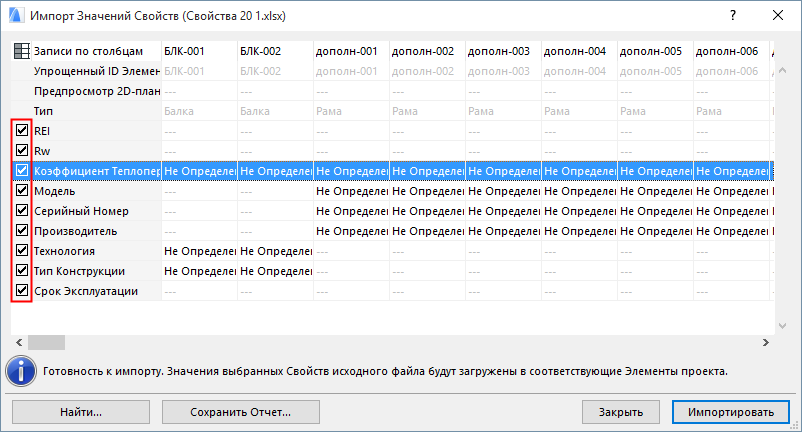
9.В диалоге Импорта Значений Свойств помечаются все ошибки и несоответствия: см. Ошибки Передачи Данных ниже. Данные, содержащие ошибки, недоступны для импорта.
10.Нажмите кнопку Импортировать, чтобы автоматически добавить значения Свойств Элементов из электронной таблицы непосредственно в элементы модели ARCHICAD.
Нажатие кнопки Отменить приводит к отмене процесса импорта.
Все ошибки и несоответствия выявляются в процессе предварительного просмотра в ARCHICAD данных Импортируемых Значений Свойств. Данные, содержащие ошибки, недоступны для импорта.
В ARCHICAD присутствуют функции, предназначенные для исправления этих ошибок.
В окне предварительного просмотра можно получить информацию о возникших проблемах.
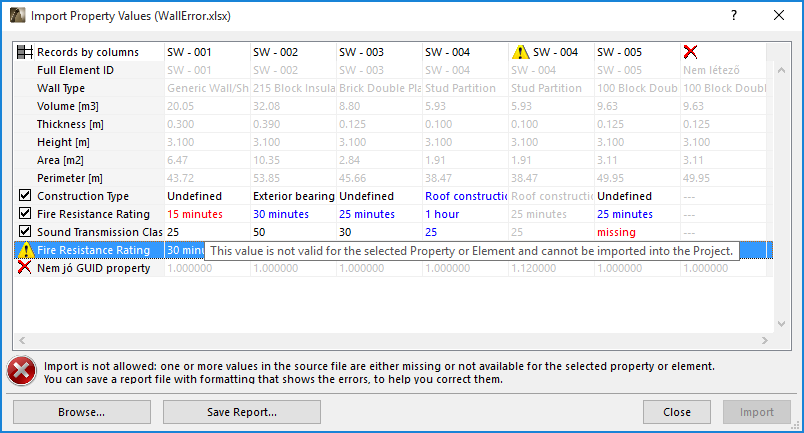
Цветовое обозначения данных:
•Черным цветом выделяются корректные данные, доступные для импорта (при условии активации маркера импорта свойств). Если этот маркер не активирован, то данные отображаются серым цветом и не импортируются.
•Серым цветом отображаются данные, не являющиеся свойствами элементов и недоступные для импорта.
•Красным цветом выделяются некорректные или отсутствующие данные, которые не могут быть импортированы. Возможные причины:
◦Неверный формат данных (например, введенные данные не соответствуют ни одному из предварительно настроенных возможных значений свойства)
◦Данные отсутствуют (ячейки “отсутствующих” данных помечаются красным цветом)
◦Свойство недоступно для элемента (в ячейке отображается красный прочерк)
◦Элементы модели, для которых применены эти свойства, недоступны, так как они находятся на заблокированных слоях, являются частью Связанного Модуля, не зарезервированы в Teamwork или были удалены
•Синим цветом выделяются элементы данных, являющиеся дубликатами свойств или элементов. В этом случае импортируются только первые экземпляры значений. Дублирующиеся элементы помечаются информационным значком.
•Треугольник с восклицательным знаком: Свойство отсутствует в целевом проекте.
Чтобы продолжить процесс импорта, вы можете деактивировать маркеры свойств, недоступных для импорта (их значения будут игнорироваться), или вы можете исправить данные, а затем повторить попытку импорта.
Для исправления данных:
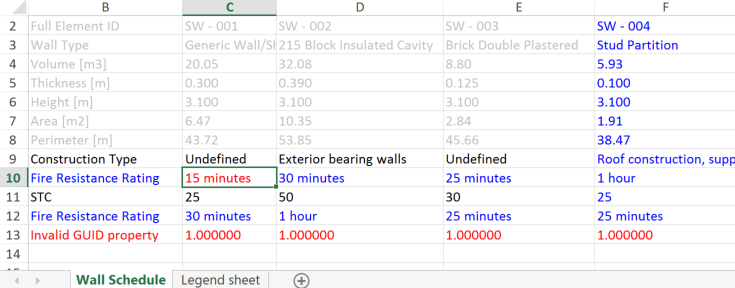
1.Нажмите кнопку Сохранить Отчет. В результате будет создана электронная таблица Excel с выделением ошибок данных и дополнительной информацией об ошибках.

2.Откройте эту электронную таблицу Отчета и откорректируйте данные: добавьте отсутствующую информацию, удалите дубликаты свойств или исправьте неправильные форматы значений.
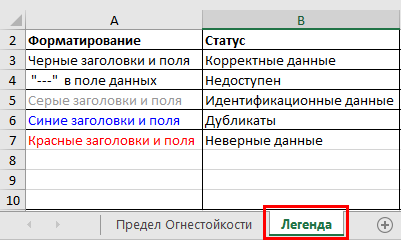
Вся информация о типах ошибок отображается на вкладке Легенды, которая включается в электронную таблицу Отчета.
3.Исправив ошибки, импортируйте таблицу Отчета в ARCHICAD.
◦Нажмите в диалоге Импорта Значений Свойств кнопку Найти, чтобы открыть вновь сохраненную таблицу Отчета.
◦Или воспользуйтесь командой Файл > Взаимодействие > Свойства Элементов > Импорт Значений Свойств в Элементы и выберите таблицу Отчета.
4.Нажмите кнопку Импортировать, если все ошибки были устранены.