Тип Размера
Выберите способ расчета линейного размера.
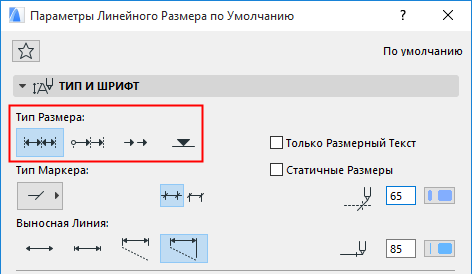
•При выборе Линейного варианта измеряется и отображается расстояние между двумя Точками Привязки.

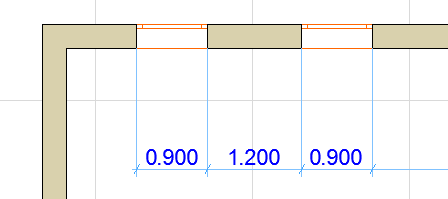
•При выборе варианта С Общей Базой первая Точка Привязки рассматривается как базовая. Размерные числа всех размеров цепочки соответствуют расстоянию между базой и соответствующей Точкой Привязки.

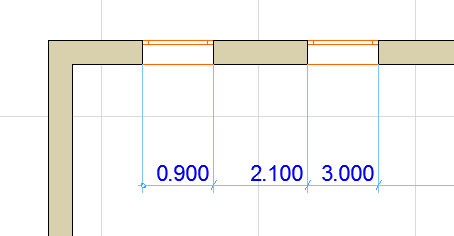
•В размерной цепочке с Базовой Линией измерение расстояния производится как и в предыдущем варианте, однако в этом случае отсутствует базовая точка.

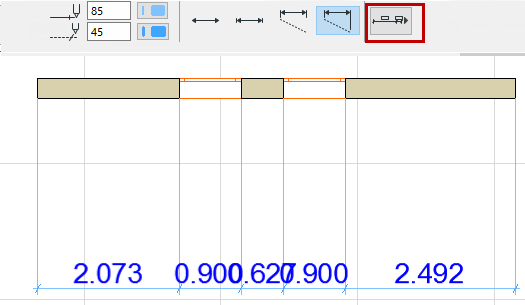
•Четвертая кнопка предназначена для создания Отметок Высоты.

См. специальные параметры в Параметры Отметки Высоты.
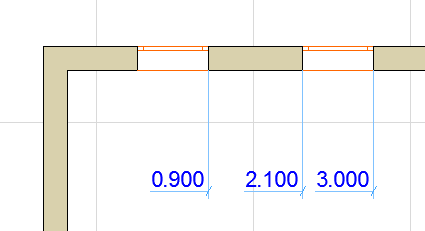
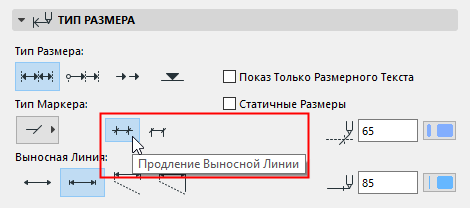
Продление Выносной Линии: Данные кнопки позволяют управлять продлением выносной линии на пределы размерной линии.
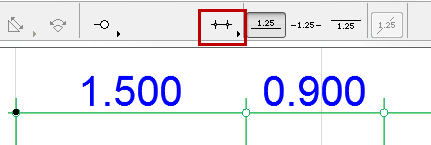
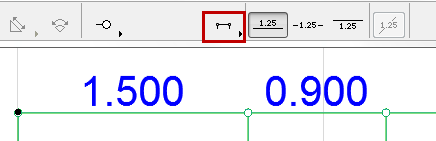
Выбор Маркера: Выберите из выпадающего меню тип Маркера.
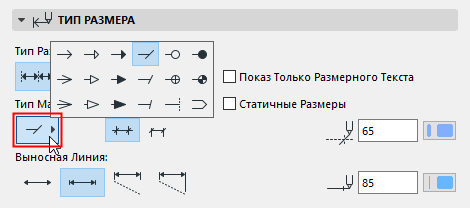
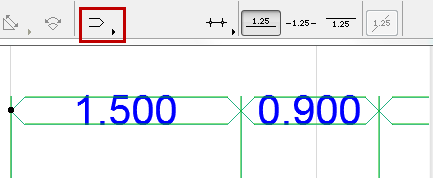
•Выбор последнего варианта приводит к размещению значения размера между двумя Размерными Линиями. В этом случае настройки расположения размерного текста не учитываются.
Статичные Размеры
Активация этого маркера позволяет создавать статичные размеры, не ассоциированные с элементами проекта.
Показ Только Размерного Текста
Активация этого маркера приводит к отображению размерного текста без каких-либо линий.
Для этого типа размеров можно включить показ линий привязки (только на экране), чтобы упростить их редактирование: активируйте переключатель Вид > Параметры Вывода на Экран > Линии Привязки Размеров.
Воспользуйтесь переключателем для выбора Выносной Линии.
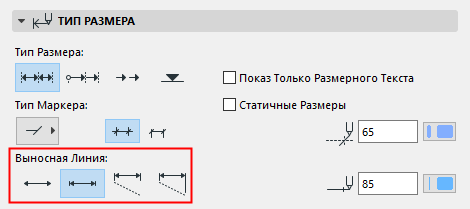
•Размеры без Выносных Линий

•Размеры с Выносными Линиями, определяемыми размерами Маркера

Примечание: Размер Маркера настраивается ниже, см. Панель Параметры Маркера и Выносной Линии.
•Размеры с Выносными Линиями задаваемой длины

Примечание: Длина Выносных Линий задается ниже, см. Панель Параметры Маркера и Выносной Линии.
•Размеры с Выносными Линиями изменяющейся длины (ассоциированные с элементами)

Примечание: Зазор между Выносными Линиями и элементами, для которых наносятся размеры, задается ниже, см. Панель Параметры Маркера и Выносной Линии.
Перья Маркеров и Размерных Линий: Выберите Перья для отображения Маркеров Размеров и Размерных Линий.
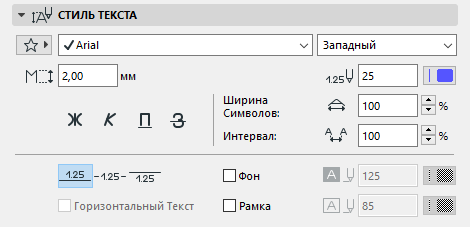
Избранные Тексты: При помощи этого выпадающего меню можно применить Элементы Избранного, сохраненные для Инструмента Текст.
См. также Применение Избранных Параметров.
Шрифт: Выберите шрифт.
Кодировка (только в ОС Windows): Выберите кодировку шрифта.
Размер Шрифта: Введите высоту шрифта в миллиметрах (метрическая система) или в точках (имперская система) в зависимости от используемой системы измерений (настраивается при помощи команды меню Параметры > Рабочая Среда Проекта > Рабочие Единицы).
Перо Шрифта: Воспользуйтесь полем ввода или выпадающим меню, чтобы выбрать перо.
Стиль Шрифта: Выберите Стиль шрифта (жирный, курсив, подчеркнутый, зачеркнутый).
Ширина Символов: Задайте в процентах ширину символов.
Интервал: Настройте величину межсимвольного расстояния.
Выберите вариант расположения Размерного Текста относительно Размерной Линии: сверху, с разрывом, снизу.
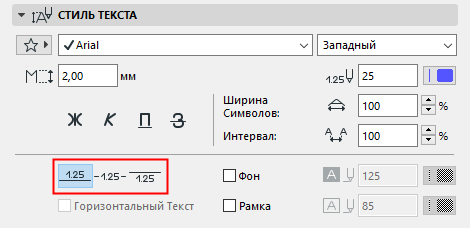
Горизонтальный Текст: Отметьте этот маркер, чтобы размерный текст был размещен горизонтально. (Этот вариант выбирается по умолчанию, когда активным является окно 3D-документа.)
Тексты размеров, для которых активирован "Горизонтальный Текст", остаются в горизонтальном положении независимо от поворота вида.
См. Настроить Ориентацию.
Непрозрачный: Отметьте этот маркер, чтобы активировать фон блока размерного текста и настроить цвета фона, воспользовавшись выпадающим меню. Для фона можно применить Перо 0 (Прозрачное) или -1 (Фон Окна). В текстовом редакторе будет использоваться фон того же цвета.
Рамка: Данный маркер позволяет создать рамку вокруг блока размерного текста. При этом активируются параметры выбора пера, расположенные справа: откройте выпадающее меню для выбора цвета рамки.
Для получения дополнительной информации см. Линейные Размеры.
Панель Параметры Маркера и Выносной Линии
Эти параметры позволяют настроить Выносные Линии с учетом типа Выносной Линии, выбранного выше в панели Типа Размера. (См. Панель Тип Размера.)
Величина Размерных Маркеров: Введите значение размера маркера.
Просвет до Выносной Линии: Укажите значение зазора между Выносными Линиями и элементами.
Длина Выносной Линии: Задайте длину Специальной Выносной Линии.
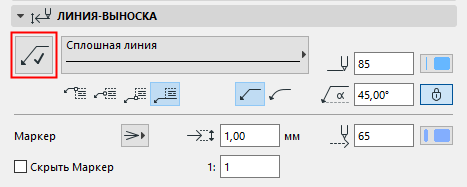
Данная панель предназначена для настройки линий-выносок Размерных цепочек.
Нажмите кнопку Создания Линии-Выноски (доступна только для уже нанесенного и выбранного Размера), чтобы создать линию-выноску и настроить остальные параметры, присутствующие в панели.
Примечание: Даже если Линия-Выноска не активирована, она будет создана автоматически при перемещении блока Размерного Текста вручную.
См. Автоматическое Создание Линии-Выноски (Только для Размерных Текстов).
Настройте Тип и Перо линии-выноски.
Форма Линии-Выноски: Выберите прямолинейную или криволинейную выноску.
Введите значение Начального Угла Линии-Выноски в диапазоне от 0 до 90 градусов (по умолчанию используется значение 90 градусов). Этот угол измеряется между выноской и Размерной Линией. Кнопка с изображением замка позволяет зафиксировать угол во избежание его случайного изменения.
Примечание: Кнопка Фиксации Угла влияет на возможности графического редактирования. Если она включена, то Начальный Угол Выносной Полки нельзя изменить в процессе редактирования.
Выберите вариант соединения линии выноски с текстовым блоком: посередине, вверху, внизу или внизу с подчеркиванием текста.
Настройте стиль, цвет и размер Маркера линии-выноски.
Скрыть Маркер: Воспользуйтесь этой опцией, чтобы маркер линии-выноски не отображался начиная с определенного масштаба (указываемого в расположенном справа поле).
См. также Редактирование Текстового Блока и Линии-Выноски.
Панель Детали Размеров позволяет управлять отображением размеров Окон, Дверей и многослойных конструкций.
Примечание: Эти элементы управления дополняют собой параметры, доступные в панели Маркер Размера, расположенной в диалогах Параметров Окон/Дверей, и действуют для увеличенных и уменьшенных размеров четвертей, принятых в Германии.
Показать Высоту Проемов: Активация этого маркера приводит к отображению высоты проемов в дополнение к значению ширины. При активации маркера становится доступен переключатель, управляющий вариантом отображения значения Высоты:
•Всегда с учетом Превышения: В значение высоты включается превышение номинального размера по Высоте.
•Всегда без учета Превышения: В значение высоты не включается превышение номинального размера по Высоте.
•Определяется Шириной: Если измеряемая Ширина включает превышение номинального размера, то значение Высоты также включает превышение номинального размера. Если измеряемая Ширина не включает превышение номинального размера, то в значении Высоты не учитывается превышение номинального размера.
Компоненты Размеров Многослойных и Профилированных Элементов
•Выбрав Ручной способ нанесения, укажите щелчками мыши конченый точки каждого слоя перед размещением размера.
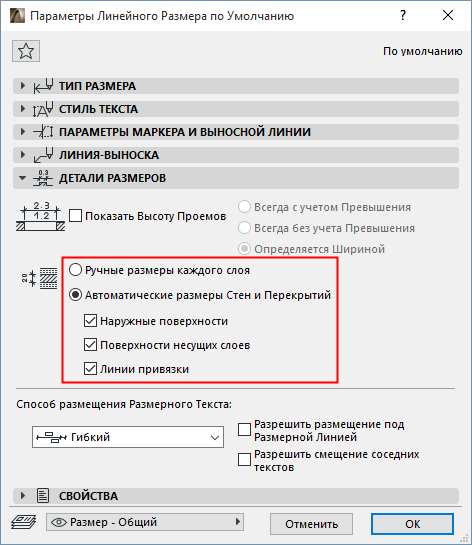
•При выборе Автоматического способа размерные точки располагаются на поверхностях и/или линиях привязки в соответствии со статусом расположенных ниже маркеров (должен быть активирован хотя бы один маркер):
◦Наружные поверхности
◦Поверхности несущих слоев
◦Линии привязки
Автоматическое нанесение размеров действует для Стен на Плане Этажа и для Стен и Перекрытий в окне Разреза.
См. также Нанесение Размеров Толщины Стен или Перекрытий.
Примечания:
•На Плане Этажа размеры несущих слоев профилированных элементов располагаются вдоль сечения.
•В Разрезе размеры несущих слоев профилированных элементов располагаются вдоль габаритных контейнеров.
•Если в результате редактирования многослойная или профилированная конструкция, лишается несущего слоя, то созданные для него размеры автоматически преобразуются в размеры полной толщины Стены/Перекрытия.
Способ размещения Размерного Текста
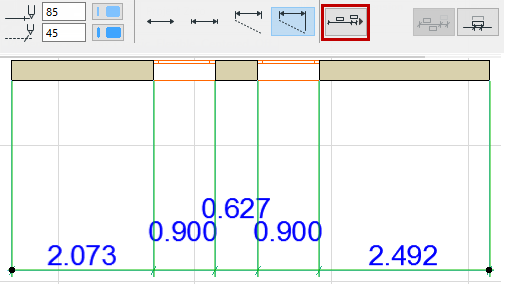
Данные элементы управления позволяют настроить размещение Размерных Текстов при их наложении друг на друга.
Примечание: Эти настройки можно использовать только для "линейных" размеров (они недоступны для размеров с общей базой, с базовой линией и отметок высоты). (См. Панель Тип Размера.)
•Классический: Такой способ размещения использовался в старых версиях ARCHICAD.
Размерные Тексты располагаются горизонтально посередине сегментов Размерных Линий.
◦При недостатке пространства Размерные Тексты смещаются вбок, чтобы оставаться читаемыми. Соседние Размерные Тексты также смещаются вбок.
◦Если сбоку недостаточно пространства для смещения, то Размерные Тексты смещаются вверх, образуя несколько рядов.
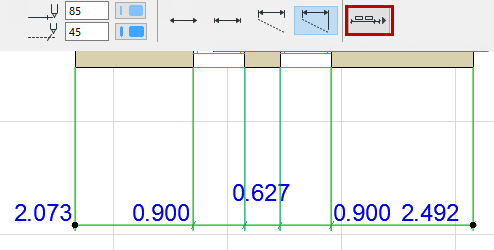
•Гибкий (используется по умолчанию): Данный метод более сложен, чем Классический: при его активации происходит автоматическое выравнивание даже перемещенных вручную размерных текстов или текстов, относящихся к нескольким размерным линиям.
◦Размерные Тексты располагаются горизонтально посередине сегментов Размерных Линий.
◦При недостатке пространства Размерные Тексты смещаются вбок. (Соседние тексты остаются на месте.)
◦Если сбоку недостаточно пространства для смещения, то Размерные Тексты смещаются по вертикали.
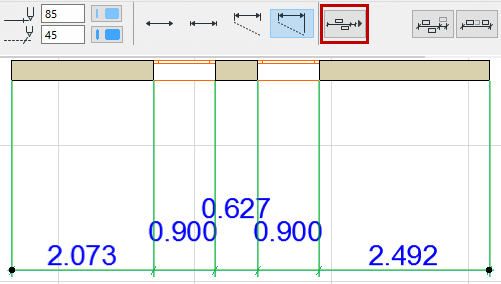
При выборе этого варианта размещения становятся доступны дополнительные маркеры:
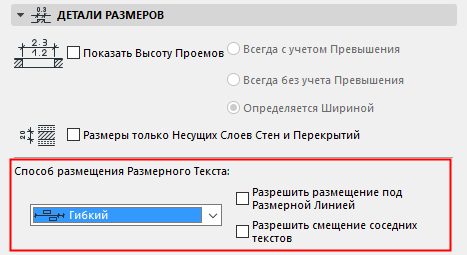
◦Разрешить размещение под Размерной Линией: Размерные Тексты могут автоматически располагаться под Размерными Линиями.
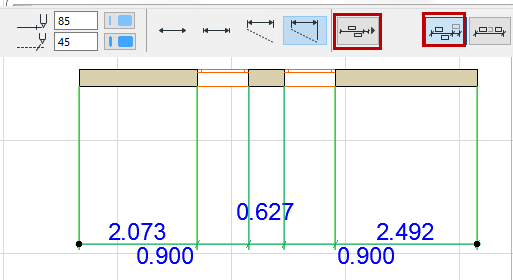
◦Разрешить смещение соседних текстов: При смещении Размерного Текста вбок соседние Размерные Тексты также могут смещаться вбок (располагаясь по центру свободного пространства).
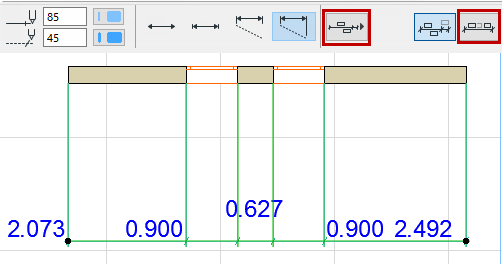
◦Все Размерные Тексты располагаются точно посередине сегментов Размерных Линий. Смещение в сторону не происходит.
◦При недостатке пространства Размерные Тексты смещаются только по вертикали.
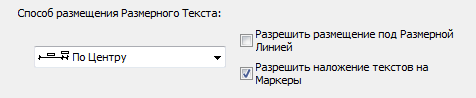
◦Разрешить размещение под Размерной Линией: Размерные Тексты могут автоматически располагаться под Размерными Линиями.
◦Разрешить наложение текстов на Маркеры: Размерные Тексты могут накладываться на Маркеры Размеров. (При отключении этой опции Размерные Тексты будут смещаться по высоте во избежание наложения на Маркеры.)
•Нет: Автоматическая корректировка расположения Размерных Текстов не используется.
Все размерные тексты располагаются в один ряд над размерной линией без учета их читабельности.