Instalação do ARCHICAD 22: Licença Individual
O ARCHICAD 22 está disponível para o download em:
http://www.graphisoft.com/downloads/
Requisitos de Hardware/Software para o ARCHICAD 22
Os requisitos de Hardware/Software são modificados ao longo do tempo. Para informações atualizadas sobre os requisitos do sistema, consulte o seguinte link:
http://www.graphisoft.com/support/system_requirements
Processo de Instalação
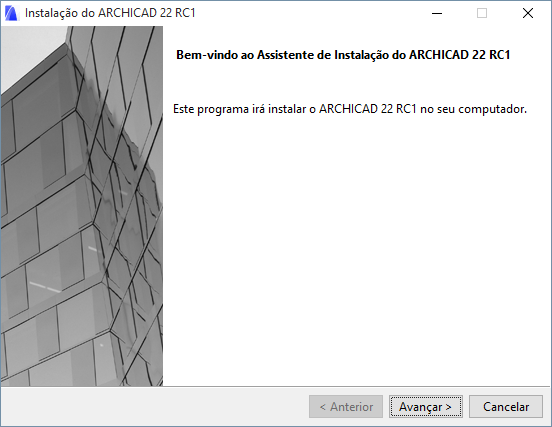
1.Inicie o Assistente de Instalação para abrir a Tela de Boas-Vindas.
Clique em Avançar para continuar.
2. Selecionar o Diretório de instalação
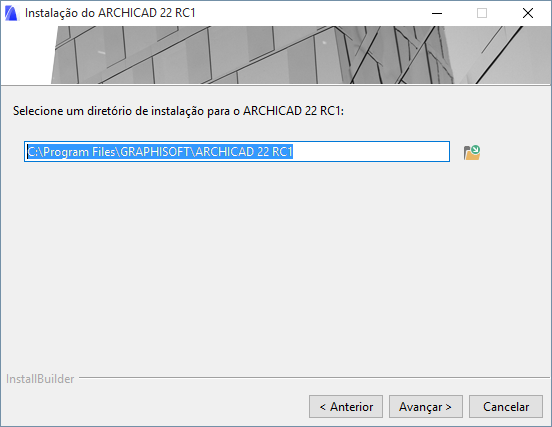
Nesta página, é definido o caminho da instalação. Como via de regras, você deve escolher o caminho sugerido como padrão, pois este simplifica a instalação de todas as futuras atualizações.
Para confirmar o caminho do arquivo, clique em Avançar.
3.Escolha o Tipo de Instalação

Escolhendo a opção da instalação “Típica” (recomendada), você irá instalar o ARCHICAD 22, juntamente com todos os seus componentes (por exemplo, Biblioteca, Documentação, Ajuda do ARCHICAD).
Como alternativa, escolha a opção de instalação “Personalizada” para instalar apenas os componentes específicos do programa.
Depois de fazer a sua escolha, clique em Avançar.
4.Contrato de Licença
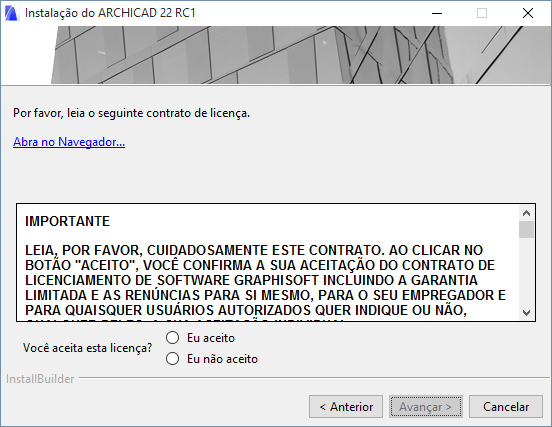
Leia o contrato de licença com atenção e aceite-o. Clique em Abrir no Navegadorpara ver o contrato em uma nova janela.
Clique em Avançar.
5.Resumo da instalação
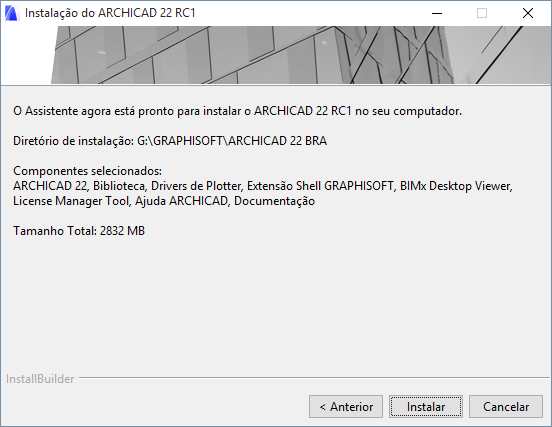
Essa tela resume sua configuração escolhida, para que você possa fazer quaisquer correções necessárias para as definições de instalação.
Clique em Instalar para iniciar a instalação.
6.Instalação Em Andamento
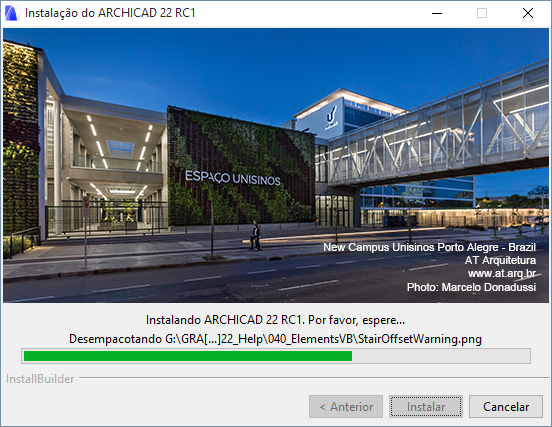
Dependendo da configuração do seu hardware, este processo pode levar vários minutos. Além de outros componentes, o CodeMeter, o Visualizador BIMx para Desktop e a Ferramenta Gestor de Licença serão todos instalados em segundo plano.
7.Atalhos/Atualizações Automáticas
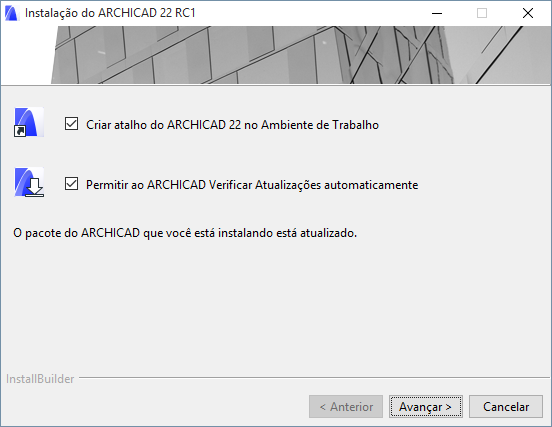
Aqui você pode criar um atalho para o “ARCHICAD 22” no Ambiente de Trabalho.
Reveja a definição para Permitir ao ARCHICAD Verificar Atualizações automaticamente (marcada como padrão).
Confirme suas escolhas, clicando em Avançar.
8.Se o processo de instalação incluir a instalação do CodeMeter, você será solicitado a reiniciar o computador agora.
9.Concluir Instalação
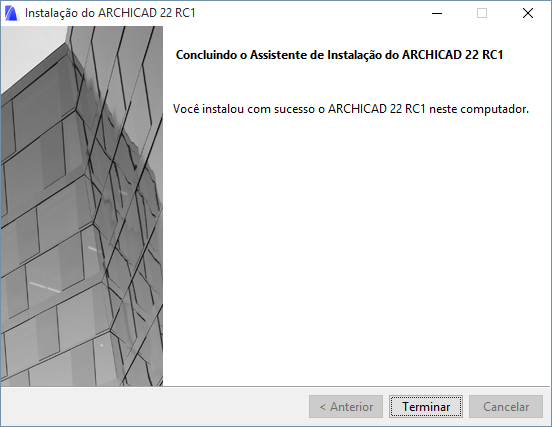
Clique em Concluir para finalizar o processo de instalação. Você pode ser solicitado a reiniciar o computador.
Instalação Silenciosa para o ARCHICAD e as Extensões (Add-Ons)
É possível usar um processo de instalação silenciosa para instalar o ARCHICAD usando uma configuração personalizada, preferida pela empresa.
Para mais detalhes, ver Instalação em Rede para os Gestores BIM.