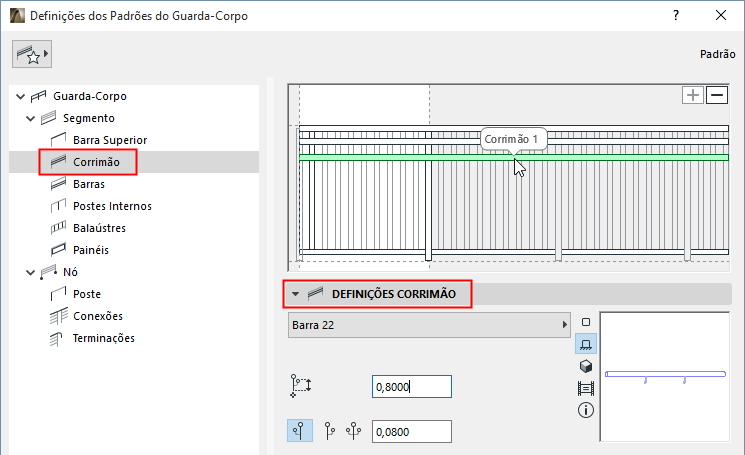
Definições de Corrimão (Ferramenta Guarda-Corpo)
O padrão do Segmento pode conter até dois Corrimãos. (Cada Corrimão pode ser duplicado - ver Use Corrimãos Duplos, abaixo.)
Para adicionar ou apagar Corrimãos, use o sinal + ou - no Editor Padrão.
Ver também Adicionar Componente no Editor Padrão.

Para cada Corrimão selecionado no Editor Padrão, estabeleça seus parâmetros nas Definições de Corrimão:
•Escolha um componente GDL como Corrimão.
Para estabelecer as definições para o componente GDL, use o painel abaixo. Ver Definições dos Componentes da Barra (Barra Superior, Corrimão, Barra).
•Escolha colocar o Corrimão no lado esquerdo ou direito do Guarda-Corpo ("à esquerda" e "à direita" são baseados na direção de entrada do Guarda-Corpo), ou em ambos os lados (ver abaixo).
•Define o deslocamento lateral do Corrimão(s).
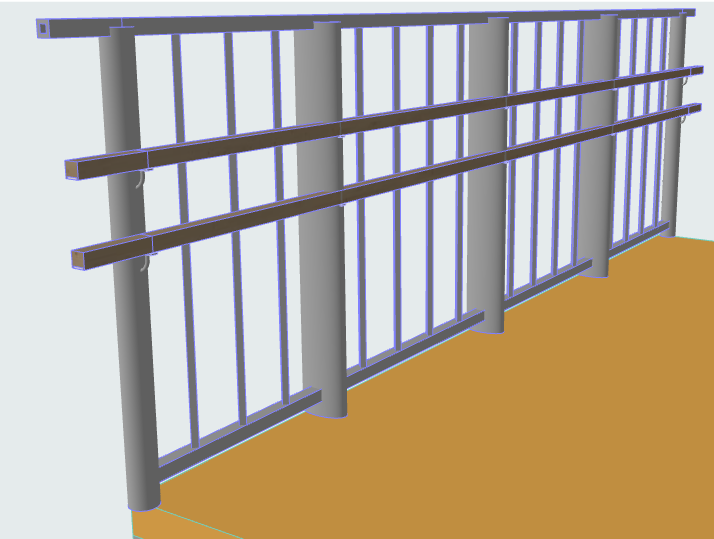
Dois Corrimãos
Cada um dos dois Corrimãos pode ser dobrado para o outro lado do Guarda-Corpo, sendo possível um total de quatro corrimãos físicos: escolha a opção "Ambos os lados" das Definições de Corrimão:
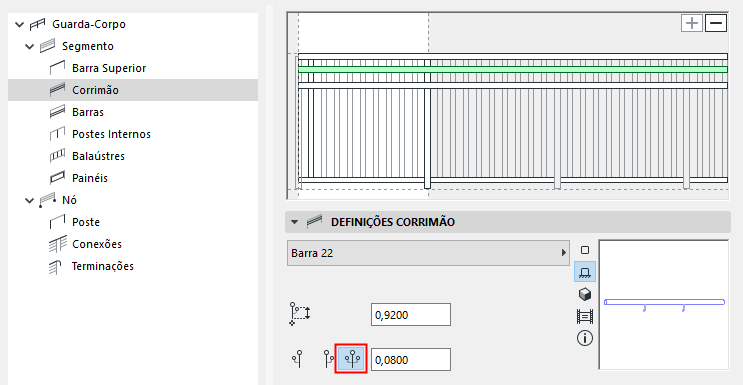
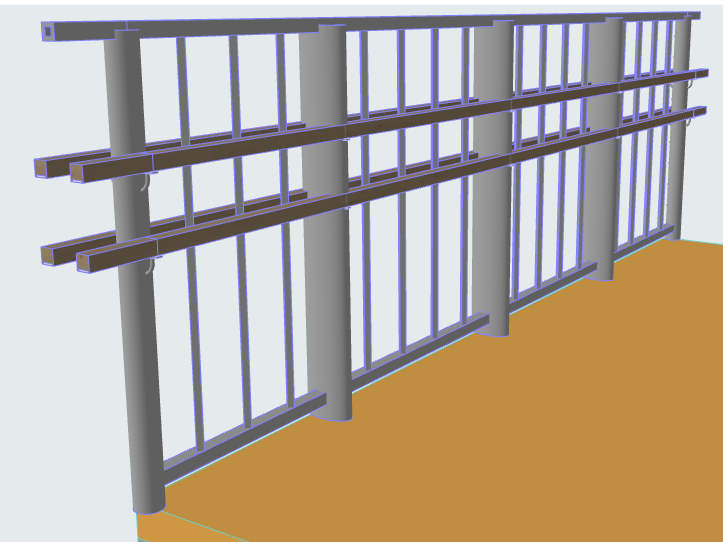
Dois Corrimãos, Duplo
Conectar Terminações de Corrimãos Duplo
Para conectar as terminações de Corrimãos duplos, use a página Definições Terminação Guarda-Corpo:
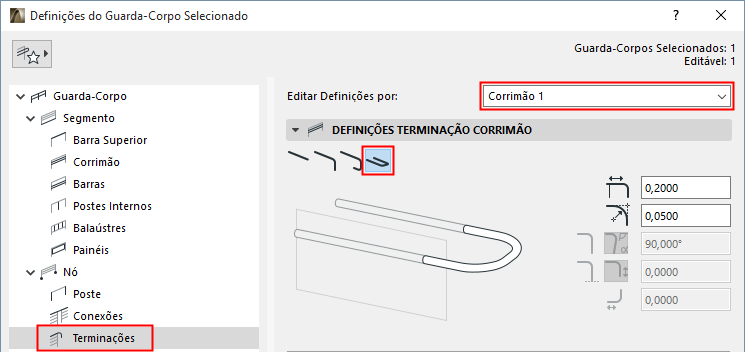
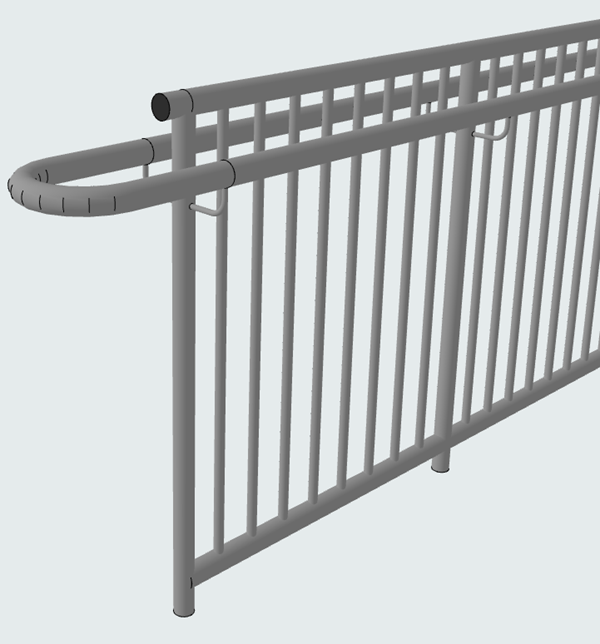
Ver também Terminações Guarda-Corpo (Barra Superior, Corrimão, Barras).