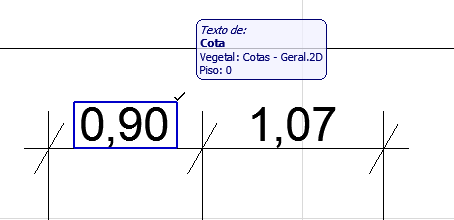
Para abrir a caixa de diálogo das Definições de Texto de Cota, você tem de selecionar primeiro o item do Texto de Cota (não toda a linha de Cota).
Selecionar Texto de Cota
Para selecionar um texto de Cota, faça um dos seguintes procedimentos:
•Use o cursor de Seleção Rápida
•Clique em um canto do texto, com o cursor Marca com Seta.
Nota: Para selecionar uma Trama de Área de Texto, certifique-se de que você habilitou a Caixa de Texto manualmente na Visualização > Opções de Visualização na Tela.
Abrir Definições de Textos de Cota
Selecionar um texto de cota (ver acima), então faça um dos seguintes procedimentos:
•clique no ícone Texto na Caixa de Informações
•efetue um duplo clique no ícone da Ferramenta Cota na Caixa de Ferramentas.
•use o atalho Ctrl+T
•clique no comando Edição > Definições do Elemento > Definições de Texto de Cota. (Este comando é apenas disponível quando é selecionado um Texto de Cota.)
Alterar Posição do Item do Texto de Cota
Ver Editar Caixa de Texto e Linha de Chamada.
Painel Conteúdo do Texto de Cota
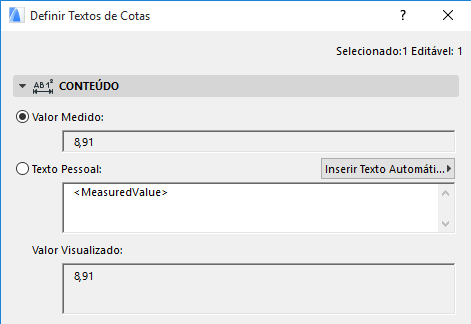
Este campo mostra o valor medido da dimensão selecionada.
A unidade e o rigor do valor da cota podem ser definidos separadamente para cada tipo de valor (p.ex. comprimento, ângulo, área) nas Preferências de Cotas (Opções > Preferências do Projeto > Cotas).
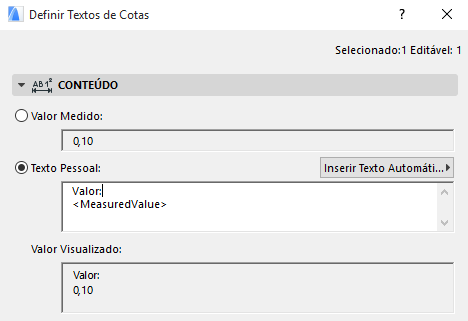
Selecione esta opção se desejar adicionar dados personalizados ao texto de cota. Por padrão, o item de Texto Automático <Valor Medido> é visualizado no campo de edição logo que clicar na opção Texto Pessoal.
Nota: para Cotas de Pavimento, o item de Texto Automático <Valor PZ> é visualizado, representando “Cota Zero” como a origem da cota.
No campo Texto Personalizado, introduza qualquer texto personalizado e/ou depois o Texto Automático (ou no lugar do mesmo).
Você pode adicionar várias linhas de texto personalizadas, separadas pela tecla Enter.
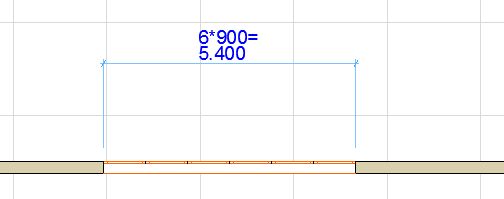
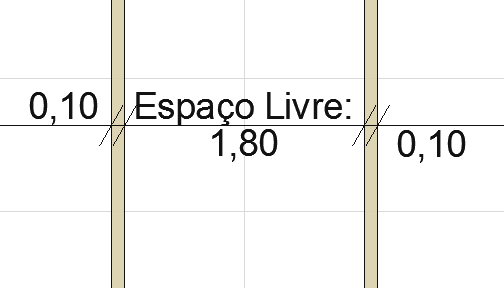
Essas quebras de linha são exibidas na Caixa de Informações com o sinal de Parágrafo.

Entanto, independentemente de qualquer texto personalizado adicional que possa ter adicionado, o Texto Automático permanece associativo - ou seja, se editar a linha de cota, o Valor Medido será ajustado de modo correspondente.
Insira Texto Automático como Texto de Cota
A partir do campo de pop-up à direita, você pode selecionar de Textos Automáticos adicionais para adicionar ao campo de Texto de Cota. O conteúdo desta lista depende do tipo de cota (p.ex. Cota Linear ou Altimétrica):
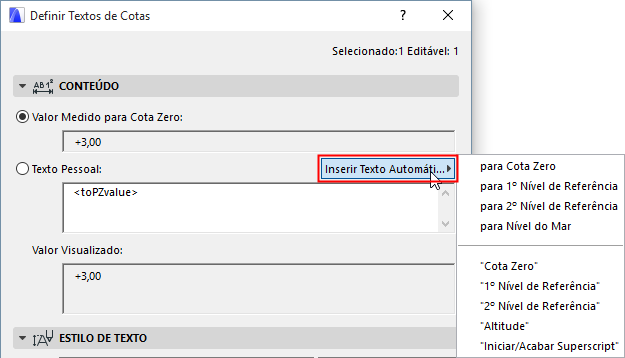
Texto Automático significa que o texto de Cota apresentará o valor atual da referência do Texto Automático selecionada: por exemplo, se tiver definido um nível de referência chamado Nível do Mar, pode selecionar para Nível do Mar aqui como Texto Automático, e o Texto de Cota apresentará a cota altimétrica a esse nível.
Se escolher um texto entre aspas (p.ex. “1º Nível de Referência”), será apresentado este texto, não o seu valor.
Nota: para definir os níveis de referência do seu projeto, utilize Opções > Preferências do Projeto > Níveis de Referência .
Ver Preferências de Níveis de Referência.
Adicionar Superscript ao Texto de Cota
Use o Autotexto Iniciar/Acabar Sobrescrito se você pretende que o texto Personalizado inclua texto sobrescrito; clique nesta opção para inserir um sinal antes do texto sobrescrito e clique novamente (ou insira uma linha de quebra) para finalizar o texto sobrescrito com um segundo sinal.
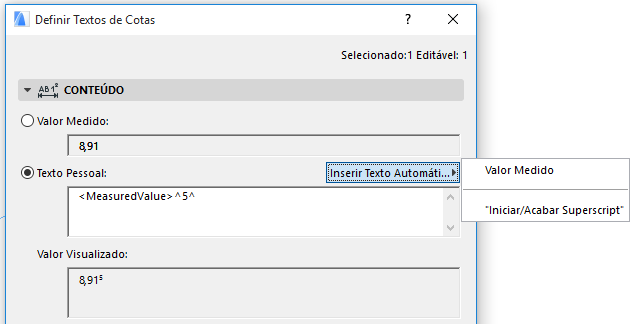
Nota: se o seu valor medido da cota já incluir um superscript - porque está utilizando Rigor Extra definido em Opções > Preferências do Projeto > Cotas - em seguida, adicione um espaço antes de inserir o Iniciar Exponenciação. Caso contrário, o próprio sinal de intercalação irá surgir no texto de cota.
O campo Valor Visualizado mostra-lhe como o Texto de Cota aparecerá na tela.
Anular Alterações ao Conteúdo do Texto de Cota
Para desfazer alterações de todos itens de texto de cota modificados de uma só vez, vá a Documentação > Anotações e clique no comando Reverter Todos os Textos Personalizados para o Valor Medido.
Veja Definições de Texto de Cota para mais informações sobre o estilo de edição e o tipo de fonte do texto de cota.
Texto de Cota: Painel Estilo de Texto
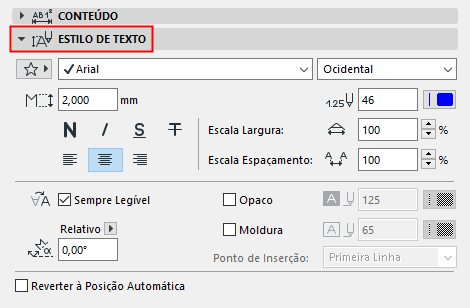
Ver os mesmos controles como descrito pela Ferramenta Texto aqui: Painel Tipo de Texto.
A Ferramenta Texto de Cota tem estes controles adicionais:
O ARCHICAD irá automaticamente "rotacionar" o texto para torná-lo legível na tela (em oposição a estar de cabeça para baixo), independentemente da orientação da vista. Esta opção automática de "rotacionar" ocorre caso o texto se encontre em um ângulo entre 90 e 270 graus.
Marque esta opção para definir uma cor de fundo, diferente da cor de fundo da tela. Abra a paleta pop-up para escolher uma cor.
Exibe sua caixa de texto com ou sem um quadro.
Ângulo de Rotação
Introduza um ângulo de rotação para o texto. Use o pop-up para definir como esse valor de ângulo deve ser interpretada quando o elemento é colocado:
• Relativo à Orientação (o ângulo será medido relativamente à Vista Orientada);
Ver também Definir Orientação.
ou
• Absoluto do Sistema de Coordenadas (o ângulo será medido a partir do ponto (0,0) das coordenadas do projeto)
Anular Alterações à Posição do Texto de Cota
Para reverter a posição de um item de texto selecionado, selecione a opção Reverter à Posição Automática, no fundo da caixa de diálogo.
Painel Dimensões do Texto do Apontador
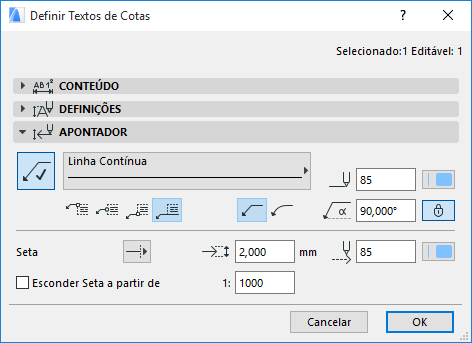
Use estas definições para a linha opcional do apontador do Texto de Cota.
Clique no botão Apontador para atribuir uma linha de apontador e ativar o restante das definições neste painel:
•Defina um Tipo de Linha e uma Cor de Caneta para o Apontador.
•Selecione uma linha curva ou reta para o Apontador.
•Entre com o Ângulo Inicial do Apontador (o padrão é de 90 graus). Clique no ícone de cadeado para impedir que o ângulo seja modificado graficamente (por exemplo, acidentalmente).
Nota: O controle Fixar Ângulo afeta o intervalo de edição gráfica. Se este estiver Ligado, o ângulo inicial da Linha de Chamada permanece fixo, limitando as possibilidades de edição.
Ver também Editar Caixa de Texto e Linha de Chamada.
•Selecione onde é que a linha do apontador deve ligar ao rótulo: no meio, no topo ou no fundo; ou no fundo com o texto sublinhado.
•Escolha um estilo e a cor da caneta, e digite o tamanho da Seta.
•Esconder Seta a partir do: Marque esta caixa se você quiser esconder as setas da linha do apontador em vista que ultrapassem uma certa escala (digite a escala desejada no campo à direita).
Para esconder seta em todos as vistas, defina a escala para1:1.