为用标签栏导航,请执行以下任意操作:
•点击标签来激活项目
•用快捷键在标签之间循环:
–Ctrl/Cmd+Tab (从左到右)
–Shift Ctrl/Cmd + Tab (从右到左)
•使用 窗口 > 显示下一个标签 或 窗口 > 显示上一个标签 命令
注意:如果您没有查看菜单中的这些命令,使用选项 > 工作环境 > 菜单 对话框来添加它们。
每个新建的标签都被添加到标签栏的右端。
从标签栏上下文菜单中打开视图/视点
使用标签的上下文菜单到其他的视图/视点 (可用项取决于视图/视点的类型)。
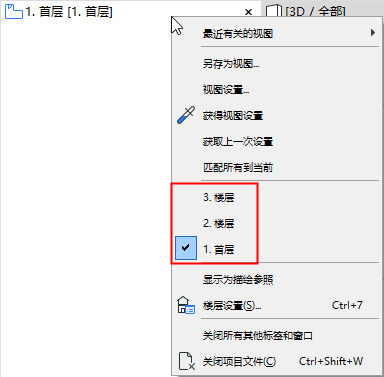
•从楼层标签,导航到任意楼层
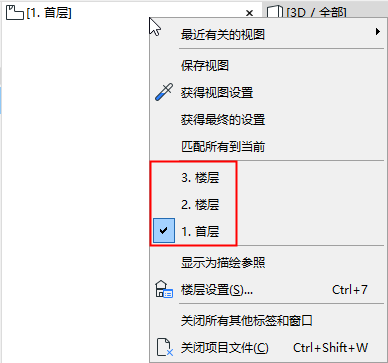
•从一个室内立面图视图标签,导航至任意其他位于同一个组合中的IE

•从3D窗口标签,在轴测图和透视图之间切换
•从GDL编辑窗口,切换回主窗口

•从任意视点或视图中,找到从相同视点中最近创建的视图。
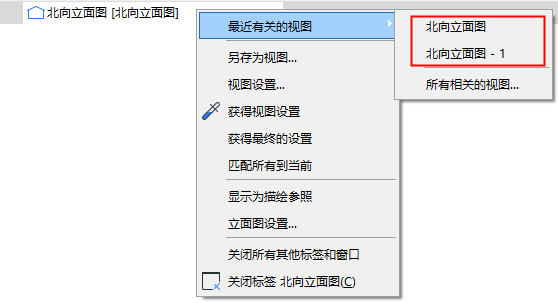
•在一个树形结构中, 点击所有相关的视图来访问,从相同视点中创建的所有视图作为标签:

从标记中打开一个标签
使用已放置的标记导航到从一个特定视点中创建的任意视图。
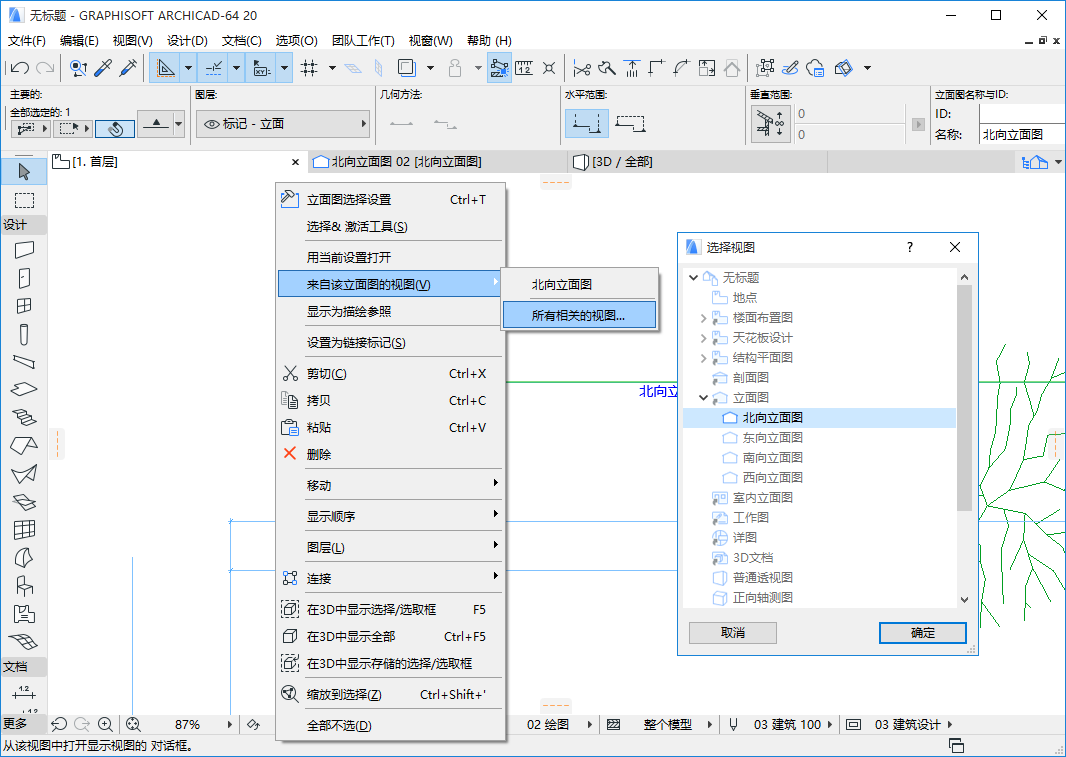
选择放置的标记,然后右击打开任意有关的视图
您可以一次打开任意数目的标签。如果它们不再适应标签栏的宽度,双箭头弹出式窗口出现在标签栏的右边缘。
点击看到附加标签的列表。
最后一个可视的标签也在此列出,用检查标记显示。

点击任何一个来激活它,并将它添加到标签栏上的可视标签。
关闭标签
为关闭标签,执行下列操作之一:
•点击标签上的 X
•从标签的上下文菜单中使用关闭标签命令
•从窗口菜单中使用关闭标签命令
•在标签上点击鼠标轮
为关闭除当前活动标签之外的所有标签,使用窗口 > 关闭所有其他标签和窗口。
当您关闭活动标签时,以前活动的标签将再次变得活跃起来。
停靠/取消停靠标签(仅Mac)
要取消停靠一个标签项,请执行下列操作之一:
•从标签的上下文菜单中使用取消停靠命令
•使用 窗口 > 取消停靠命令。
要停靠一个标签项,使用窗口 > 停靠命令。