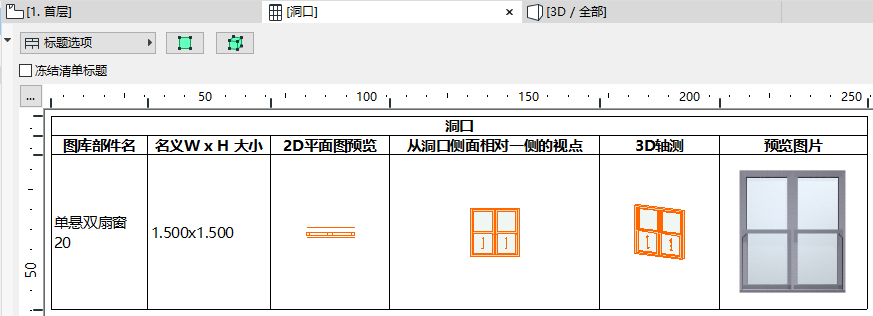
交互式清单中能包括2D 或3D预览图片:
您可以将关联标注添加到清单的预览中。
1。双击您想要注释的单元格,或
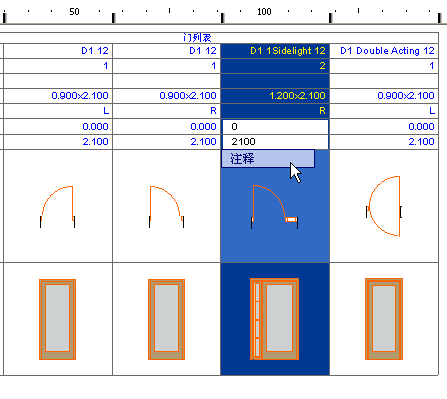
3。使用有效的2D工具来注释它:标注、标签、文字。也可使用对象工具从可用图库中添加注释。
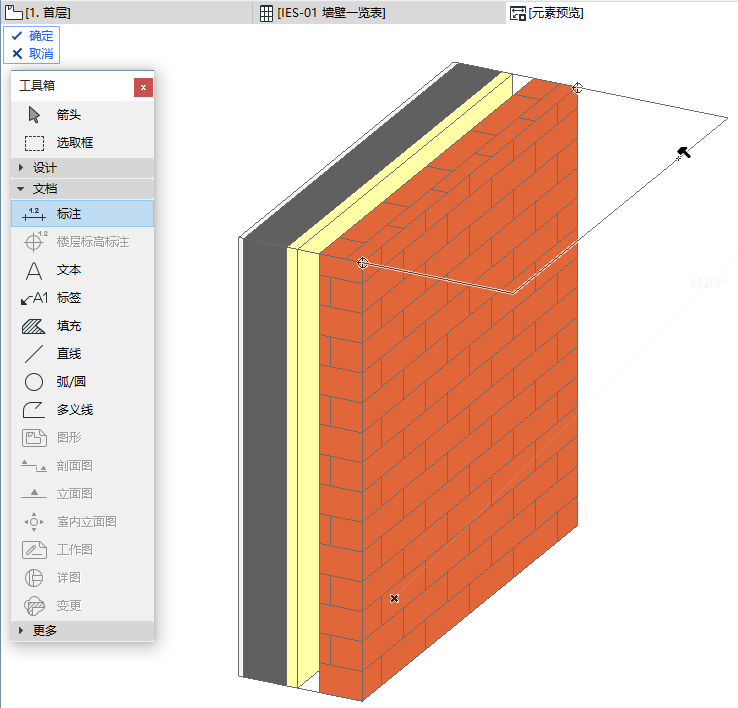
4。点击最左上方菜单中的OK 来关闭此标签/窗口并将注释应用到选定的视图中;或点击取消 关闭窗口而不应用任何修改。
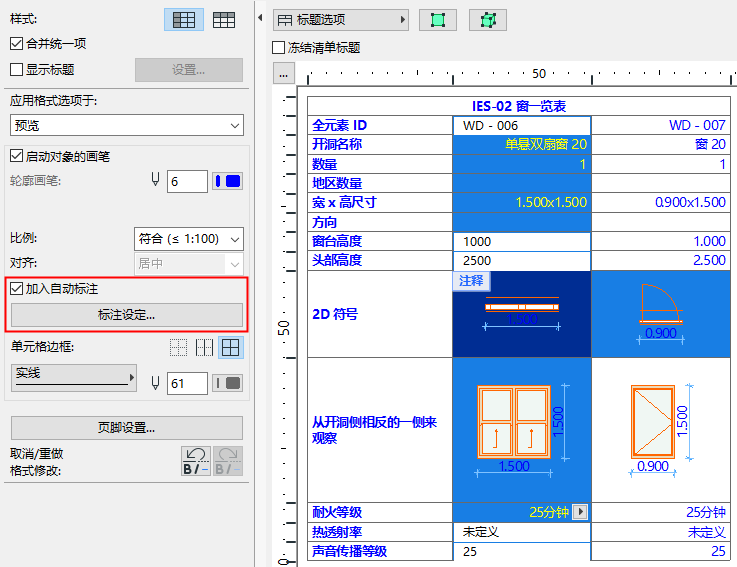
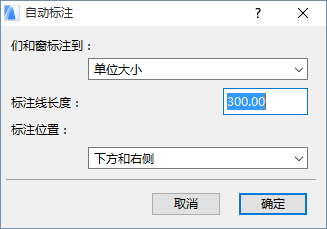
勾选此框将自动标注添加到选定的图片。点击标注设定 ,在弹出的自动标注对话框中设置图片的标注选项。
如果应用格式选项至被设置为预览,或者在清单中选定一个预览单元,则此面板可用。
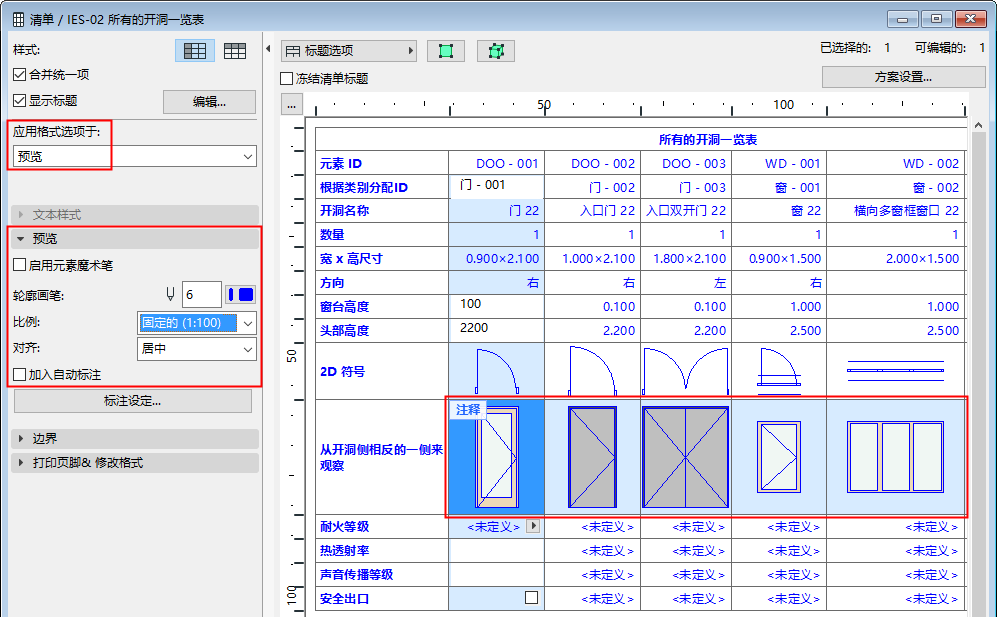
启用元素魔术笔: 如果该复选框被选中,为元素定义的画笔颜色将被用于其在清单中的预览图片。如果未选中此复选框,在以下轮廓画笔中选择一种画笔颜色。
轮廓画笔:如果有,为清单中显示的预览图片选择一种画笔颜色。如果启用元素魔术笔复选框被选中,则灰显。
比例:使用弹出式对话框来 设置用于清单的预览图片的最佳比例。 适应确保该图片适应单元,根据需要缩小预览(不会放大)。
对齐:将此清单中的预览图片对齐在其单元格内:单元格的中间、顶部或底部,或者(仅对2D视图)从已选参考层(零层、项目零点货其它定义参考层)中适应相对标高。
注意:当比例为“适应”时不可用。
加入自动标注:在清单中加入标注信息预览。标注是关联的;如果在项目中修改元素,标注将会更新。
注意:您可通过双击单元格,或点击屏幕上的“注释”命令为任意预览图片手动添加标注。