关于工具箱内所有工具的通用设置的描述,参见在工具设置对话框中工作。
柱由两个组分构成:一个核心,和一个可选的表面饰材。
更多信息,参见柱。
在默认情况下:
•柱顶部被链接到向上一层
•始位楼层是当前楼层。
更多信息,参见始位楼层。
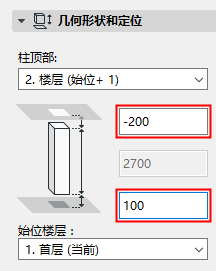
使用该面板中的控制项修改这些值的任何一个,并定义柱元素的几何图形。
柱底部常常被链接到始位楼层,但是您可以在任何一个方向偏移底部。
柱顶部:使用该控制项或者 顶部链接涉及其始位楼层(始位+1, 始位+2,等)的柱 ,或使它称为一个固定高度的柱 (选择 “不链接”)。
如果您稍后修改了项目中楼层的位置和高度,任何被链接柱的高度将自动跟随。
•作为一种选择,定义一个从其顶部链接楼层的柱顶部的 偏移量。(对于顶部链接的柱,柱的高度将相应的修改。) 该偏移值可以是正数、负数或0。
如果柱没有被顶部链接,该偏移区域不可用。
柱高度:对柱的总高度输入一个值。(对于顶部链接的柱,该区域是不可编辑的。)
•如果有的话,柱的高度值受顶部和底部偏移的影响。如果您修改了顶部链接柱的顶部偏移,或其从始位楼层开始的底部偏移,此修改将在高度值中体现。
始位楼层:
选择以下始位楼层设置之一:
•当前楼层:柱的始位楼层将是其放置的当前楼层。
•选择一个链接柱的底部的楼层。如果它们在列表中没有全部显示,点击 选择楼层 调出项目中楼层的所有列表。
•作为一种选择,定义一个从其始位楼层开始的柱底部的 偏移 (柱的高度将相应的修改)。
柱底部被物理链接到其始位楼层。如果您稍后修改了楼层的位置 (例如,重新定义地板高度),柱将修改其位置 (如果有的话,当考虑被定义的偏移时)。
如果您删除了柱的始位楼层,柱将连同位于该楼层上的所有其他元素一起被删除。
如果您修改了柱的标高,以便其底部移动到不同的楼层,您可以选择修改始位楼层让其满足元素的新位置。
参见通过标高修改 始位楼层。
更多信息,参见始位楼层。
底部标高 [到参考层]:计算柱的参考线的标高,从参考层开始测量(默认情况下,该参考层是项目零点)。如果需要,点击弹出箭头以变更参考层。
注意:参考层在选项>项目个性设置>层高和项目正北方向中定义。
关于层高的一般信息,参见参考层个性设置。
注意:底部标高显示柱底部的当前标高。因此,这个值只作为计算工具,而不是链接。如果您修改了参考层的位置,柱将修改其位置。
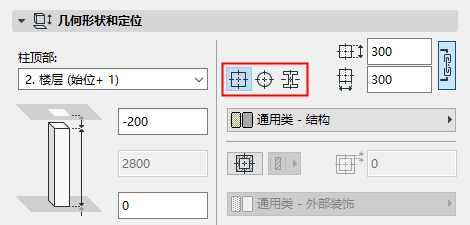
点击三种几何方法的其中一个图标,定义柱的横截面:
•矩形
•圆形
•复杂截面
对于一个 矩形 或 圆形 柱:
•使用弹出式对话框选择其建筑材料。
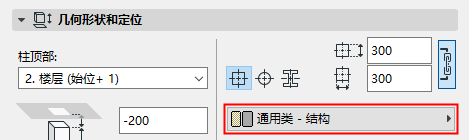
•输入一个用于右侧区域核心标注的值。(矩形输入水平和垂直值, 圆形柱输入直径)。
注意:矩形横截面柱的水平和垂直标注可以不同, 使用紧挨着它们的链图标以限制它们具有同样的值。
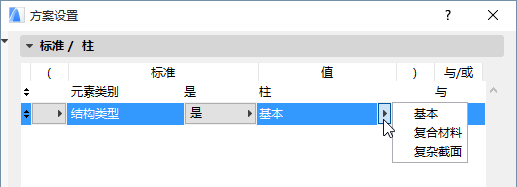
注意:当通过交互式清单中的结构类型标准列出柱时, “基础”值将列出有矩形或圆形横截面的柱。
对于一个复杂 柱:
•使用弹出式对话框选择其截面。
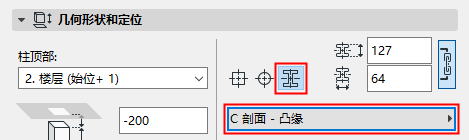
注意:该弹出式对话框仅显示这些与包含柱的控制项一起使用的截面。截面在 选项 > 元素属性 > 截面管理器 中定义。
•输入柱的水平和垂直标注。
注意:矩形横截面柱的水平和垂直标注可以不同, 使用紧挨着它们的链图标以限制它们具有同样的值。
关于创建复杂(截面)柱的更多信息,参见复杂截面。
截面(复杂)柱无效。
添加/删除表面饰材:如果要柱包括表面饰材,则启用此选项。
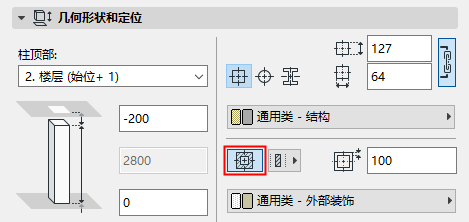
如果启用了表面饰材,则在右侧的字段中输入定义表面饰材厚度的值, 这个厚度在核心的周围都是统一的。
饰面结构:在默认下,表面饰材认为是用于显示及列示用途的柱"核心"的一部分。
但可选择将柱表面饰材定义为"核心"、"饰层"或"其它", 复合层部分结构显示把此组分的定义考虑在内, 选择它们其中之一,定义表面饰材组分:
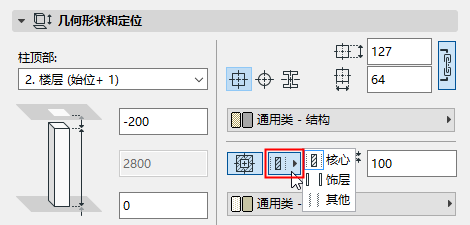
饰层选项不可用于包裹柱。(见下面的包裹方法。)
建筑材料:使用弹出式对话框选择用于表面饰材的建筑材料。
垂直或倾斜:点击这两个图标其中的一个图标,创建水平或倾斜柱。
•如果选择倾斜柱, 在右侧的倾斜角字段内以度输入倾斜值。
注意:柱不能是水平的;必须输入1至90度之间的值。
见旋转梁和柱截面。
包裹方法:截面(复杂)柱无效。点击两个图标中的一个来定义与复合墙相交的柱的包裹方法:独立式的或用墙包裹。
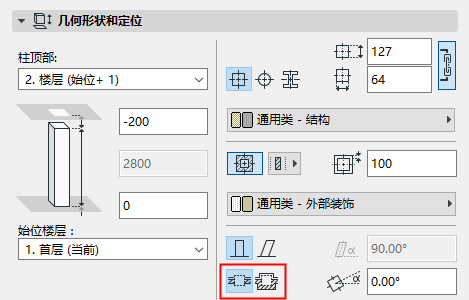

注意:其表面饰材被定义为"饰层"的柱无法包裹。
见柱和复合墙。
核心定位点:点击九个定位按钮其中的一个按钮以定义柱的点,该点是用光标点击放置柱时进行定位的。
注意:对于 定位点是截面原点的复杂截面不可用。
平面图显示
在楼层上显示:选择一个定义哪些楼层要显示柱的选项。
•所有相关楼层:多楼层柱将显示在所有与它相交的楼层上,并且是可编辑的。多楼层柱将会与其所在的全部楼层上的其它元素适当连接。
•仅始位楼层:该柱仅在始位楼层显示。
平面图显示:可以选择定义平面图上柱的显示。
•投影:显示元素3D模型的剪切部分,加上其未剪切(向下)部分。
•带顶部投影:显示元素3D模型的剪切部分(即作为水平剪切平面上的剪切部分),加上元素的顶部部分(即元素水平剪切平面以上的部分)。
•仅剪切:如同以水平剪切平面的剪切,只显示剪切部分。
有三个额外的抽象显示选项可用:
•符号剪切:仅对垂直柱可用。不考虑柱的垂直位置, 使用其剪切线和建筑材料属性, 垂直柱(简单或复杂)的整个平面图投影将作为剪切显示。只要在楼层上显示控制项被设为“仅始位楼层”,该选项就可用。. 水平剪切平面设置不影响这样一根柱的显示。
•只显示轮廓:整个元素轮廓使用未剪切的属性显示。
•全部顶部:整个元素轮廓使用顶部属性显示。
显示投影弹出菜单包含三个选项。(只有当平面图显示选项被设为一个“投影”选项时,这些是可用的。)
•到平面图范围:选择以显示楼层范围的元素(当前楼层及其之上和之下给出的楼层数)。
如果选择此选项,则可在水平剪切平面设置中设置想要的范围(即在任一方向显示此元素的楼层数)。
•到绝对显示界限:设置一个固定的下限(默认是项目零点),然后显示此界限以上元素的所有部分。
如果选择此选项,则转到水平剪切平面设置以设置此元素的绝对显示界限。
•整个元素:在所有相关楼层显示元素。
注意:只有在平面图显示中把简单直柱设置为"符号剪切", "整个元素"才是可用的投影选项。水平剪切平面设置不影响这些柱的显示。
更多信息,参见水平剪切平面设置对话框。
剪切面:在这个剖面图中,设置剖面图和平面图中核心和表面饰材(如果有的话)剪切面的显示属性。
•定义用于核心和表面饰材(如果有的话)的剪切线类型和画笔。
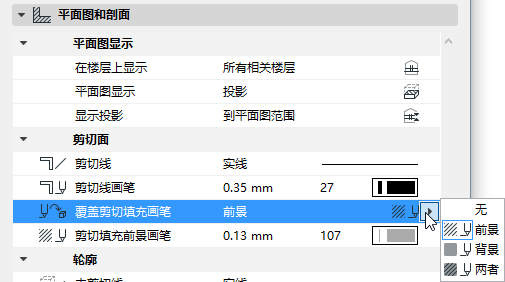
•如果需要,覆盖该元素的前景/北京画笔(默认情况下在建筑材料中定义)。为此,从 覆盖剪切填充画笔弹出式对话框中选择前景,背景或两者来访问各自的控制项。
轮廓:用这些设置定义落在水平剪切平面之上(顶部)和/或之下(未剪切)元素轮廓的线型和画笔颜色。
•如果平面图显示弹出式对话框被设为“带顶部投影”或“全部顶部”,顶部 线将显示。
•如果平面图显示弹出式对话框仅被设为“投影”或“轮廓”,未剪切 线将显示。
更多信息,参见水平剪切平面(全局设置)和定义元素投影显示(显示投影)的范围。
平面图符号:用这部分的控制项定义柱平面图(交叉)符号的设置。
•符号类型:选择此参数,然后激活箭头弹出框,选择四种交叉符号其中的一种符号:普通(无交叉)、斜杠、X及十字准星。
注意:截面柱仅可使用普通和十字准星符号, 十字准星是柱轴的符号,并随同柱横截面一起旋转。
虽然十字准星是一个图形符号,并且不是模型的一部分,但如果修改图形的比例,十字准星将重新调整尺寸(与柱本身一起)。
若需显示/隐藏楼层平面图上柱的交叉符号,请勾选/不勾选文档>模型视图>模型视图选项>建筑元素选项中的“显示柱符号”选框。
覆盖表面:如果您希望覆盖分配给该元素的表面(在其建筑材料中),使用该弹出式对话框。
注意:用包裹方法放置的柱,在此您可以选择通过相交的墙的表面覆盖。
注意:对于截面柱,您也可以对截面元素的任何边应用自定义表面。
自定义材质对齐:如果此消息被激活,则表示当前所选的柱(已放置在项目中)已被分配自定义的3D材质。
•在此情况下,重置材质按钮将被激活。点击以恢复所选柱的原材质。
更多信息,参见排列3D材质。
与区域的关系:点击这个弹出菜单来定义柱与区域之间的关系。该列表定义新柱是一个区域分界符,一个要从区域面积中减去的元素,还是要在计算区域时忽略。
•区域框架(倾斜柱不可用):此选项意味着计算区域面积或区域体积时,不包括位于区域内的垂直柱。该区域框架在柱的底部绘制。自动显示模式中的多楼层元素可以在它们存在的任何楼层上用作区域框架,不仅限于始位楼层。
•只减除区域面积意思是2D区域将包围柱,但区域面积中不包括柱面积 (但区域体积包括柱)。
•减除区域意思是计算区域的3D体积时,体积不包括位于区域内的任何柱的体积, 2D区域也不包括柱的面积。
•不影响区域意思是柱对区域没有影响;区域面积和体积包括柱所覆盖的面积。
相关主题: