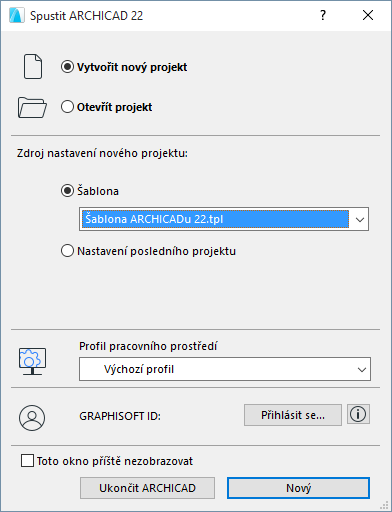
Po spuštění ARCHICADu program automaticky zkontroluje, jestli máte dostupnou licenci.
Pokud licence dostupná není, objeví se okno s možností výběru licence.
Více informací naleznete v tématu Typy licencí ARCHICADu.
Pokud je licence dostupná, objeví se okno Spustit ARCHICAD.
V horní sekci “Co byste rádi udělali?” zvolte:
Vytvoří v ARCHICADu nový prázdný projekt.
Pokud vyberete tuto volbu, pole “Upravit nastavení projektu” nabídne pro nastavení nového projektu dvě volby.
otevřete nabídku a zvolte šablonu.
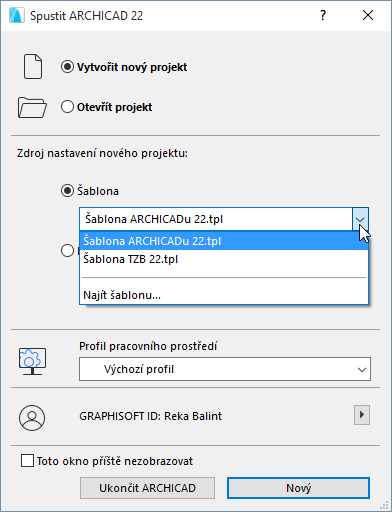
V seznamu je zobrazena výchozí šablona nainstalovaná s aktuální verzí ARCHICADu a všechny další šablony vložené do složky Šablony.
Zvolte Najít šablonu a vyberte soubor šablony z jiného umístění.
Viz také Soubory šablony.
Použít nastavení posledního projektu
Umožňuje pokračovat v práci v se všemi předvolbami projektu a několika dalšími obecnými preferencemi, které byly aktuální v době posledního ukončení ARCHICADu.
Otevře okno pro vyhledání stávajícího projektu:
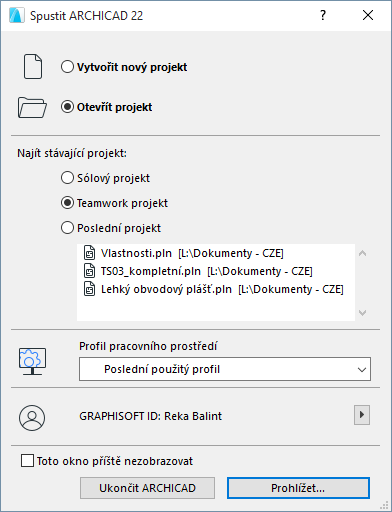
Sólový projekt
Tlačítkem Procházet otevřete okno pro výběr souboru.
Teamwork projekt
Po kliknutí na tlačítko Procházet se otevře dialogové okno Otevřít/Připojit se k Teamwork projektu.
Viz Otevřít/připojit se k Teamwork projektu.
Otevření Teamwork projektu z ARCHICADu 12 a starších: projekt je třeba nejprve převést.
Viz Otevření souborů Teamworku z ARCHICADu 13 a starších v ARCHICADu 22.
Vyberte projekt ze seznamu naposledy otevřených a klikněte na Otevřít.
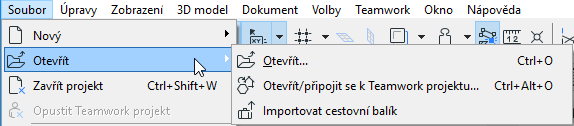
Poznámka: Další cesta, jak otevřít existující projekt je přes menu Soubor > Otevřít, kde si projekt vyberete ze seznamu na konci.
Tuto volbu použijte k výběru profilu, který bude použit jako pracovní prostředí pro vytvářený nebo otevíraný projekt.
•Poslední použitý profil: Tato volba použije kombinaci schémat, která byla platná v posledním uzavřeném ARCHICADu, včetně libovolných uživatelských a nedefinovaných schémat.
•Výchozí profil: Toto je výrobcem dodávaný výchozí profil nebo profil, který jste pomocí ovládacích prvků dialogového okna pracovního prostředí ručně nastavili jako výchozí.
Více informací naleznete v tématu Volby profilu.
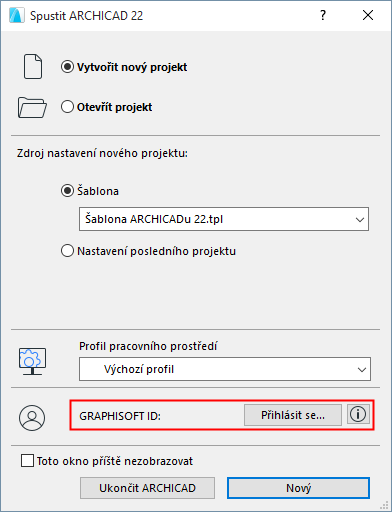
Můžete se přihlásit k vašemu účtu GRAPHISOFT ID (GSID).
Pokud GSID nemáte, klikněte na “Přihlásit se” a postupujte podle instrukcí.
Přihlášení k GSID je nezbytné pro publikaci BIMx Hyper-modelů na úložiště BIMx modelů a pro správu vašich GRAPHISOFT licencí v aplikaci LMT (License Manager Tool).
Pro přístup do ARCHICADu se přihlašovat nemusíte, jakmile se ale přihlásíte, zůstanete přihlášení.
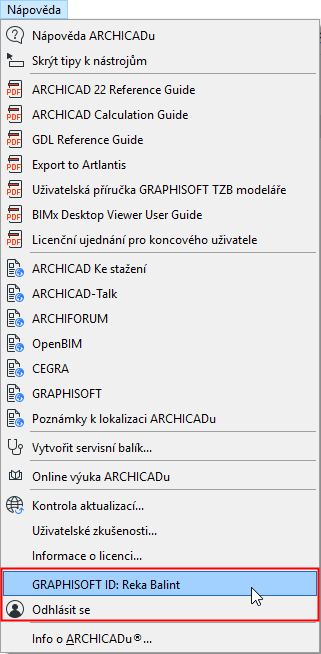
Kdykoli se můžete přihlásit nebo odhlásit také v menu Nápověda, na úvodní stránce ARCHICADu nebo kliknutím pravým tlačítkem na GRAPHISOFT ID na stavové liště.
Po přihlášení můžete příkazem GRAPHISOFT ID: [vaše jméno] z menu Nápověda zobrazit váš GS profil v prohlížeči.
Toto okno příště nezobrazovat
Úvodní okno ARCHICADu můžete dle potřeby vypnout.
Jestliže jej chcete znovu zapnout, použijte příkazy Soubor > Nový & Nulovat vše.