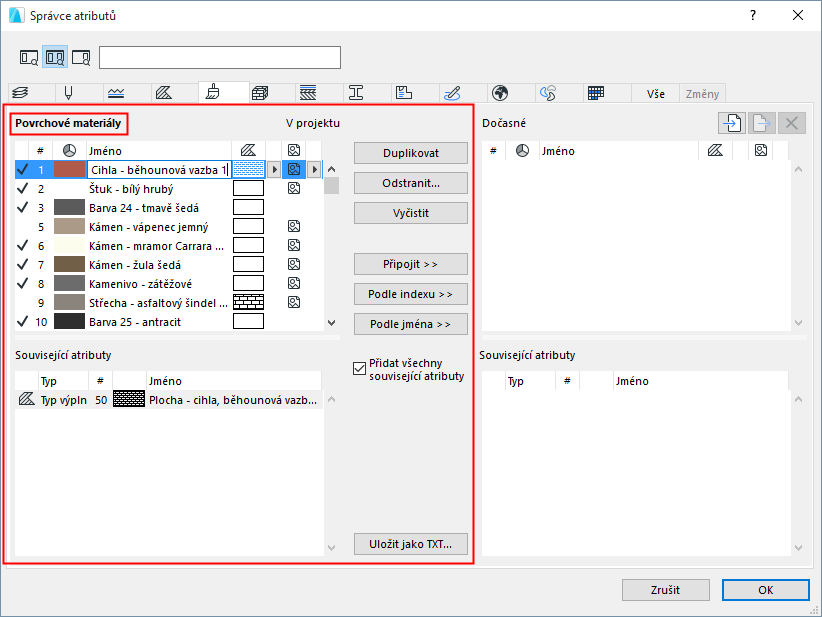
Seznamy atributů na obou stranách Správce atributů můžete spravovat tlačítky v prostřední části okna.
Všechny změny provedené v atributech aktivního projektu budou zobrazeny na záložce Změny, a dokud nezavřete okno Správce atributů, lze je vrátit.
Viz Vrácení změn ve Správci atributů.
Pokud kliknete na tlačítko OK (na jakékoli záložce), objeví se okno, ve kterém můžete změny potvrdit.
Příkazy Správce atributů se vždy vztahují pouze na aktivní okno - seznam atributů projektu (levá strana) nebo na atributy v dočasném seznamu (pravá strana).
Příkazy pro správu atributů projektu (levá strana)
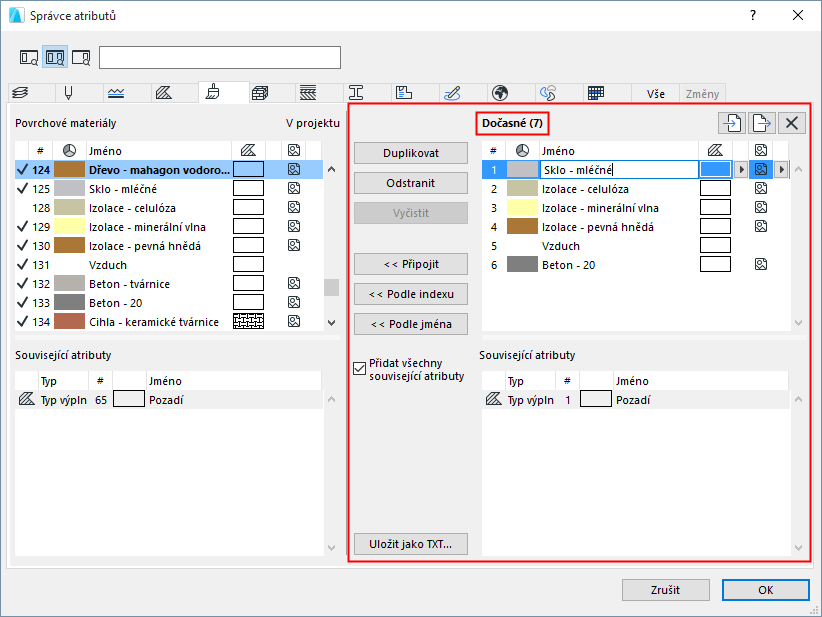
Příkazy pro správu dočasných atributů (pravá strana)
Připojení/přepsání atributů mezi seznamy
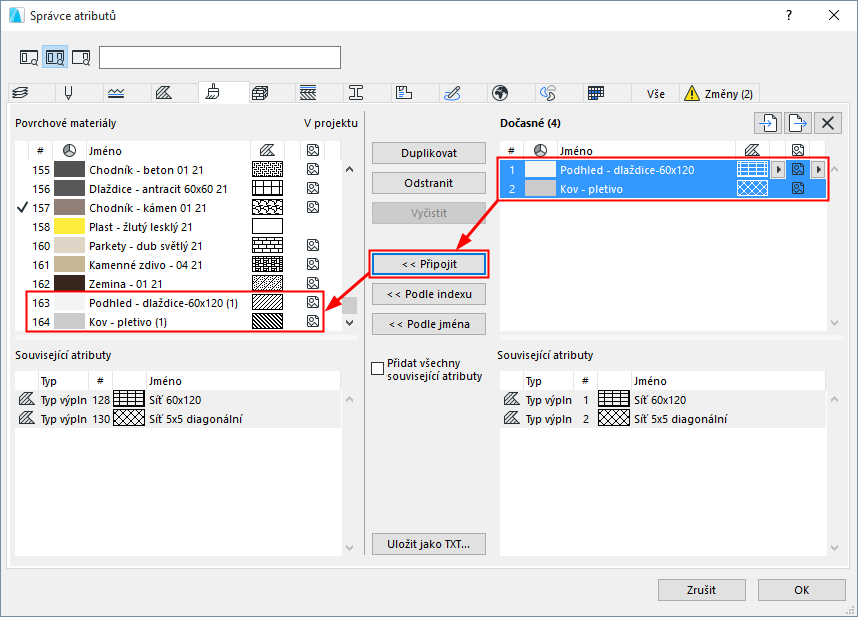
Pomocí následujících tří příkazů můžete přidat atributy z projektu do dočasného seznamu a naopak.
Připojit
Přidá atribut na konec druhého seznamu a přiřadí mu nový index. Pokud již existuje atribut se stejným jménem, bude na konec jména nového atributu přidáno (1).
Přepíše atribut druhého seznamu se stejným indexem. Pokud atribut neexistuje, bude vytvořen nový s původním indexem.
Přepíše atribut druhého seznamu se stejným jménem. Pokud atribut se stejným jménem neexistuje, bude nový atribut připojen.
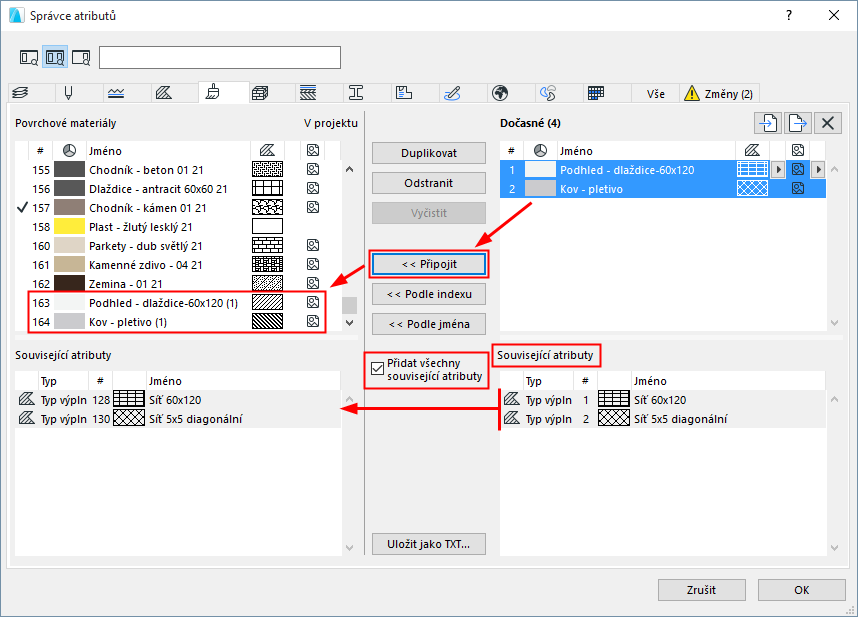
•Zahrnout všechny asociované atributy: Tuto možnost můžete použít se všemi třemi příkazy (Připojit/Podle indexu/Podle jména).
Příkaz Duplikovat vytvoří kopii označeného atributu a s novým indexem ji vloží na konec seznamu atributů, kde je možné jej dále upravovat.
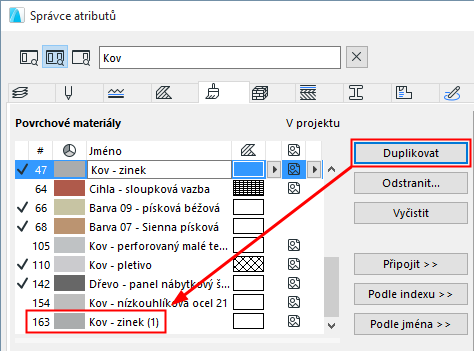
Odstranit/Odstranit a nahradit.
Položky v dočasném seznamu (pravá strana): Odstraní atributy z dočasného seznamu.
Atributy projektu (levá strana): Odstraní atributy z projektu.
Pokud použijete funkci Odstranit... u následujících typů atributů, otevře se okno Odstranit a nahradit:
•Vrstva
•Typy čar
•Typy výplní
•Povrchové materiály
•Stavební materiály
•Profily
•Kategorie zón
Zde můžete vybrat náhradní atribut v jediném kroku.
Viz Odstranění a nahrazení atributů v modelu.
Poznámka:
–Pokud odstraníte sadu per, budou všechna obsažená pera, ve všech sadách per, nastavená jako nedefinovaná.
–Pero odstraněné z dočasného seznamu bude nastavené jako nedefinované.
Vyčistit nepoužité (pouze atributy projektu)
Bez ohledu na aktuální výběr atributu odstraníte tímto příkazem všechny atributy v seznamu, které nejsou použité v projektu - tedy všechny atributy bez značky.
Příkaz Vyčistit nepoužité není aktivní:
•když jsou všechny atributy daného typu použité
•pro typy atributů, které neumožňují zvýraznit použité atributy: kombinace vrstev, sady per, pera, města.
Tlačítkem Uložit jako TXT můžete seznam aktuálně zobrazených atributů uložit jako textový soubor.
Poznámka: Textový soubor lze využít s funkcí Nahradit atributy ze souboru, která automatizuje proces odstranění a nahrazení atributů. Tato funkce vyžaduje vygenerovaný textový soubor v dané formátu a spuštění příkazu, který si tento soubor načte.
Podrobnosti o tomto procesu najdete v článku převod atributů v centru nápovědy.