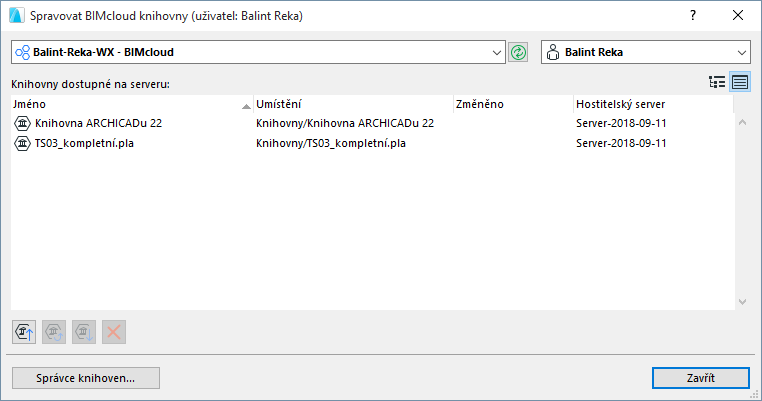
Pokud chcete v projektu použít BIMcloud knihovnu (v sólovém i Teamwork projektu), musíte knihovnu nejprve nahrát na BIMcloud pomocí Správce BIMcloud knihoven.
V tomto okně můžete zobrazit, nahrávat a spravovat knihovny na libovolném BIMcloudu.
Poznámka: Pokud chcete používat toto okno v Teamwork projektech, musíte být administrátor projektu nebo serveru.
Chcete-li otevřít toto okno, použijte jednu z následujících možností:
•použijte příkaz Soubor > Knihovny a objekty > Správce BIMcloud knihoven
•Ve Správci knihoven klikněte na ikonu Správce BIMcloud knihoven
Nabídky v horní části okna použijte při výběru BIMcloudu a pro přihlášení.
Zeleným tlačítkem Obnovit můžete aktualizovat seznam knihoven a zobrazené informace.
Stromové zobrazení
Použijte buď Stromové zobrazení, nebo nastavte pomocí ikon v pravém horním rohu zobrazení Ploché.
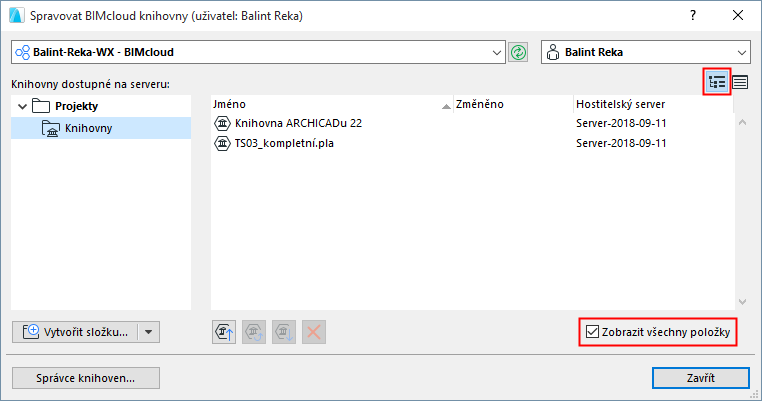
Ve stromovém zobrazení je vedle knihoven zobrazena také celková hierarchie v BIMcloud správci (pod složkou projektů).
Standardně jsou zobrazeny projekty i knihovny. Pokud chcete zobrazit pouze knihovny, zrušte volbu Zobrazit všechny položky.
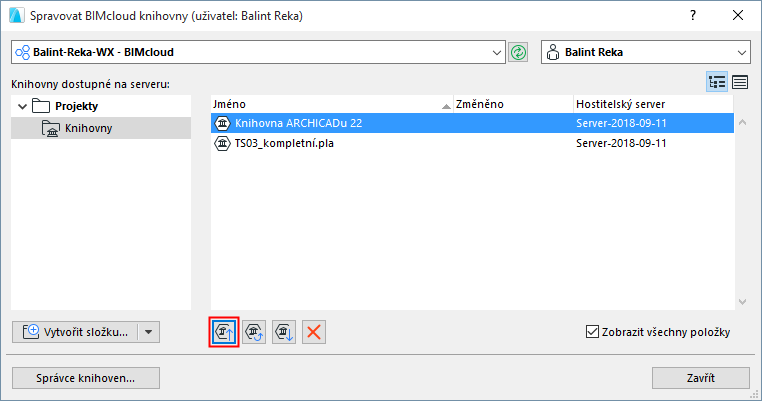
Ve stromovém zobrazení můžete ve složce projektů Vytvořit složku.
Požadovaná povolení:
•Jednoduchá správa: Administrátor projektu nebo serveru
•Podrobná správa: Úprava podrobností a obsahu cílové složky
Složka je okamžitě vytvořena; dále ji můžete spravovat popř. vymazat pouze ve webovém rozhraní správce BIMcloudu. (Projekty ve správci BIMcloudu můžete vyvolat příkazem Spravovat složky, který najdete v nabídce Vytvořit složku.)
Pokud již ve zvolené složce na BIMcloudu knihovna se zadaným jménem existuje, nepůjde nahrát: na BIMcloudu může být v každé složce pouze jedna knihovna daného jména.
Ploché zobrazení
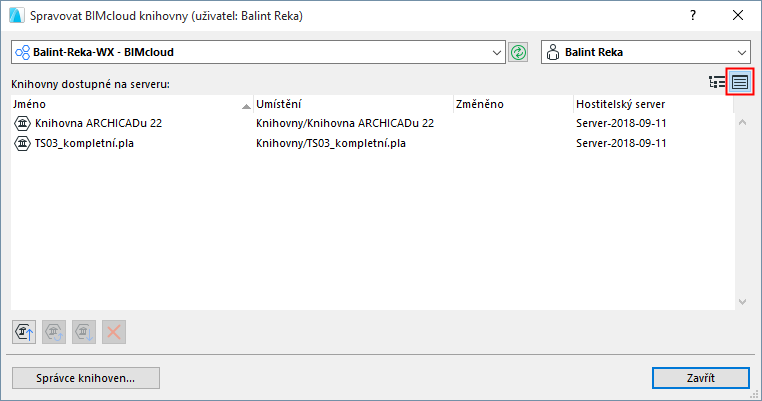
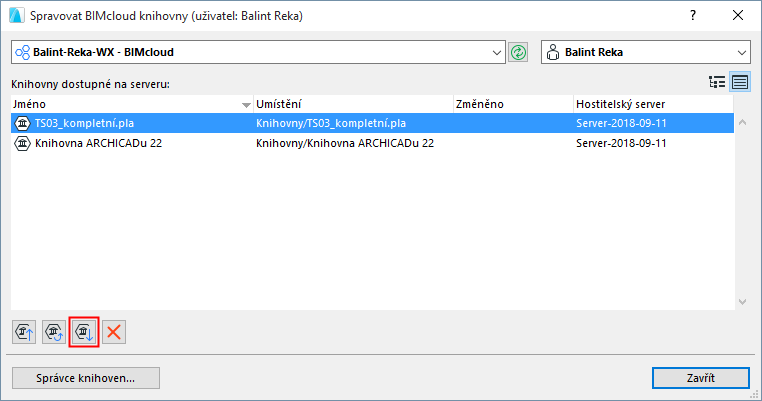
BIMcloud knihovny jsou zobrazené s datem nahrání a adresou hostitelského serveru.
Aktualizace BIMcloud knihovny
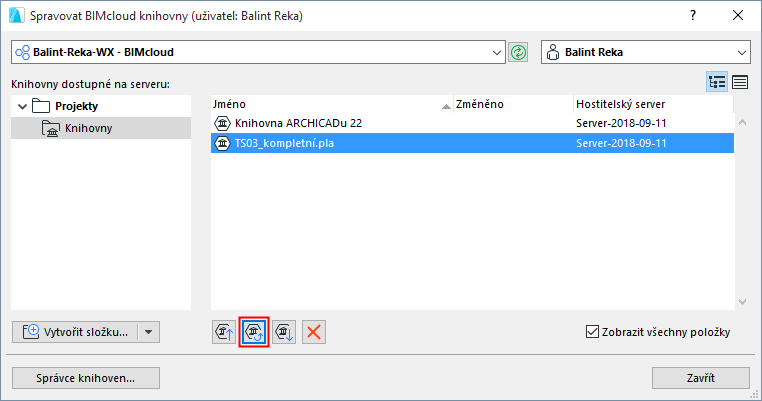
Pomocí tohoto příkazu můžete aktualizovat vybranou knihovnu (již uloženou na BIMcloudu) knihovnou se stejným jménem.
1.Vyberte knihovnu, kterou chcete aktualizovat.
2.Klikněte na tlačítko Aktualizovat.
3.Vyhledejte knihovnu, která má nahradit označenou knihovnu. Knihovna musí mít stejné jméno a musí být novější.
4.Klikněte na Vybrat.
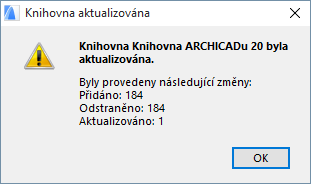
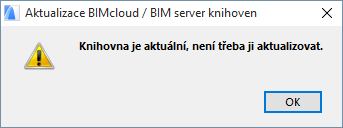
5.Bude zobrazena informace o výsledku aktualizace.
Vyžaduje povolení:
•Jednoduchá správa: Administrátor projektu nebo serveru
•Podrobná správa:
-Úprava obsahu složky
-Úprava podrobností zdrojové knihovny
Pokud nemáte oprávnění k výběru konkrétní složky, budete vyzváni k výběru výchozí složky.
1.Použijte příkaz Soubor > Knihovny a objekty > Správce BIMcloud knihoven.
2.Klikněte na Nahrát.
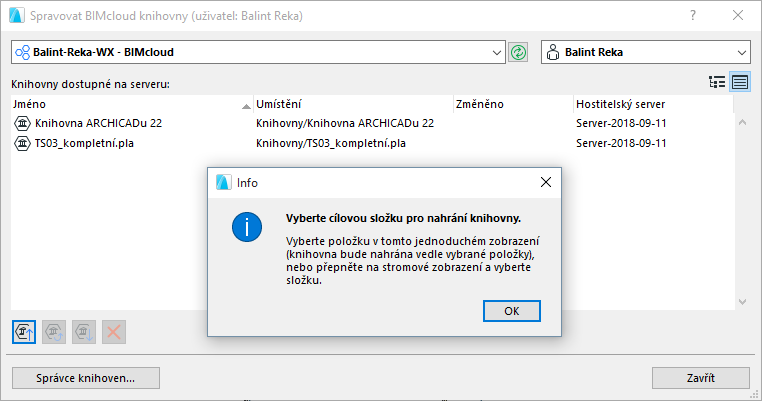
Poznámka: Pokud máte zobrazený seznam, ale nemáte označenou žádnou z vypsaných knihoven, budete vyzvání k výběru jedné z knihoven, nebo k přepnutí do stromového zobrazení a výběru složky.
3.Najděte knihovnu, kterou chcete nahrát. Zvolené knihovny mohou obsahovat soubory .pla nebo .lcf a libovolné složky. Nelze nahrávat samostatné .gsm soubory; Můžete nahrávat pouze soubory .lcf, .pla a obyčejné složky.
4.Klikněte na tlačítko Otevřít.
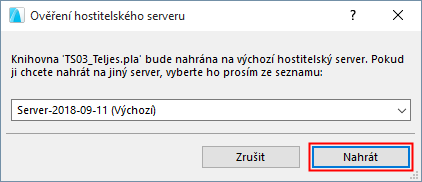
5.Ověření hostitelského serveru: Bude zobrazený výchozí hostitelský server, na kterém bude knihovna uložena.
Pokud chcete knihovnu uložit na jiný (než výchozí BIMcloud server), otevřete nabídku.
Vyžaduje povolení:
•Jednoduchá správa: Administrátor serveru
•Podrobná správa: Upravit uložená data na BIMcloud serveru
6.Klikněte na Nahrát. Knihovna bude uložena na BIMcloud.
7.Zavřete okno.
Jakmile je takto BIMcloud knihovna uložená, uživatelé ji můžou Přidat ke svým sólovým i Teamwork projektům.
Viz také Přidat BIMcloud knihovnu.
Nahrávání samostatných souborů na BIMcloud
Pokud chcete nahrát na BIMcloud samostatné objekty, nejprve je umístěte do složky a tuto složku pak můžete nahrát.
Stahování knihoven z BIMcloudu
Vybranou knihovnu můžete do libovolné složky stáhnout pomocí příkazu Stáhnout.
Odstranění knihoven z BIMcloudu
V okně Správce BIMcloud knihoven klikněte na Odstranit.
Vyžaduje povolení:
•Jednoduchá správa: Administrátor projektu nebo serveru
•Podrobná správa: Smazání/odebrání obsahu knihovny