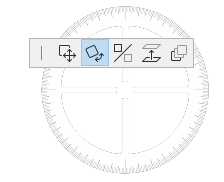
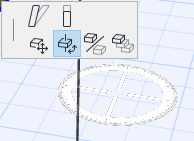
Prvky můžete otáčet v půdorysu nebo ve 3D okně.
V oknech řezů/pohledů/int. pohledů, 3D dokumentů a detailů/pracovních listů můžete otáčet jen 2D prvky.
Ve 3D okně jsou prvky otáčeny podle osy kolmé k vodorovné rovině.
Poznámka: Některé prvky - lehké obvodové pláště, skořepiny a morfy - je možné otáčet volně (tedy kolem libovolné osy).
Přečtěte si také Otočení profilu trámu a sloupu níže.
1.Označte jeden nebo více prvků a použijte jednu z následujících možností:
–V plovoucí paletce klikněte na ikonu Otočit.
–Použijte menu Úpravy > Pohyb > Otočit
–Vyberte příkaz Pohyb > Otočit z kontextové nabídky
–Použijte klávesovou zkratku pro otočení - Ctrl (Cmd) + E.
2.Kliknutím definujte střed otáčení označených prvků.
3.Kliknutím definujte počáteční bod oblouku otáčení a jeho poloměr.
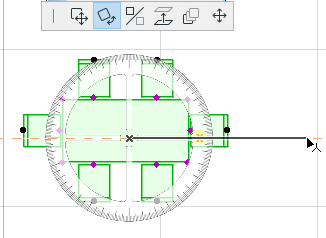
•Přesuňte kurzor a kliknutím dokončete otočení.
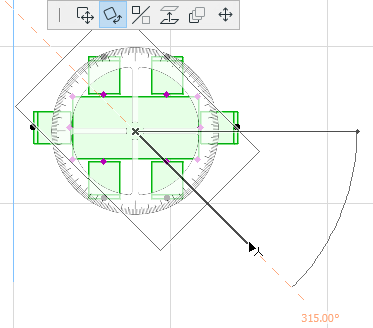
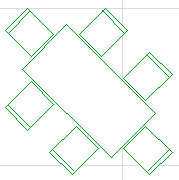
1.Označte jeden nebo více prvků a použijte jednu z následujících možností:
–Při standardním otáčení stiskněte klávesu Ctrl (Cmd)
–Použijte menu Úpravy > Pohyb > Otočit kopii
–vyberte příkaz Pohyb > Otočit kopii z kontextové nabídky.
2.Kliknutím definujte střed otáčení označených prvků.
3.Kliknutím definujte počáteční bod oblouku otáčení a jeho poloměr.
4.Přesuňte kurzor a kliknutím dokončete otočení.
Původní prvky zůstanou na místě.
Pokud chcete otočit více kopií prvku:
1.Označte jeden nebo více prvků a použijte jednu z následujících možností:
–Při otáčení stiskněte klávesy Ctrl (Cmd) + Alt
–Použijte menu Úpravy > Pohyb > Otočit více kopií
–Vyberte příkaz Pohyb > Otočit více kopií z kontextové nabídky
2.Kliknutím definujte střed otáčení označených prvků.
3.Kliknutím definujte počáteční bod oblouku otáčení a jeho poloměr.
4.Přesuňte kurzor a kliknutím dokončete otočení. Opakujte neomezeně.
5.Dvojklikem operaci dokončíte.
Původní prvky zůstanou na místě.
Otočení profilu trámu a sloupu
•Existují dva způsoby otočení trámů a sloupů s ohledem na jejich profily.
Pomocí příkazu "Otočit" (viz popis výše) otočíte prvek trámu/sloupu společně s jeho vektorem natažení (tzn. referenční čára trámu nebo osa sloupu.)
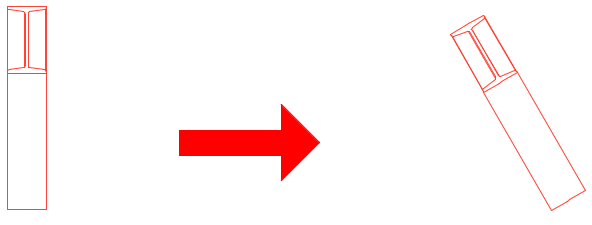
U trámu nebo sloupu s vlastním profilem můžete otočit samotný profil.
To provedete příkazem Otočit profil z plovoucí paletky po označení prvku ve 3D okně.
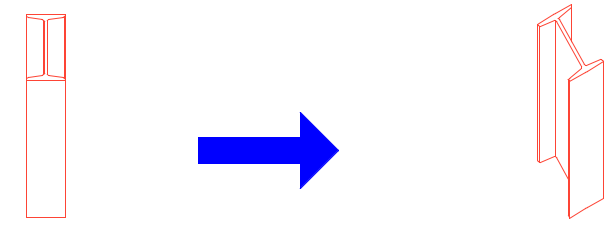
Poznámka: Stejný příkaz je dostupný v dialogovém okně nastavení sloupu/trámu jako Úhel natočení nebo Otočení profilu.
Otočení profilů skořepiny
Profily skořepiny mohou být rovněž graficky natočeny pomocí příkazu "Otočit profil" v plovoucí paletce označené skořepiny.