BIM Components na adrese BIMcomponents.com je veřejně přístupná stránka, na které najdete GDL objekty a povrchové materiály. Kdokoli může na portálu zdarma procházet, hledat, zobrazovat a dokonce stahovat objekty zde umístěné.
Pokud chce uživatel nahrávat vlastní prvky a povrchové materiály, komentovat a hodnotit jiné objekty, musí se nejprve registrovat pomocí platné emailové adresy. BIM Components není určen výhradně jen uživatelům ARCHICADu.
Co umožňuje BIM Components?
•Vyhledat. Konkrétní objekty a materiály můžete vyhledat pomocí rozhraní, které je podobné oknu nastavení objektů ARCHICADu.
Objekty/materiály jsou zobrazeny s náhledovým obrázkem, popisem a interaktivním 3D zobrazením využívajícím doplněk GDL WebControl, který umožňuje objektem otáčet a upravovat jeho parametry.
•Procházet. Pokud chcete, můžete pomocí klíčových slov a “značek” procházet nejoblíbenější položky.
•Registrovat se. Průběh je jednoduchý - zadejte emailovou adresu a vaše GRAPHISOFT ID. Po úspěšné registraci obdržíte registrační číslo, které je nutné zadat před sdílením objektů nebo materiálů z ARCHICADu.
•Sdílet. Můžete sdílet jak samotné GDL objekty a soubory LCF (knihovní kontejnery), tak i povrchové materiály. (LCF soubory použijte, pokud chcete sdílet celou sadu objektů.) Součástí procesu sdílení je i výběr jazykové šablony, která obsahuje sadu atributů, a zajistí tak, že objekt bude fungovat správně i ostatním.
•Zapojit se. Můžete komentovat a hodnotit položky, které najdete, a pomoci tak ostatním uživatelům hledat své položky a vývojářům vyvíjet objekty ještě lepší.
Více informací o těchto funkcích najdete přímo na portálu BIM Components na adrese BIMcomponents.com.
Získání registračního čísla pro BIMcomponents.com
Abyste mohli nahrávat prvky na BIMcomponents.com, potřebujete registrační číslo. Jakmile registrační číslo máte, stačí ho zadat jednou; od té doby si jej ARCHICAD zapamatuje. (Číslo je zobrazeno také v okně informací o licenci, které najdete v menu nápověda.)
Sdílení objektů na BIM Components
Poznámka: Abyste mohli nahrávat prvky na BIMcomponents.com, potřebujete registrační číslo. (Viz , výše.)
Objekt můžete na BIM Components nahrát jedním z následujících postupů:
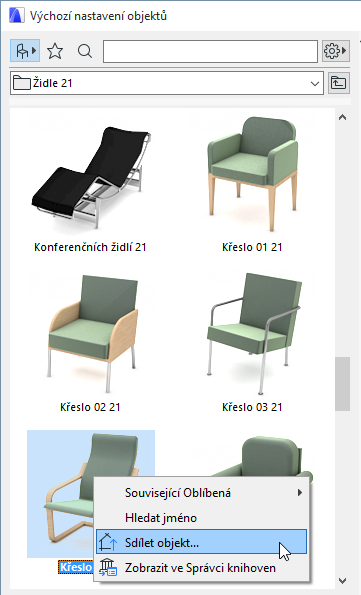
Vyberte objekt v okně nastavení objektu (zobrazení Knihovny) a použijte příkaz Sdílet GDL objekt na jednom z těchto míst:
•v kontextové nabídce
•tlačítkem ve spodní části dialogového okna.
•v menu Soubor > Knihovny a objekty > Sdílet objekt
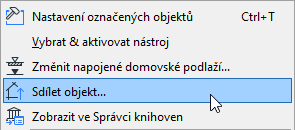
•příkazem Sdílet objekt v kontextovém menu vloženého objektu.
Zobrazí se okno sdílet označený prvek.
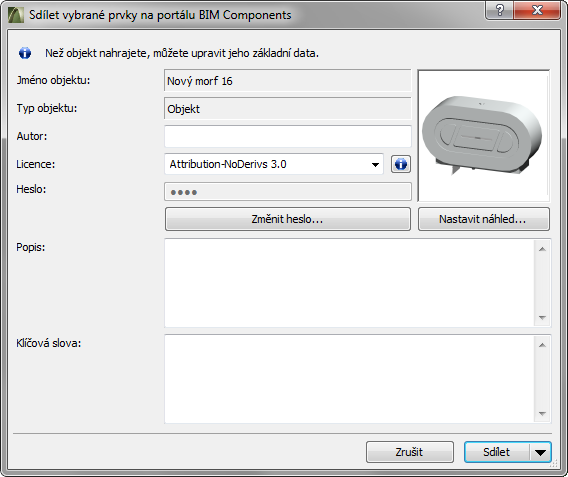
Poznámka: Než bude sdílení objektu pokračovat, bude na pozadí provedena kontrola, která má za úkol zkontrolovat parametry objektu (například copyright) a platnost licence uživatele.
Podle potřeby upravte následující informace.
•Zadejte autora. (Pokud necháte toto pole prázdné, bude použito jméno, které jste zadali při registraci na portále BIMcomponents.)
•Vyberte copyright. Zde jsou dostupné dvě možnosti:
– Public Domain Dedication. Objekt s tímto copyrightem patří mezi veřejnou doménu; kdokoliv jej může kopírovat, upravovat a rozšiřovat.
Více informací najdete na stránce:
https://creativecommons.org/publicdomain/zero/1.0/deed.cs
– Uveďte autora-nezasahujte do díla Objekt s tímto typem copyrightu může být kopírován a distribuován, dokonce i pro komerční využití, musí být ale uveden původní autor a objekt nesmí být upravován.
Více informací najdete na stránce: https://creativecommons.org/licenses/by-nd/2.0/deed.cs
Poznámka: Třetí typ copyright, “komerční,” může být přiřazen okně GDL editoru. Nicméně objekt s tímto copyrightem nemůže být sdílen na portál BIMcomponents.com.
Viz Editor GDL objektů.
•Heslo (dostupné pouze je-li licence nastavena jako “Uveďte autora-nezasahujte do díla”). Klikněte na tlačítko nastavit heslo a zadejte potřebné heslo. Takové objekty pak můžou být prohlíženy a staženy, uživatelé je ale nemůžou bez hesla otevřít a upravovat. Pokud již objekt heslo má, můžete jej tlačítkem změnit heslo změnit.
•Popis. Zadejte popis objektu. Při hledání zadaného výrazu bude ARCHICAD (kromě jiných polí) prohledávat také toto pole. Ačkoliv je toto pole volitelné, doporučujeme objekt detailně popsat, včetně jeho funkce nebo umístění, bude jej pak snazší najít.
Jste-li hotovi, klikněte buď na
•Sdílet nebo
•Sdílet a uložit. (Tato volba uloží všechny změny jak na portál BIMcomponents.com, tak do vložené knihovny.)
Poznámka: příkaz sdílet a uložit není dostupný v následujících případech:
–pracujete v Teamworku a nerezervovali jste si objekt nebo
–nebo byl objekt otevřen ze souboru kontejneru (.lcf)
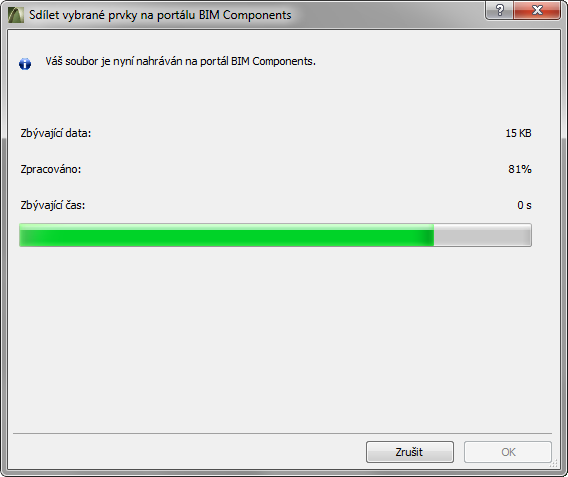
Během sdílení nemůžete pracovat v ARCHICADu. V okně je zobrazen postup nahrávání.