Úprava jednoho otvoru
1.Použijte jeden z následujících postupů:
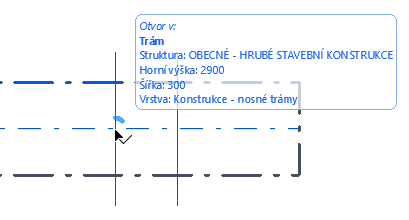
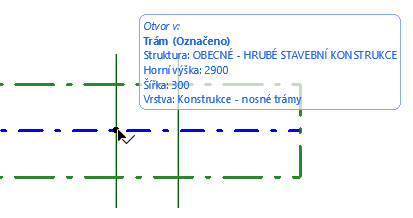
•Nástrojem šipka klikněte na střed otvoru.
•Pokud je aktivní jakýkoli jiný nástroj, stiskněte Shift a klikněte na střed otvoru.
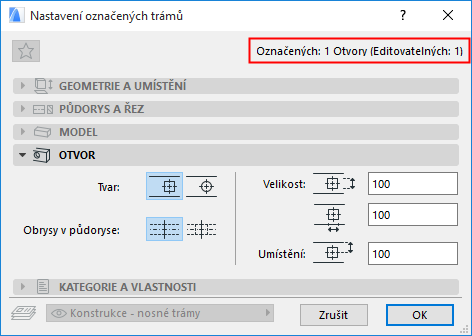
2.Otevřete okno nastavení označeného trámu a na panelu Otvory upravte tvar a rozměry označeného otvoru (případně použijte odpovídající volby Infopaletky).
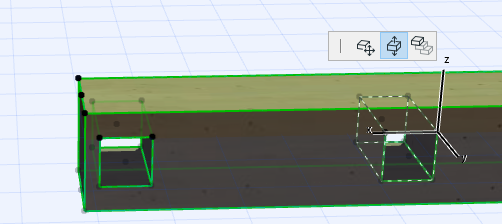
3.Otvor můžete přesunout graficky:
•Otvor můžete přesunout ve směru trámu (v půdorysu nebo ve 3D)
•Otvor můžete přesunout nahoru a dolů ve směru osy Z (3D)
Úprava všech otvorů
1.Označte trám. Budou označeny i všechny otvory.
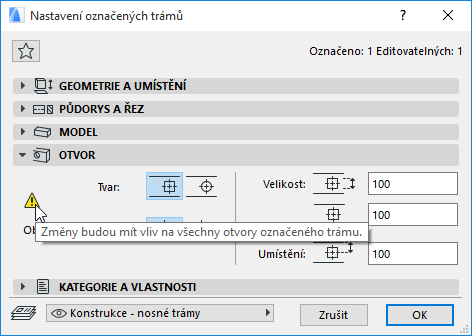
2.Otevřete okno nastavení označeného trámu a na panelu Otvory můžete upravit všechny otvory trámu najednou (případně použijte odpovídající volby Infopaletky).
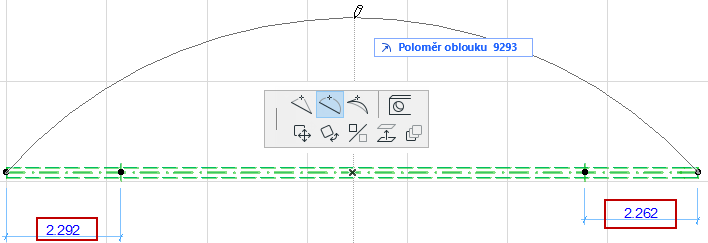
Předpokládejme, že jste vložili otvory do přímého trámu (v daných vzdálenostech od obou konců trámu) a z tohoto trámu uděláte oblouk (podle obrázku níže).
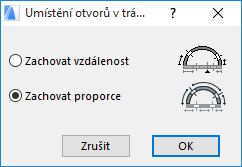
Objeví se okno Umístění otvorů v trámu, které vám umožní zvolit, jak mají být otvory v trámu nově umístěny:
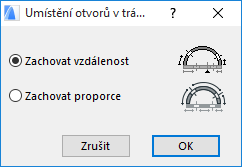
Zachovat vzdálenost Pokud zvolíte tuto možnost, zůstanou vzdálenosti otvorů trámu od bližšího konce (měřeno podél obloukové osy) nezměněné.
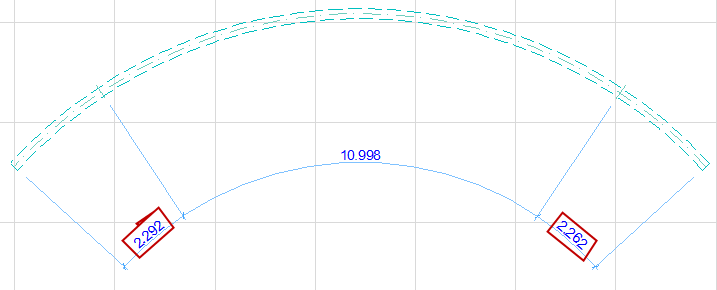
Zachovat proporce Pokud zvolíte tuto volbu, zůstane poměr vzdálenosti otvoru od konce a celkové délky trámu stejný.