
Hlavní záhlaví tabulky je generováno automaticky na vrchu tabulky: jeho obsah je jméno dané tabulky z Nastavení tabulek.
Záhlaví sloupců jsou také generována automaticky nad sloupci (nebo nalevo od řádků) s informacemi. Jejich popisy přebírají jména jednotlivých použitých polí.
Text záhlaví lze změnit klepnutím do pole a zadáním nového textu.

Vložení společné buňky záhlaví
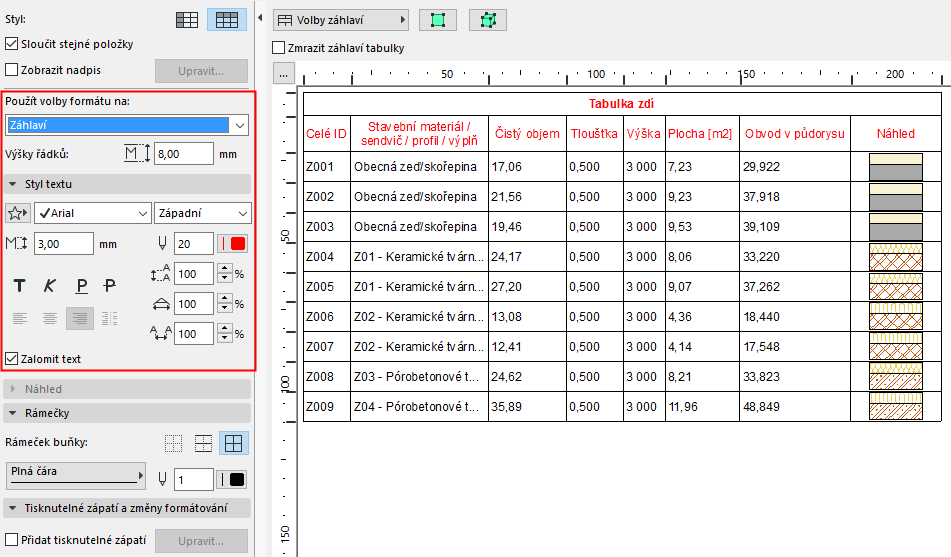
Pokud chcete nastavit formát textu záhlaví, zkontrolujte, zda je v nabídce Použít volby formátu na vybrána volba „Záhlaví“, pak upravte formátování textu.
Více polí můžete vybrat kliknutím se stisknutou klávesou Shift.
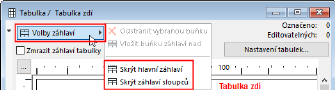
Z nabídky Volby záhlaví vyberte volbu Zobrazit/skrýt hlavní záhlaví nebo Zobrazit/skrýt záhlaví sloupců.
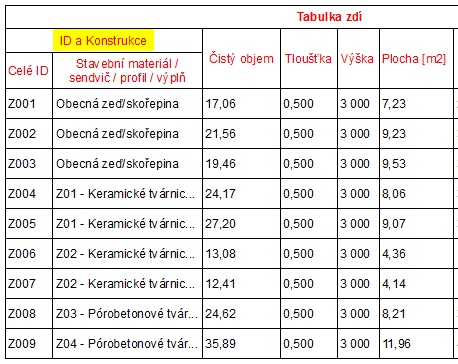
Vložení společné buňky záhlaví
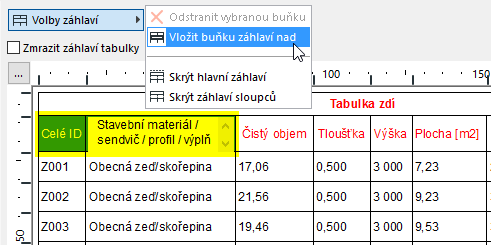
1.Označte dva nebo více záhlaví sloupců (hromadný výběr pomocí klávesy Shift).
2.V menu Volby záhlaví klikněte na Vložit buňku záhlaví nad.
Poznámka: Volba není dostupná, pokud nejsou označené aspoň dvě sousedící buňky záhlaví!
3.Pod vybranými záhlavími se zobrazí nová buňka (implicitně nazvaná “spojené”).
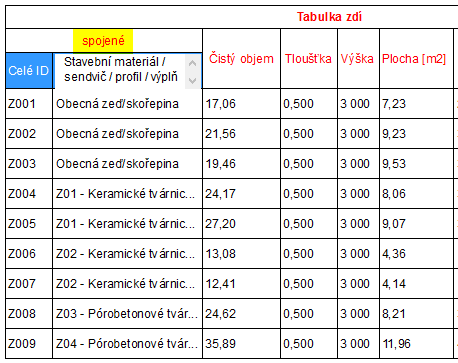
4.Zadejte do ní text a naformátujte jej jako obvykle. Je možné vytvořit libovolný počet dílčích záhlaví v hierarchickém pořadí.
•Odstranit vybranou buňku: Volba je aktivní pouze v případě, že jste ručně vytvořili společné záhlaví a danou buňku jste vybrali pro odstranění. Není dostupná pro žádné jiné buňky.
Touto volbou můžete řádky záhlaví (nebo sloupce) zachovat vždy viditelné, i když posunete tabulku směrem dolů. Pokud byla hlavní záhlaví a záhlaví sloupců skryta pomocí nabídky Možnosti záhlaví, nebude tato volba dostupná.