Příklady nastavení zobrazení půdorysu
Předpokládá se, že máte následující nastavení:
•Ukázat v podlaží: Automaticky
Každý konstrukční prvek se zobrazí v každém souvisejícím podlaží půdorysu.
•Zobrazení půdorysu: Standardní nad řezem
Každý konstrukční prvek se zobrazí jako celek (část v řezu, část nad řezem a část pod řezem) s typem čar a barvami, které nastavíte v dialogovém okně pro tyto parametry.
•Ukázat zobrazení: Celý prvek
Zobrazení není omezeno absolutní mezí zobrazení ani vertikálním rozsahem.
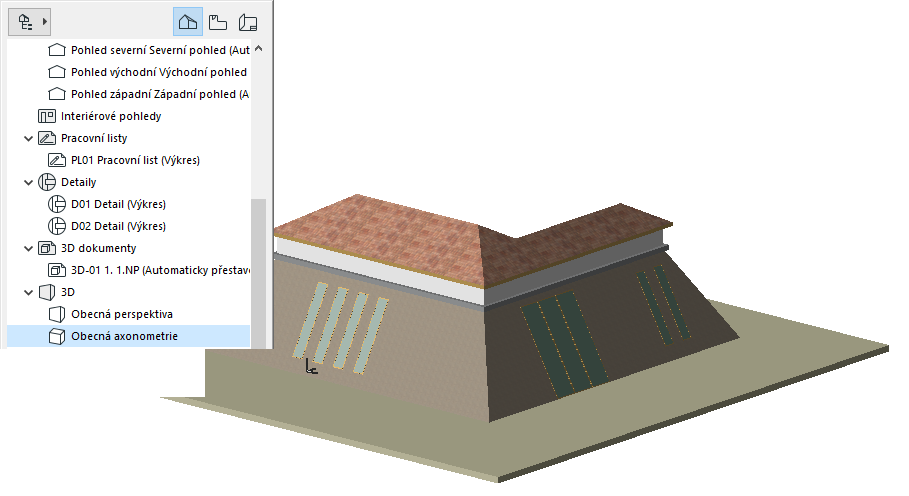
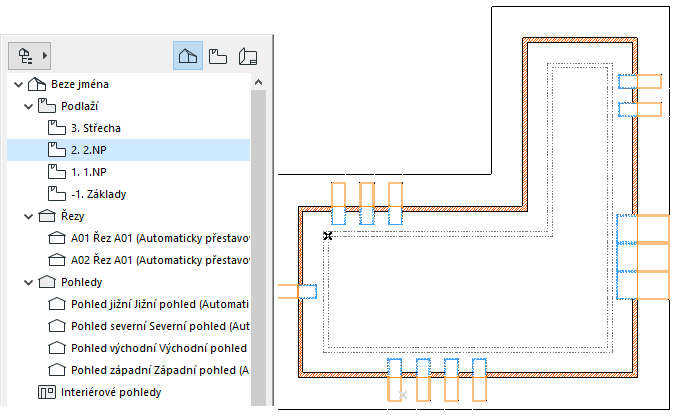
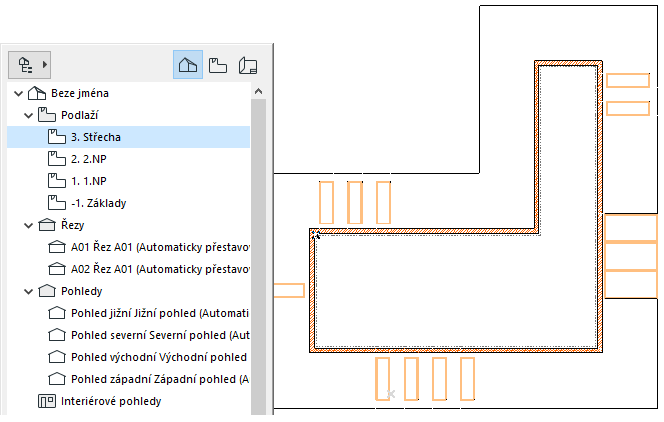
Uvažujte například následující budovu se šikmými stěnami:
Při prohlížení jednotlivých podlaží budovy se zobrazení půdorysu mění odpovídajícím způsobem: v každém podlaží se sice zobrazí celá zeď, segmenty v řezu a segmenty nad řezem jsou na jednotlivých podlažích různé:
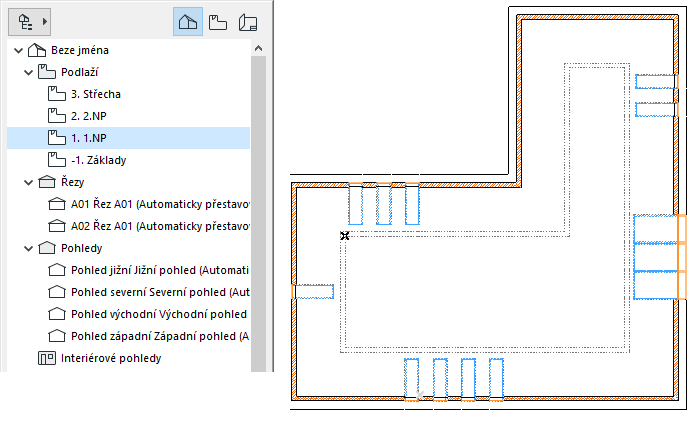
Nestandardní promítání konstrukčních prvků
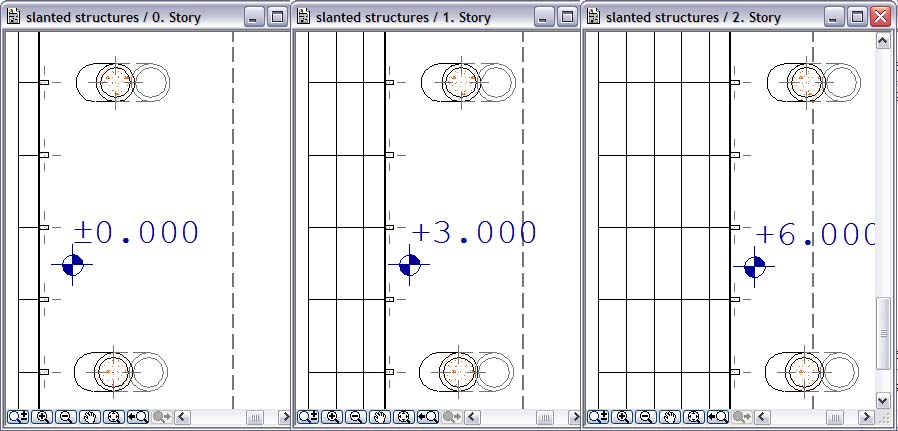
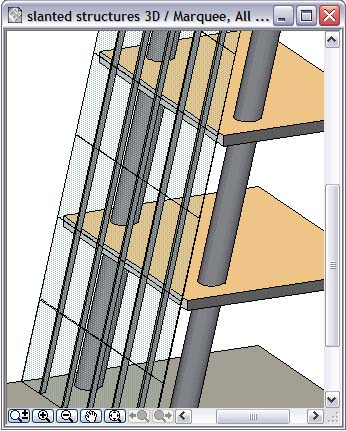
Na následujícím příkladu je konstrukce zobrazena ve 3 podlažích:
•zástěna má nastavení „Standardní nad řezem“ a „Celý prvek“
•příčle tvořené sloupy mají nastavení „Pouze řez“
•kruhové konstrukční sloupy mají nastavení „Standardní nad řezem“ a „Rozsah půdorysu“ (na každém podlaží se zobrazí pouze jejich příslušné řezy)