Import/export vlastností pomocí tabulky
V tomto procesu budou automaticky vygenerovány Excel tabulky s vlastnostmi prvků, které můžete předat projektantům pro doplnění a následně importovat zpět. Doplněná data se přenesou na prvky modelu ARCHICADu.
Informace o vlastnostech prvků ARCHICADu najdete zde: Vlastnosti prvků a klasifikační systémy.
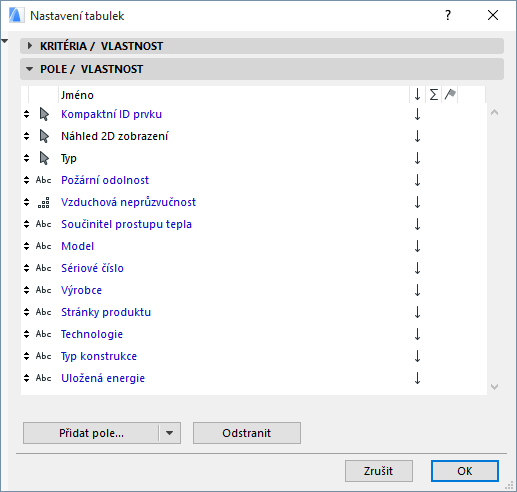
1.V ARCHICADu uložte interaktivní tabulku prvků, kterou chcete pro přenos dat použít. Mezi poli tabulky musí být identifikační parametry prvků (např. ID prvku) a vlastnosti prvků, které mají být doplněny. Doporučujeme nechat tyto vlastnosti “Nedefinované”, aby projektant/konzultant poznal, které informace má doplnit.
Viz Přiřazení klasifikace/vlastnosti v tabulce prvků.
2.Použijte příkaz Soubor > Spolupráce > Klasifikace a vlastnosti > Exportovat hodnoty vlastností z tabulky.
3.V následujícím okně vyberte tabulku prvků, kterou jste připravili v kroku 1. Tato tabulka bude sloužit jako základ pro výměnu dat.
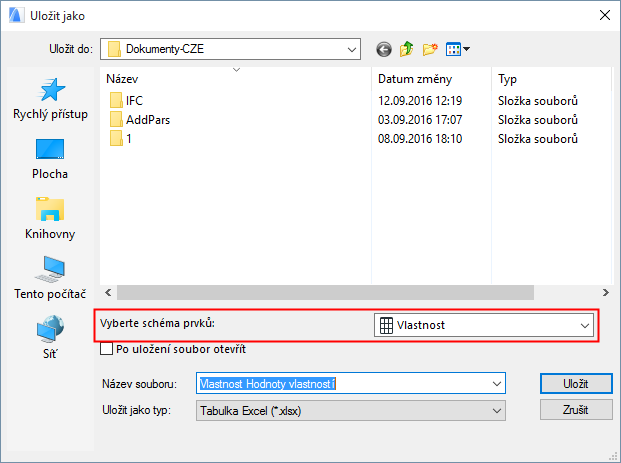
4.Zadejte jméno souboru a tlačítkem Uložit uložíte tabulku ve formátu tabulky Excel (XLS nebo XLSX).
5.Soubor pošlete projektantovi (nepotřebuje ARCHICAD ani jiný BIM program).
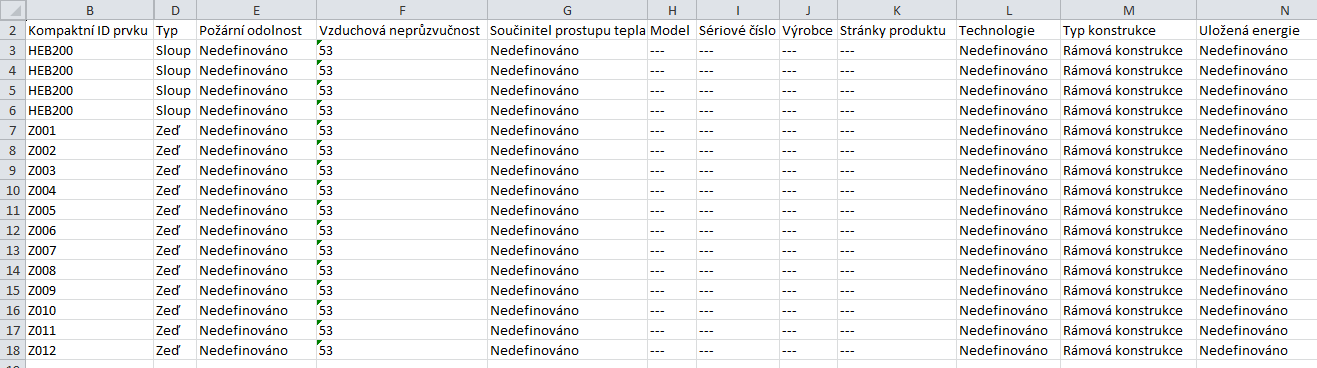
6.Projektant v tabulce vyplní informace, které potřebujete, uloží ji a pošle vám ji zpět.
Poznámka: Buňky s černou čárkovanou čárou nemají pro prvky žádné dostupné vlastnosti a není potřeba je vyplňovat.
7.V ARCHICADu Excel soubor importujte příkazem Soubor > Spolupráce > Klasifikace a vlastnosti > Importovat hodnoty vlastností na prvky.
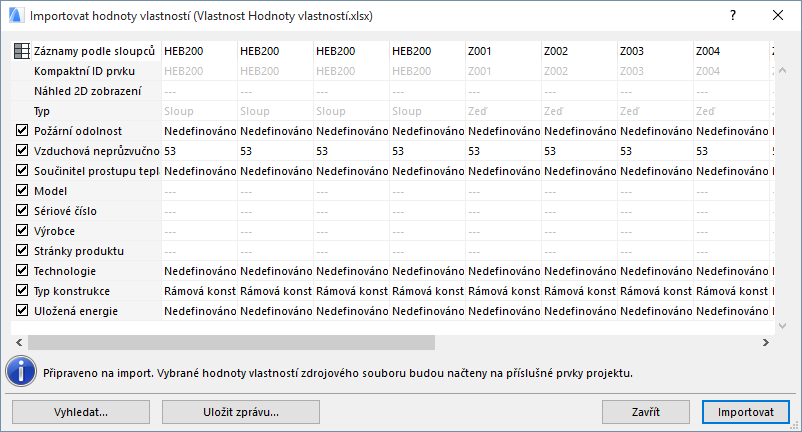
8.Objeví se okno importu vlastností s náhledem dat, která budou importována. Importované vlastnosti zde můžete filtrovat: odeberte libovolné vlastnosti, které nechcete importovat.
Poznámka: Do ARCHICADu můžete importovat pouze vlastnosti prvků. Ostatní parametry jsou při výměně dat ignorovány (v náhledu jsou zobrazené šedě).
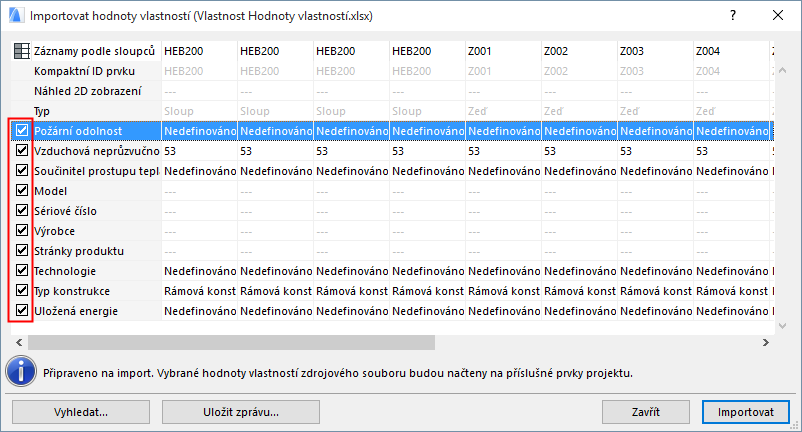
9.Chyby a nekonzistentní data budou v náhledu zvýrazněny: viz Správa chybných dat, níže. Pokud jsou v tabulce nějaké chyby, data nelze importovat.
10.Pokud jsou data bez chyby, tlačítkem Importovat přenesete vlastnosti prvků z tabulky na prvky modelu ARCHICADu.
Funkcí Zpět můžete proces importu dat vrátit.
Při importu dat do ARCHICADu pomocí příkazu Importovat hodnoty vlastností budou v náhledu zvýrazněné všechny chyby a nejasnosti. Pokud jsou v tabulce nějaké chyby, data nelze importovat.
ARCHICAD vám s opravou chyb pomůže.
Najeďte v náhledu myší nad zvýrazněné pole, zobrazí se informace o chybě.
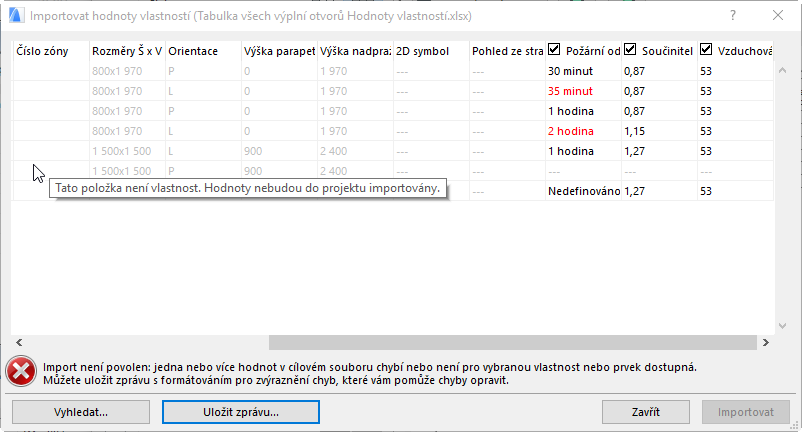
Poznámka ke kódům:
•Černé položky: Platná data, která budou importována (za předpokladu, že je vlastnost pro import vybraná. Pokud není vybraná, budou data zobrazená šedě a importována nabudou.)
•Šedé položky: Nejedná se o vlastnosti prvků a nebudou importovány.
•Červené položky: Neplatná nebo chybějící data; nelze je importovat. Možné příčiny:
–Špatný formát dat (zadaná data se neshodují s žádnou ze sady voleb nastavených pro vlastnost)
–Data chybí (v buňce bude červeně napsáno “chybí”)
–Vlastnost není pro prvek dostupná (červená čára buňky)
–Prvek modelu, na který jsou vlastnosti použité, není dostupný, protože je v zamknuté vrstvě, je součástí modulu, není rezervovaný v Teamworku nebo byl odstraněn
•Modré položky jsou zobrazeny u duplikovaných vlastností nebo prvků. Budou importovány pouze první instance těchto vlastností. Samotné duplikované položky jsou zvýraznění info ikonou.
•Oranžové položky jsou v ARCHICADu skryté kvůli některému z doplňků (např. freeBIM Manager).
•Varovný trojúhelník: Vlastnost v cílovém projektu neexistuje.
Pokud chcete pokračovat, můžete zrušit výběr problematické vlastnosti (všechny hodnoty budou vynechány), nebo můžete importovaná data opravit.
Oprava dat:
1.Klikněte na Uložit zprávu. Bude vytvořena Excel tabulka se zvýrazněnými chybami a doplňujícími informacemi.

2.Otevřete soubor zprávy a opravte chybná data. (Doplňte chybějící data, odstraňte duplikované vlastnosti, opravte neplatné formáty, zadejte informace k nedefinovaným vlastnostem.)
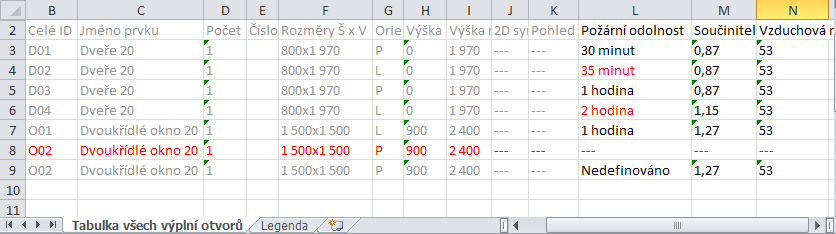
Poznámka: Legenda tabulky obsahuje další informace pro pochopení chyb a barevných kódů.
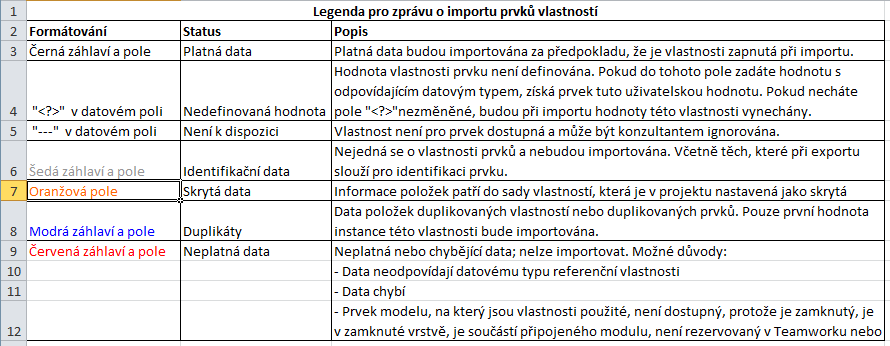
3.Jakmile dokončíte opravu chyb, vraťte se do ARCHICADu a soubor zprávy importujte.
–Pokud je stále otevřené okno importu hodnot vlastností, klikněte na Vyhledat a otevřete nově vytvořenou tabulku.
–Nebo použijte příkaz Importovat hodnoty vlastností.
4.Pokud jsou všechna data v pořádku, klikněte na Importovat.