Zařazení v IFC správci projektu
Definici najdete zde: Typy IFC dat.
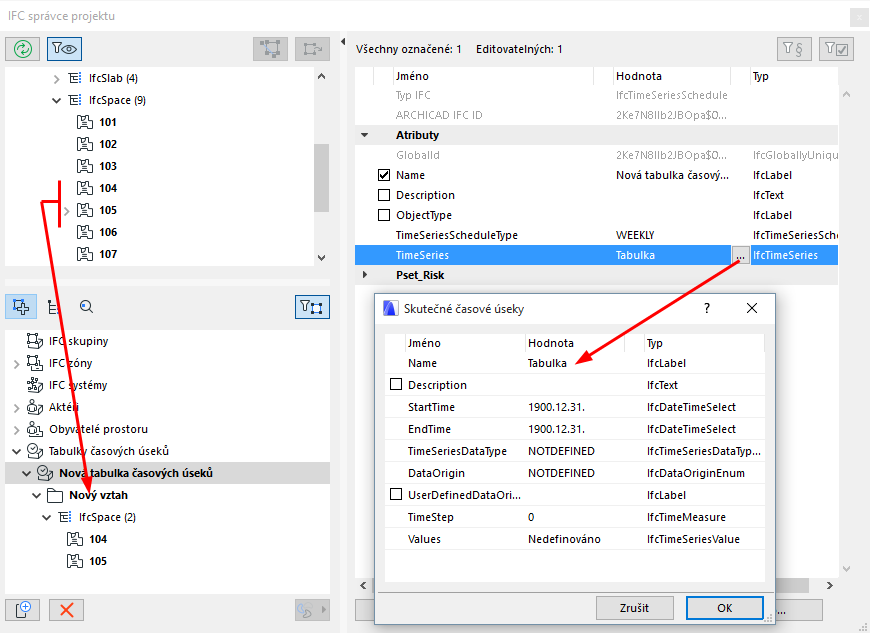
Pokud chcete vytvořit nové zařazení, postupujte následovně:
1.Režim zobrazení přepněte příslušným tlačítkem Zařazení.
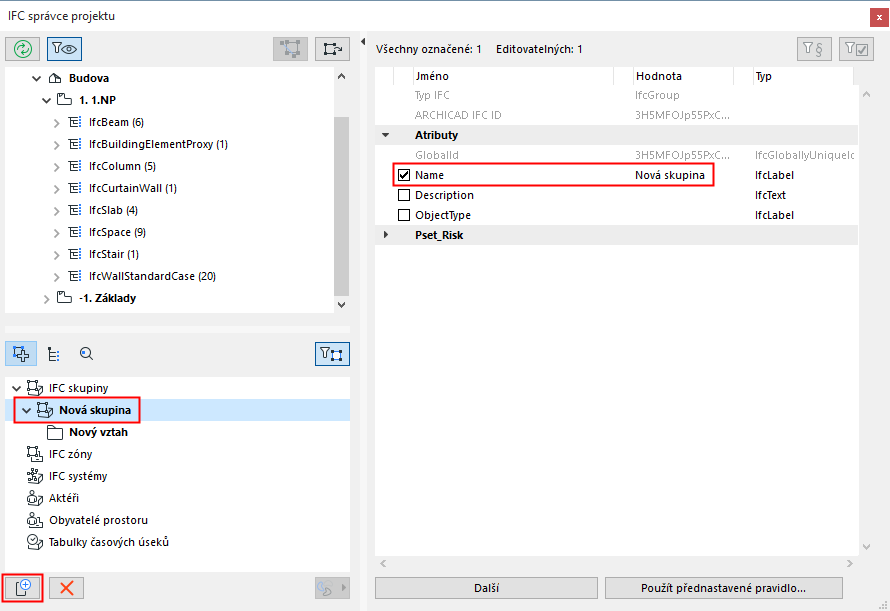
2.Ze seznamu vyberte typ zařazení “IFC skupiny”, “IFC Zóny”, “IFC Systémy”, “Aktéři”, “Obyvatelé prostoru” nebo “Tabulky časových úseků”.
3.Klikněte na tlačítko “Nová” ve spodní části okna.
4.Označte novou položku, jejichž výchozí jméno začíná předponou "nová" a končí příslušným typem zařazení (Např. Nová skupina).
5.Jméno zařazení upravte v pravé části dialogového okna v záložce Atributy.
6.Upravte atributy a/nebo obsah dostupných vlastností.
7.Nová vlastní IFC data můžete do projektu přidat tlačítkem Nová...
Viz Vytvoření nové vlastní IFC vlastnosti nebo klasifikace.
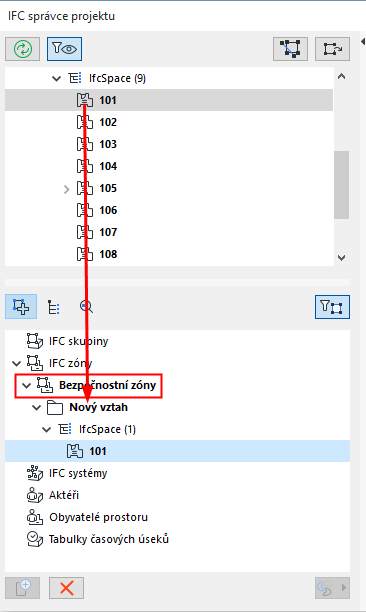
8.Ze stromové struktury do složky “nového vztahu” přetáhněte IFC entity.
Pomocí červeného křížku ve spodní části okna můžete zařazení nebo vztah odstranit.
Poznámka:
–Typy entit, které mohou být přesunuty do nového zařazení závisí na typu zařazení. Například do zařazení IFC zóny můžete přesunout pouze IfcSpaces (zóny ARCHICADu); zatímco můžete seskupit jak IfcSpaces tak i již existující IFC zóny uvnitř Obyvatel prostoru (IfcOccupant).
–Pokud používáte doplněk TZB modeláře, můžete pracovat s jeho definovaným TZB systémy následovně:
-Mohou být klasifikovány jako IFC systémy. Vytvořte nový, prázdný IFC systém. Označte jej, pak klikněte na ikonu TZB systém (vpravo dole) a zvolte požadovaný TZB systém z nabídky. Všechny prvky z označeného TZB systému budou automaticky přidány ze stromové struktury do složky “nového vztahu”. jméno systému (atribut Name) bude shodné s vybraným TZB systémem.
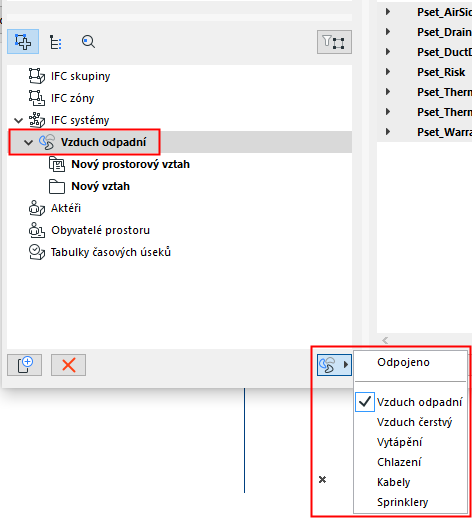
-Ten může být přidán i do existujícího IFC systému. Vyberte stávající IFC systém v seznamu a pak zvolte TZB systém dle výše uvedeného popisu. Existující IFC systém bude přejmenován podle vybraného TZB systému a všechny prvky TZB systému jsou přidány ke stávajícímu obsahu IFC systému. V obou případech dojde ke změně ikony systému, která značí, že je používán TZB systém. Prvky TZB systému můžete z IFC systému odstranit volbou “Odpojené” z nabídky voleb TZB systémů.
–Zařazení IFC Skupiny, IFC Zóny a IFC Systémy umožňují hierarchické členění. Nižší úrovně hierarchie lze nastavit snadno:
-buď přetáhněte přednastavené zařazení do již existující složky "Nový vztah" (nebo pojmenovaného zařazení) stejného typu cílového zařazení, nebo tlačítkem "Nové" vytvořte nové "podřízené" zařazení v označené složce "nového zařazení" (nebo pojmenovaného).
-nadřazené zařazení přesunuté do jiné nadřazené složky zařazení se stává "podřízené" tohoto zařazení
-sub-zařazení může být libovolně přesunuto nebo kopírováno do jiných existujících zařazení (pro kopii držte během přesouvání klávesu Ctrl/Alt).
-pokud chcete přesunout sub-zařazení na vyšší úroveň, přetáhněte jej mimo dialogové okno; objeví se pak mezi hlavními složkami daného zařazení
-Jméno složky "Nový vztah" můžete změnit v pravé části dialogového okna pod atributem "Name".
Příklady zařazení
•Vytvořte zařazení IfcZone s názvem "Zabezpečená zóna", která seskupí všechny prostory (IFCSpaces), které budou podléhat zvýšenému zabezpečení.
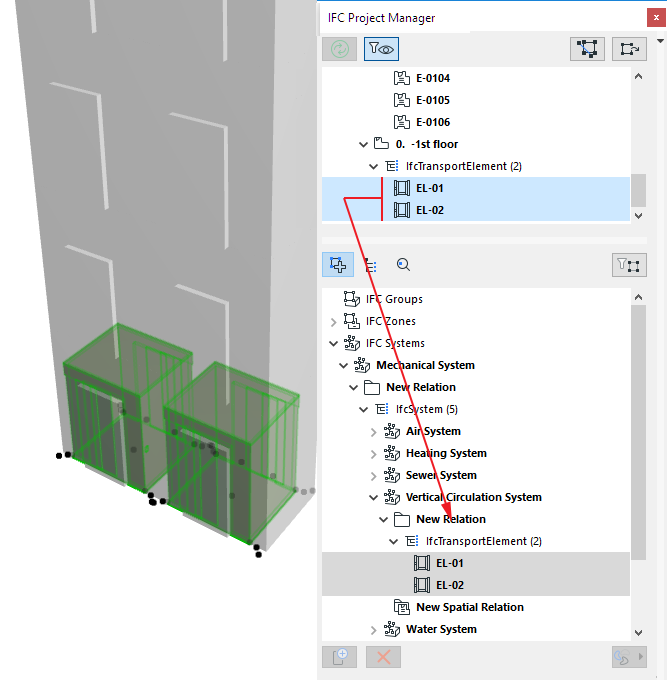
•Můžete seskupit výtahy do systému vertikálních komunikací, který může být podsystémem mechanických systémů.
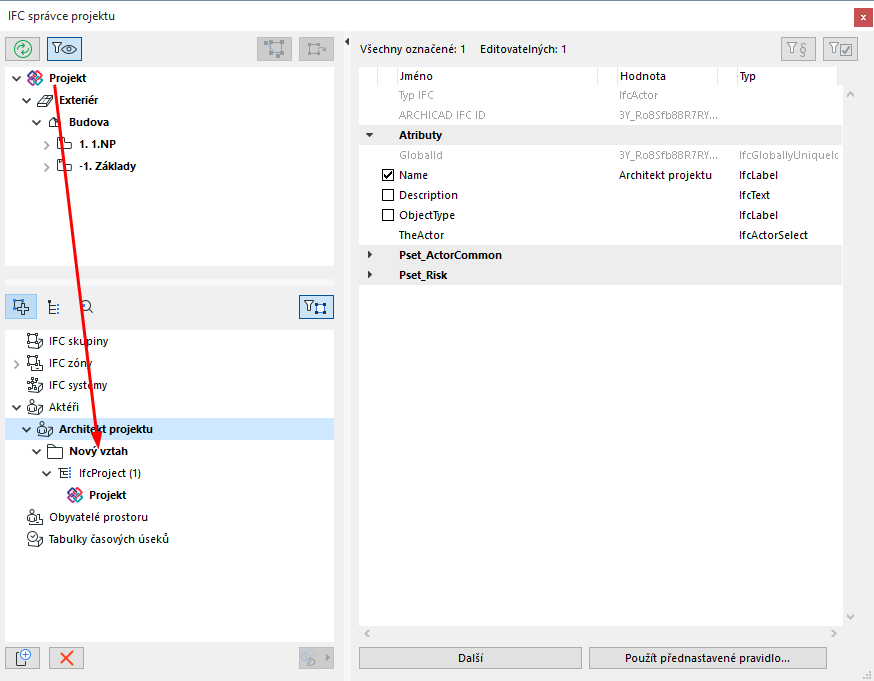
•Nastavte architekta projektu jako typ osoby aktér (nastavený v atributu “aktér”), který je za projekt zodpovědný (přiřazená entita je IfcProject).
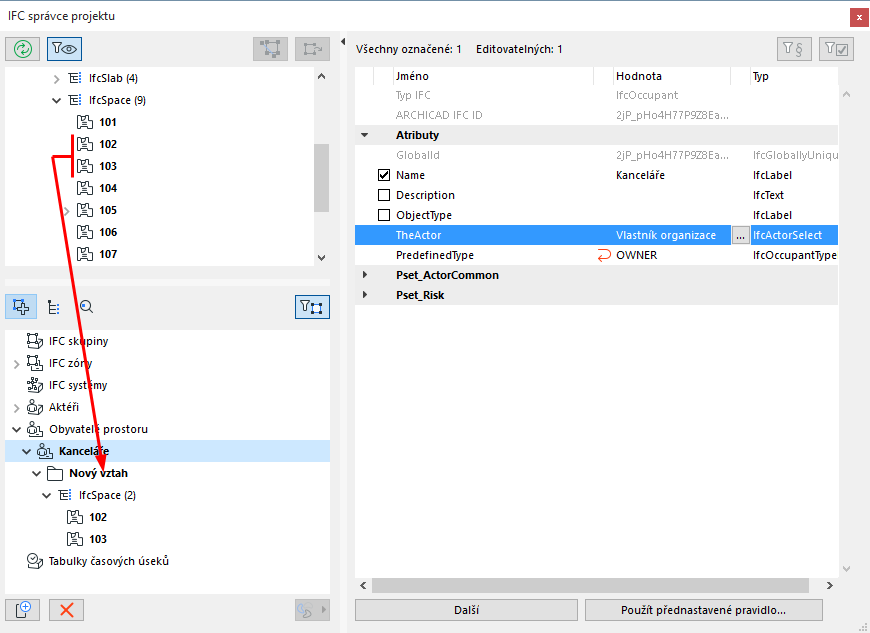
•Pomocí zařazení Obyvatelé prostoru seskupte všechny IfcSpaces, které mají stejného vlastníka.
•Pomocí Tabulek časových údajů můžete vytvořit zařazení s časovým pravidlem (např. harmonogram rozsvícení a zhasnutí světel) k IFC zóně (IfcSpace).